

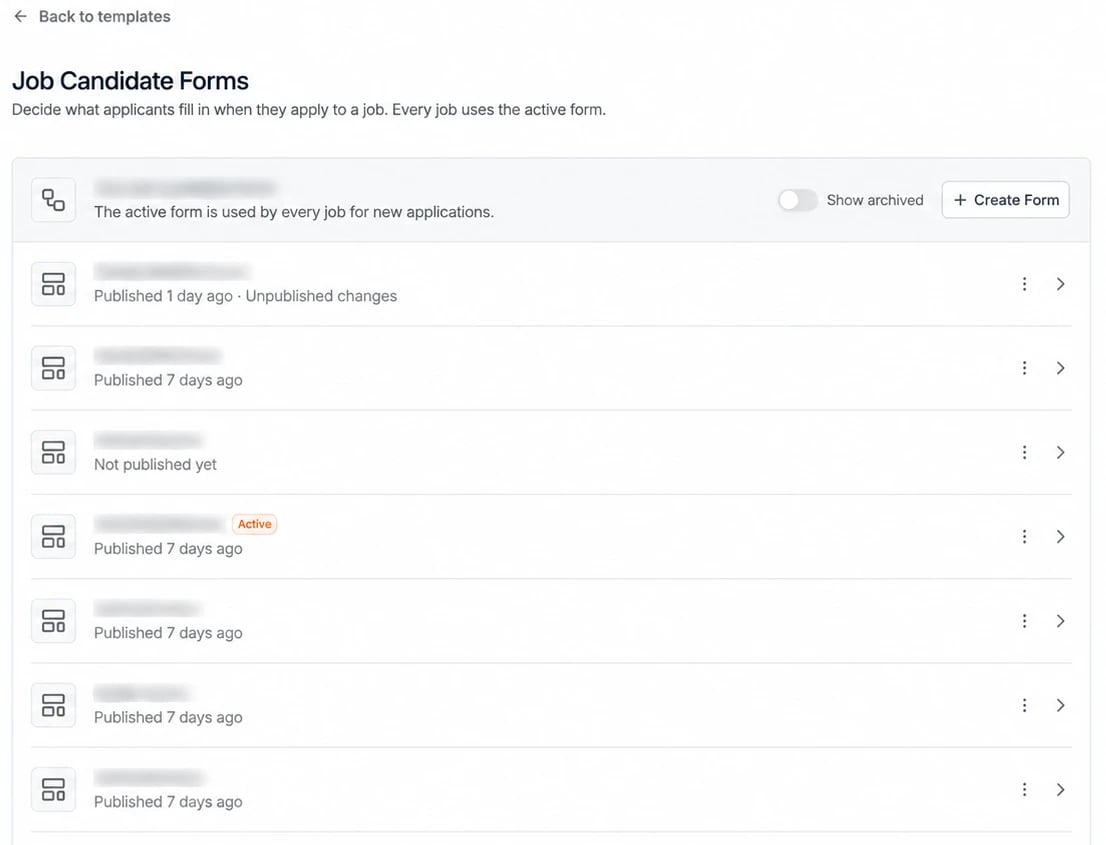
Le formulaire de candidature de Spott
Chaque espace de travail dispose de l’Application form, construit par Spott. Il reste actif jusqu’à ce que vous rendiez un autre formulaire actif. Il demande :- Prénom, nom, e-mail et téléphone, tous obligatoires
- LinkedIn et localisation, tous deux facultatifs
- CV (obligatoire) et lettre de motivation, au format PDF ou DOCX jusqu’à 10 Mo
- Une case à cocher obligatoire qui confirme l’exactitude des informations, avec des liens vers vos conditions d’utilisation et votre politique de confidentialité
Créer un formulaire de candidature
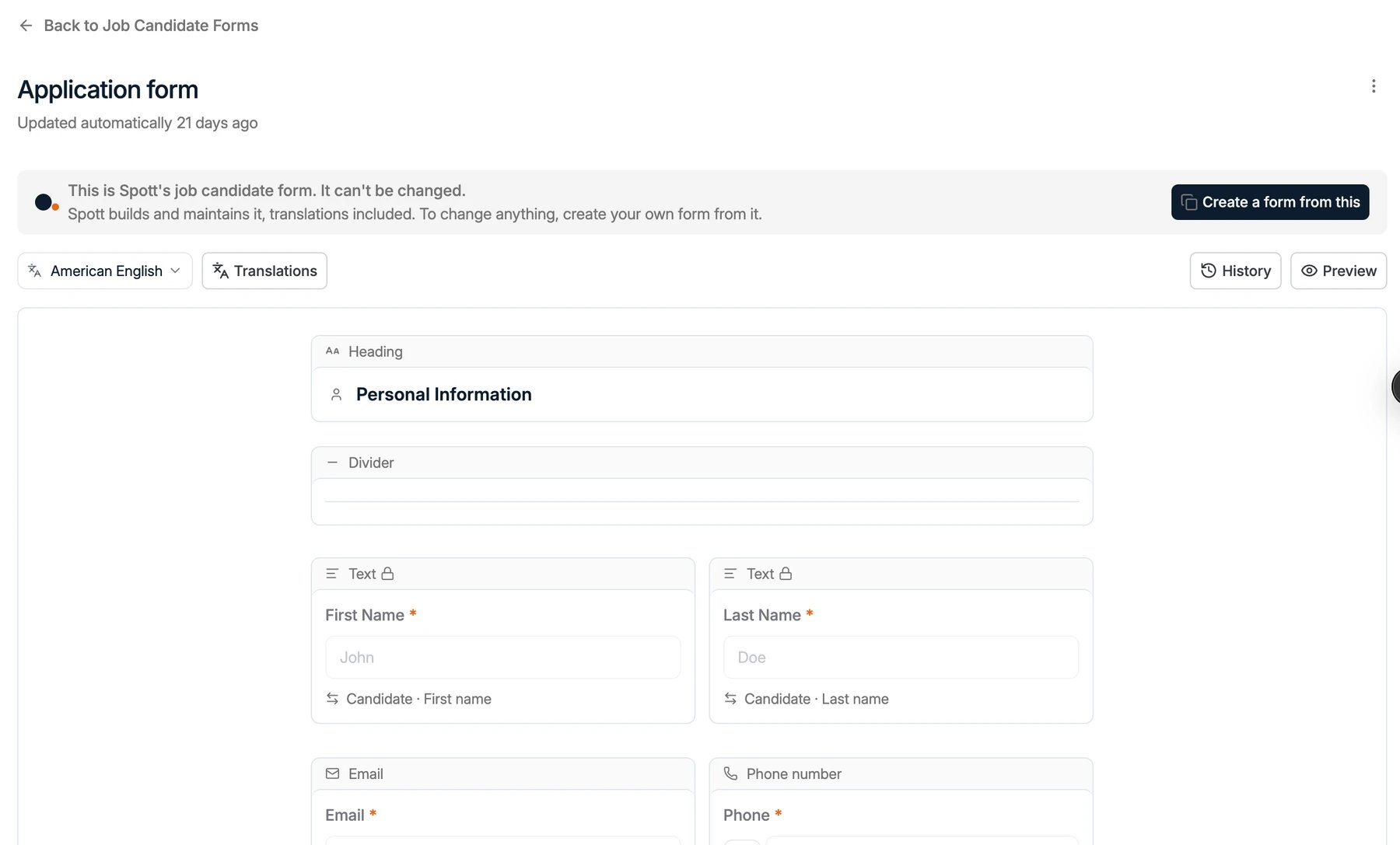
- Allez dans Settings → Templates et sélectionnez Job Candidate Forms.
- Cliquez sur + Create Form.
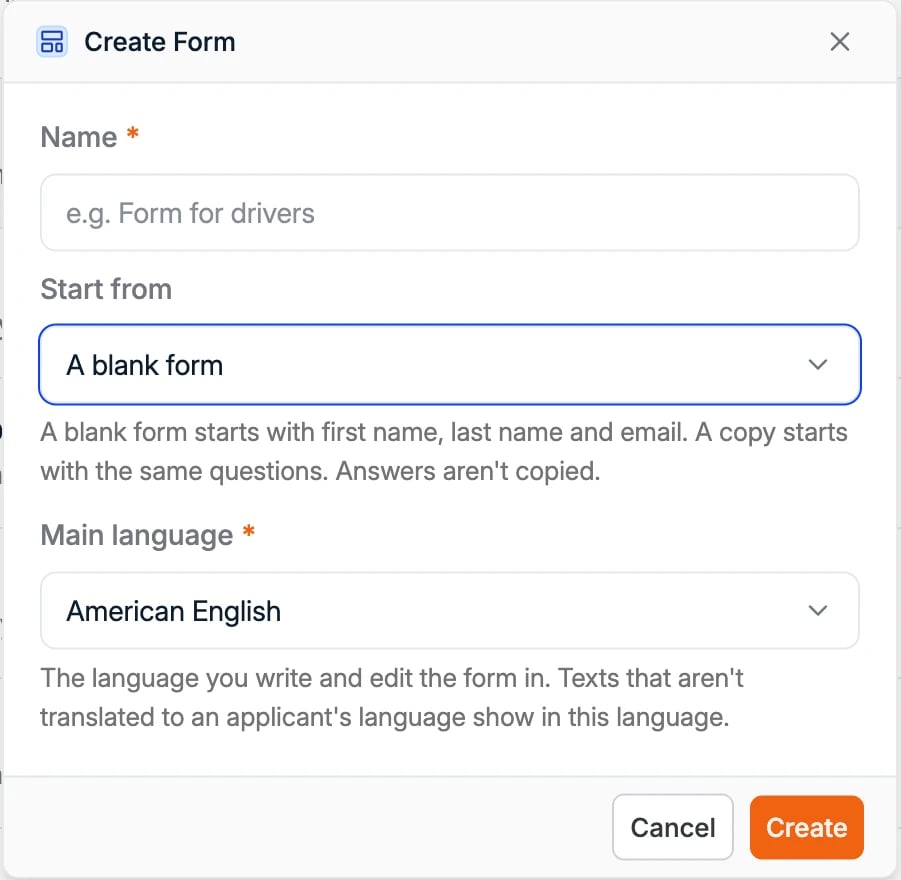
- Saisissez un Name pour le formulaire.
- Sous Start from, choisissez A blank form, ou un formulaire existant pour en copier les questions. Les réponses ne sont jamais copiées.
- Choisissez la Main language. C’est la langue dans laquelle vous rédigez et modifiez le formulaire. Les textes qui ne sont pas traduits dans la langue du candidat s’affichent dans cette langue.
- Cliquez sur Create.
Construire, traduire et publier le formulaire
Cliquez sur + Add to form pour ajouter des titres, du texte, des coordonnées du candidat, des documents, une question de consentement ou vos propres questions, et choisissez sous Where the answer goes quel champ enregistre chaque réponse. Ensuite, prévisualisez le formulaire, traduisez-le et publiez-le. L’éditeur de formulaires détaille chaque élément et chaque réglage.Rendre le formulaire actif
La publication ne rend pas un nouveau formulaire actif. Pour l’utiliser pour les candidatures, cliquez sur les trois points à côté du formulaire, dans la liste ou en haut à droite du formulaire, et sélectionnez Make active. Un seul formulaire est actif à la fois, et il est marqué Active dans la liste. Le formulaire actif s’applique à tous les postes. Lorsque vous le modifiez et le publiez à nouveau, tous les postes utilisent la nouvelle version à partir de ce moment. Les candidats continuent de voir la version précédente tant que vous n’avez pas publié.Où arrivent les candidatures
Les candidats accèdent au formulaire via Apply sur votre jobboard. Les nouvelles candidatures arrivent dans l’onglet Applicants du poste. Voir les candidatures entrantes. Lorsqu’un candidat est déjà dans Spott, ses réponses sont ajoutées au candidat existant, selon le réglage If the candidate is already in Spott de chaque question. Son nom, son e-mail, son téléphone et son LinkedIn ne sont jamais écrasés.Voir aussi
Formulaires candidat
Envoyez aux candidats un lien personnel vers un formulaire que vous créez, pour qu’ils
mettent à jour leur profil, téléversent des documents ou donnent leur consentement
eux-mêmes.
Éditeur de formulaires
Chaque élément et chaque réglage, les traductions, la publication et l’historique des
versions.