

G puis M. Voir tous les
raccourcis clavier.
Ouvrir la vue Companies
Dans la barre de navigation de gauche, sélectionnez Companies pour ouvrir votre liste de clients.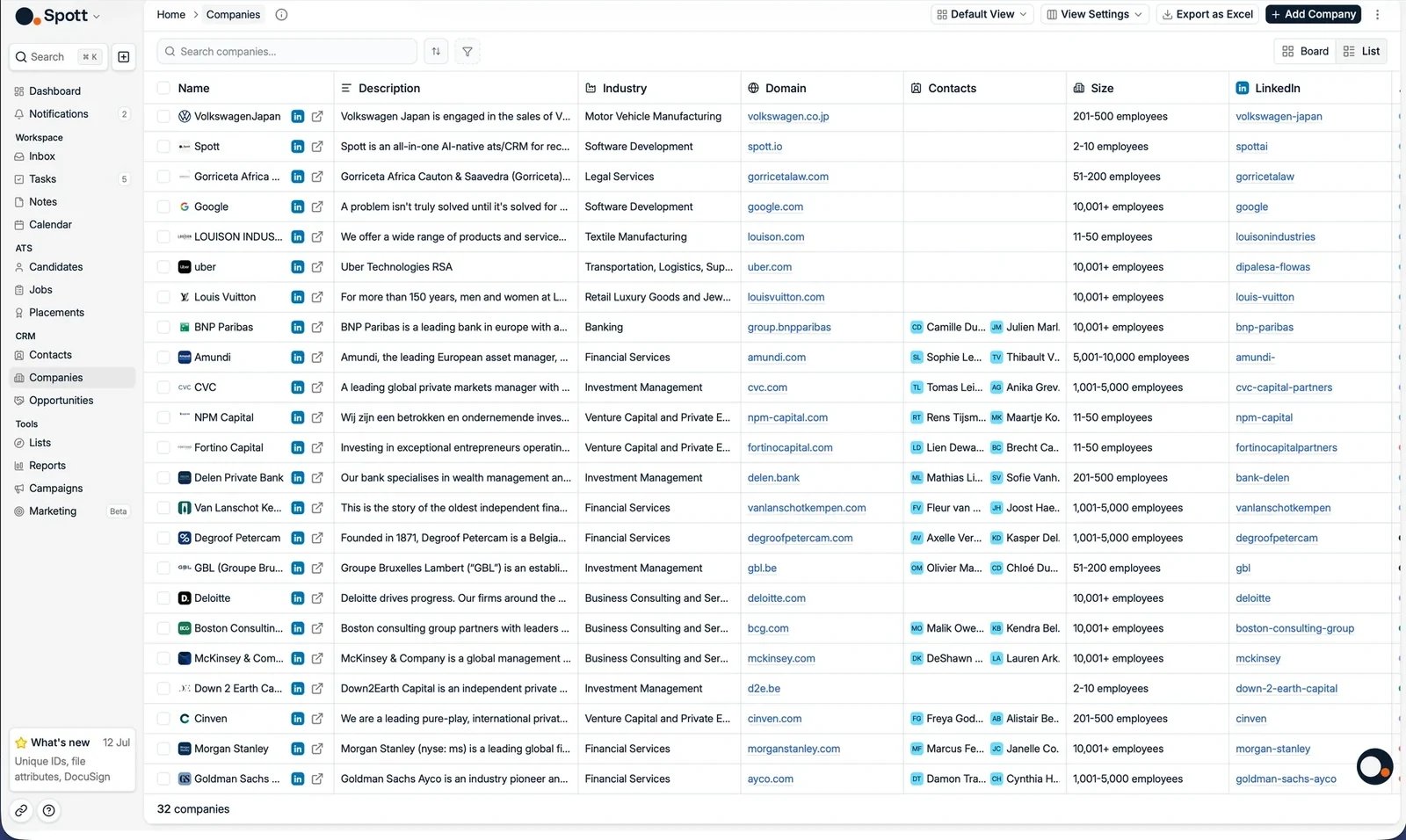
Créer une entreprise
Depuis la vue Companies
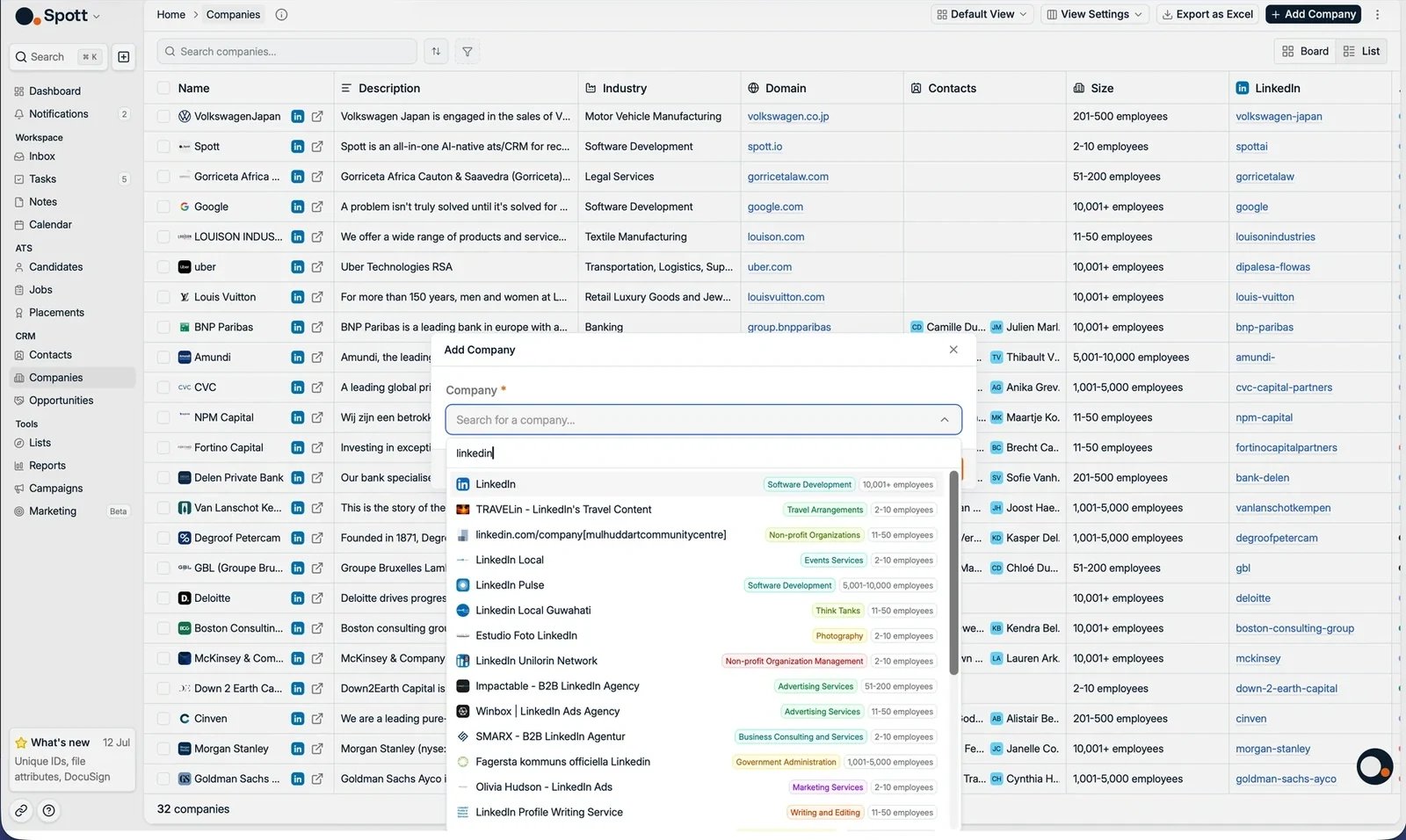
- Cliquez sur le bouton Add Company en haut à droite de la page.
- Un formulaire s’ouvre, dans lequel vous saisissez le nom de l’entreprise.
Depuis un aperçu d’entreprise
Les noms d’entreprise sont cliquables partout dans Spott, par exemple sur une expérience professionnelle dans le profil d’un candidat ou d’un contact. Un clic ouvre un aperçu de cette entreprise avec les informations publiques dont Spott dispose : description, secteur, évolution des effectifs, levées de fonds, ainsi que les employés actuels et anciens déjà présents dans votre base. Cet aperçu n’a quelque chose à montrer que pour une entreprise que Spott sait identifier dans sa propre base. Un nom arrivé par un CSV, une migration ou une saisie manuelle n’y est souvent pas rattaché : le clic ouvre alors un aperçu presque vide plutôt que le profil décrit ci-dessus. Voir pourquoi une entreprise n’a pas de logo, qui est le même lien manquant vu de l’autre côté. Si l’entreprise n’est pas encore une fiche client, cliquez sur Add as company en haut à droite de cet aperçu. La fiche est créée avec les informations de l’aperçu, vous n’avez donc pas à les ressaisir.
Depuis LinkedIn avec l’extension Chrome
Vous pouvez aussi créer une entreprise sans quitter LinkedIn. Ouvrez la page LinkedIn de l’entreprise, puis le panneau latéral de l’extension Spott. Si l’entreprise n’est pas encore dans Spott, le panneau vous l’indique et propose Import as Company, qui récupère les informations directement depuis la page de l’entreprise. Si elle existe déjà, le panneau affiche la fiche dont vous disposez, ce qui vous permet de la consulter plutôt que de créer un doublon. Importer l’un des contacts de l’entreprise crée également l’entreprise : les deux chemins font entrer le client dans Spott.Depuis un import CSV ou Excel
Les entreprises sont créées automatiquement lors d’un import de fichier : chaque nom d’entreprise figurant sur une ligne de candidat ou de contact importée est rapproché d’une entreprise existante ou créé. Choisir Any comme type d’import permet aussi à Spott de reconnaître les lignes qui sont des entreprises à part entière.Pourquoi une entreprise n’a pas de logo
Les logos et les informations enrichies qui les accompagnent proviennent de la base d’entreprises de Spott, et une fiche entreprise n’y est reliée que si Spott parvient à identifier l’organisation. Un import depuis LinkedIn établit toujours ce lien. Une entreprise arrivée autrement, par une migration de données, un CSV, une saisie manuelle ou l’API, souvent non, et ajouter après coup une URL LinkedIn ou un site web à la fiche ne crée pas le lien à lui seul. La solution rapide consiste à téléverser un logo à la main, comme vous pouvez déjà le faire sur le profil d’une personne. Cela règle la moitié cosmétique du problème, sur les documents destinés au client et partout où l’entreprise apparaît dans une liste. Cela ne crée pas pour autant le lien vers la base de données : les informations enrichies restent donc absentes. Pour corriger vraiment le problème, importez l’entreprise depuis LinkedIn comme indiqué ci-dessus, ce qui crée une fiche reliée, puis fusionnez les deux entreprises afin de conserver l’historique de la fiche d’origine.Étapes suivantes
La fiche entreprise
Repérez-vous parmi les onglets, les colonnes et le panneau Details.
Hiérarchie d'entreprises
Reliez maisons mères, filiales, business units et divisions.