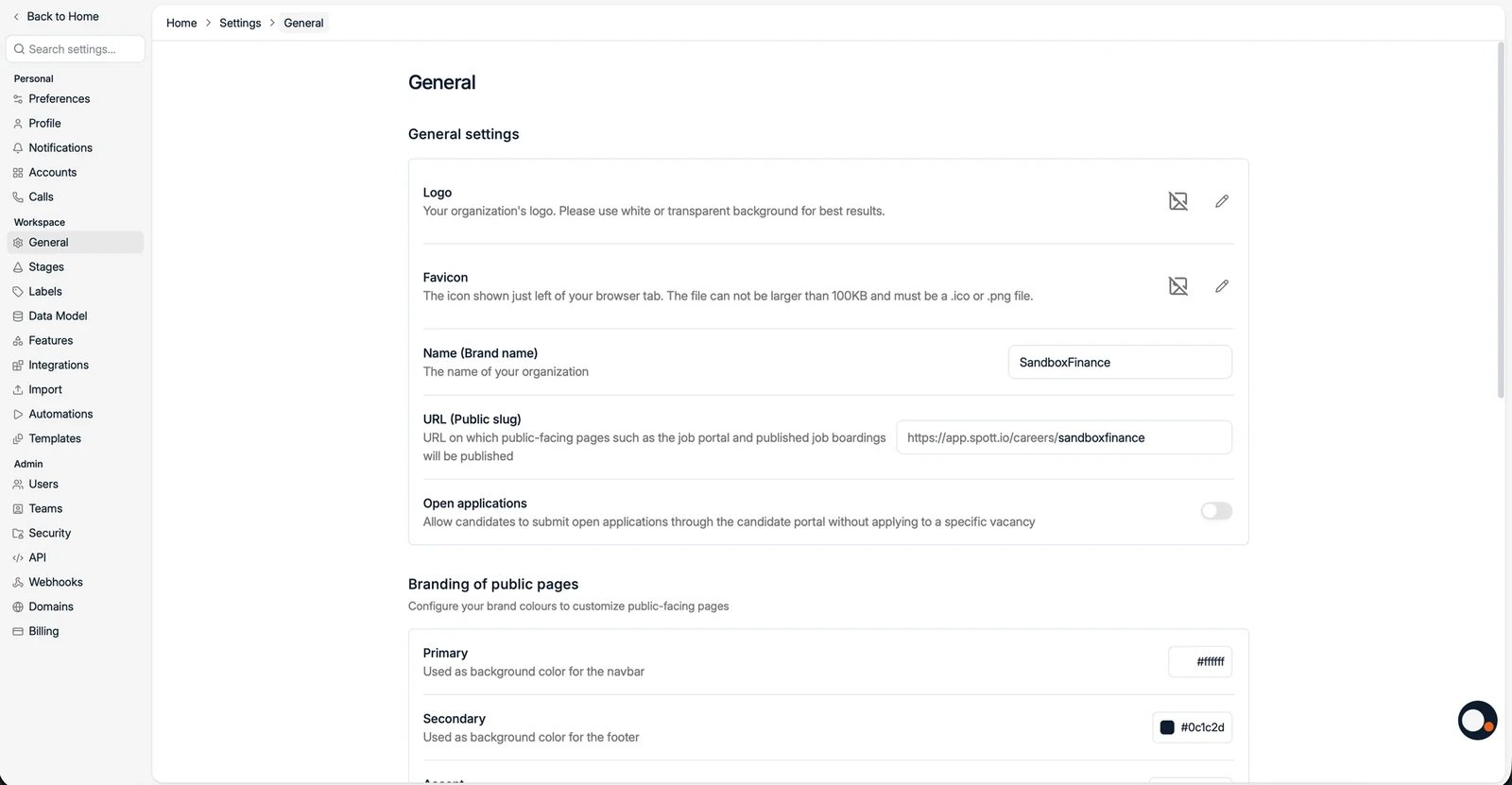
Settings → General regroupe les réglages applicables à tout l’espace de travail, qui
déterminent l’apparence de Spott pour votre équipe et pour les candidats. Ces réglages
valent pour toute votre organisation.
Réglages généraux
- Logo de votre espace de travail. Utilisez un fond blanc ou transparent.
- Favicon, la petite icône dans l’onglet du navigateur. Ce doit être un fichier
.ico ou .png de moins de 100 Ko.
- Name (Brand name), le nom de votre organisation.
- Workspace currency, la devise vers laquelle tous les montants sont convertis pour
les analyses consolidées. Les honoraires de placement enregistrés dans une autre
devise sont restitués dans celle-ci, à l’aide des taux de change d’openexchangerates.org.
- URL (Public slug), le slug utilisé pour les pages publiques comme le portail des
offres et les annonces publiées, par exemple
app.spott.io/careers/yourslug.
- Open applications, autorise les candidats à déposer une candidature spontanée via
le portail candidat, sans postuler à une offre précise.
- Maximum company hierarchy depth, le nombre de niveaux qu’une
hiérarchie d’entreprises peut descendre, à
choisir dans une liste qui commence à deux. Les groupes déjà plus profonds que la valeur
retenue sont conservés et ne peuvent plus qu’être réduits jusqu’à repasser sous la
limite.
- Hide closed jobs in autocomplete, exclut les postes clôturés des suggestions de
recherche et des sélecteurs de poste dans tout l’espace de travail.
- Default job description language, la langue utilisée pour un nouveau descriptif de
poste quand aucune langue n’est choisie sur le poste lui-même.
Identité visuelle des pages publiques
Définissez la couleur Primary (fond de la barre de navigation), la couleur
Secondary (fond du pied de page) et la couleur Accent (les boutons) pour que vos
pages publiques respectent votre charte.
Vous pouvez aussi ajouter :
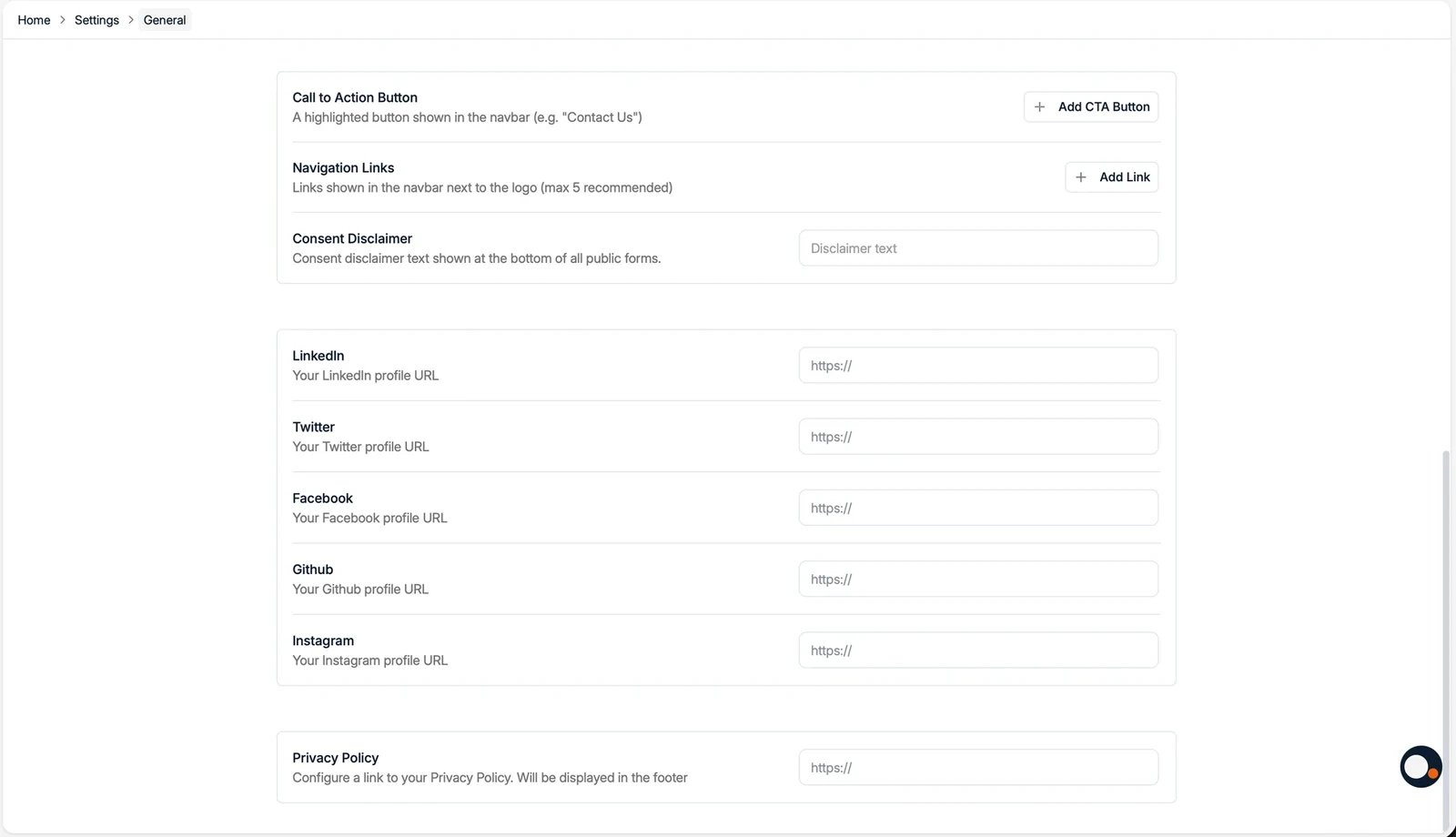
- Un Call to Action Button et des Navigation Links affichés dans la barre de
navigation publique.
- Un Consent Disclaimer affiché au bas de tous les formulaires publics.
- Des Social links (LinkedIn, Twitter, Facebook, GitHub, Instagram) affichés dans le
pied de page.
- Un lien Privacy Policy, lui aussi affiché dans le pied de page.
La mention de consentement devient une case à cocher obligatoire au bas de chaque
formulaire public, juste au-dessus du bouton d’envoi :
Couleurs de l’éditeur d’e-mail
Email editor colors est une palette distincte pour les e-mails que vous concevez dans
Spott. Cliquez sur Add color, saisissez un code hexadécimal, et la couleur apparaît sous
forme de pastille dans le sélecteur de couleurs de l’éditeur d’e-mail : personne n’a plus à
retenir ou à coller la nuance exacte du rouge de votre marque.
La palette ne s’applique qu’à deux éditeurs : l’éditeur d’e-mail
Marketing et l’e-mail d’invitation du
Company Portal. Elle ne modifie pas les couleurs Primary,
Secondary ou Accent de vos pages publiques, et celles-ci ne l’alimentent pas.
Valeurs par défaut du Company Portal
Chaque Company Portal se configure poste par poste, ce qui
oblige quelqu’un à trancher les mêmes options à chaque nouveau recrutement. Les
Company Portal Defaults permettent à un admin de répondre une bonne fois pour
toutes, et tous les portails créés ensuite partent de ces réponses.
Ces valeurs par défaut couvrent le même périmètre que les réglages par poste :
- Candidate visibility : si les nouveaux portails affichent tous les candidats en
temps réel, et s’ils affichent les étapes des candidats.
- Portal display : si les scorecards et la fourchette de salaire sont
affichés. Les interrupteurs de refus et de libellés de candidature n’y figurent pas : ils
sont désactivés sur chaque nouveau portail et s’activent poste par poste.
- Candidate attributes : une valeur par défaut par attribut, dans la même liste que
celle d’un poste, ce qui permet à un cabinet qui ne partage jamais la date de
naissance de la désactiver une fois pour toutes.
- La hiring team et les allowed actions accordées à un client.
Vous pouvez également définir les fichiers joints par défaut, ce qui rend l’exercice
rentable pour la plupart des cabinets : vos conditions générales sont ajoutées à chaque
nouveau portail sans que personne n’ait à les joindre.
Seuls les admins peuvent définir ces valeurs, et une valeur par défaut est un point de
départ, pas un verrou : le portail de chaque poste reste ajustable individuellement par
la suite.
Si vous modifiez une valeur par défaut qui contrôle ce qu’un client peut voir, ouvrez
un portail déjà partagé et vérifiez ses réglages sur le poste lui-même, plutôt que de
supposer que la modification l’a atteint ou non. Les données candidats déjà partagées
avec un client ne se devinent pas.