

G puis A ; voir tous
les raccourcis clavier).
Utiliser la barre de recherche
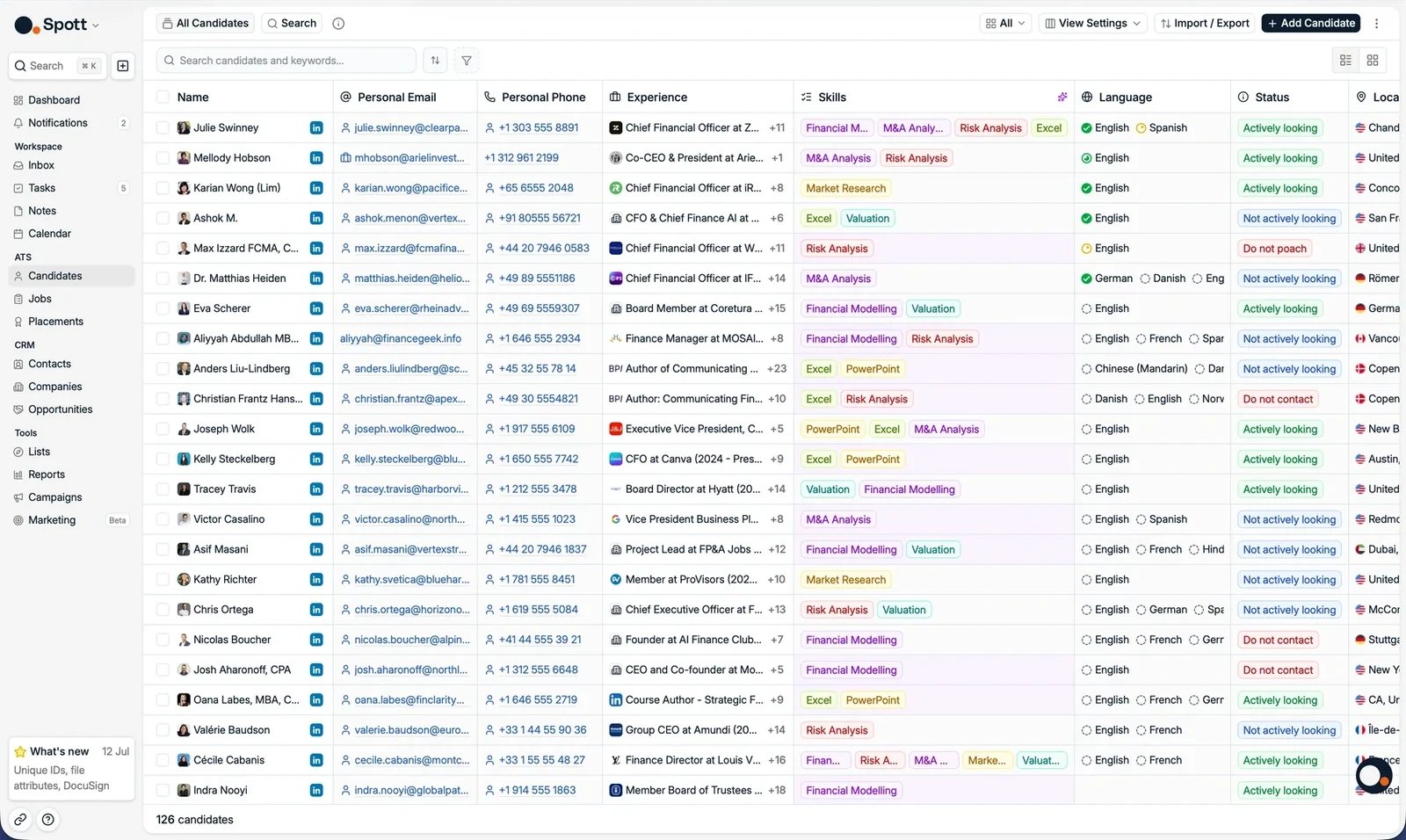
La barre de recherche se trouve en haut à gauche du tableau des candidats. Tapez un nom ou un mot-clé pour réduire la liste au fur et à mesure de la saisie.Recherche booléenne
La barre de recherche accepte des requêtes booléennes complètes avec AND, OR, NOT et des parenthèses. Spott bascule automatiquement en mode booléen dès que votre requête contient des guillemets doubles :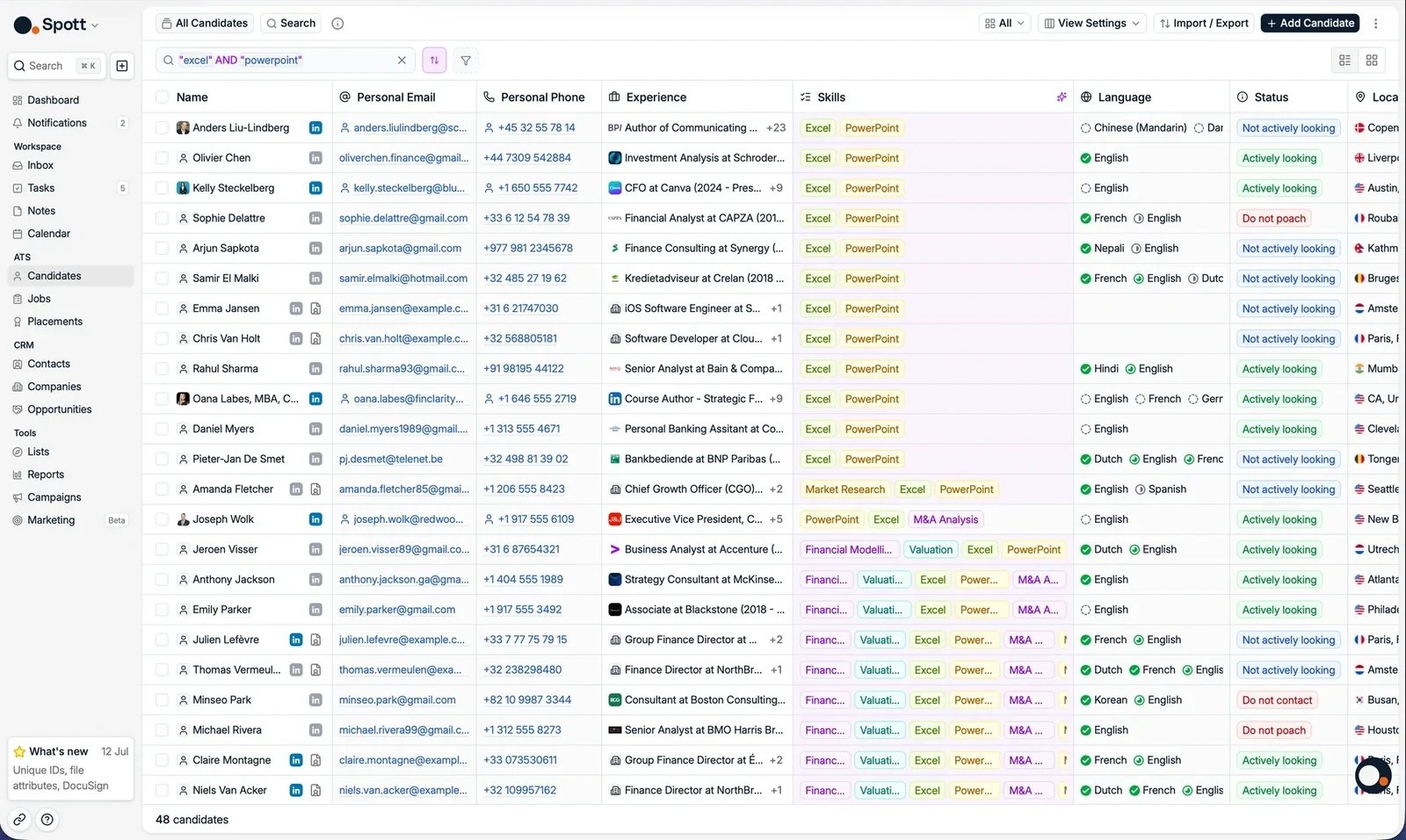
Appliquer des filtres structurés
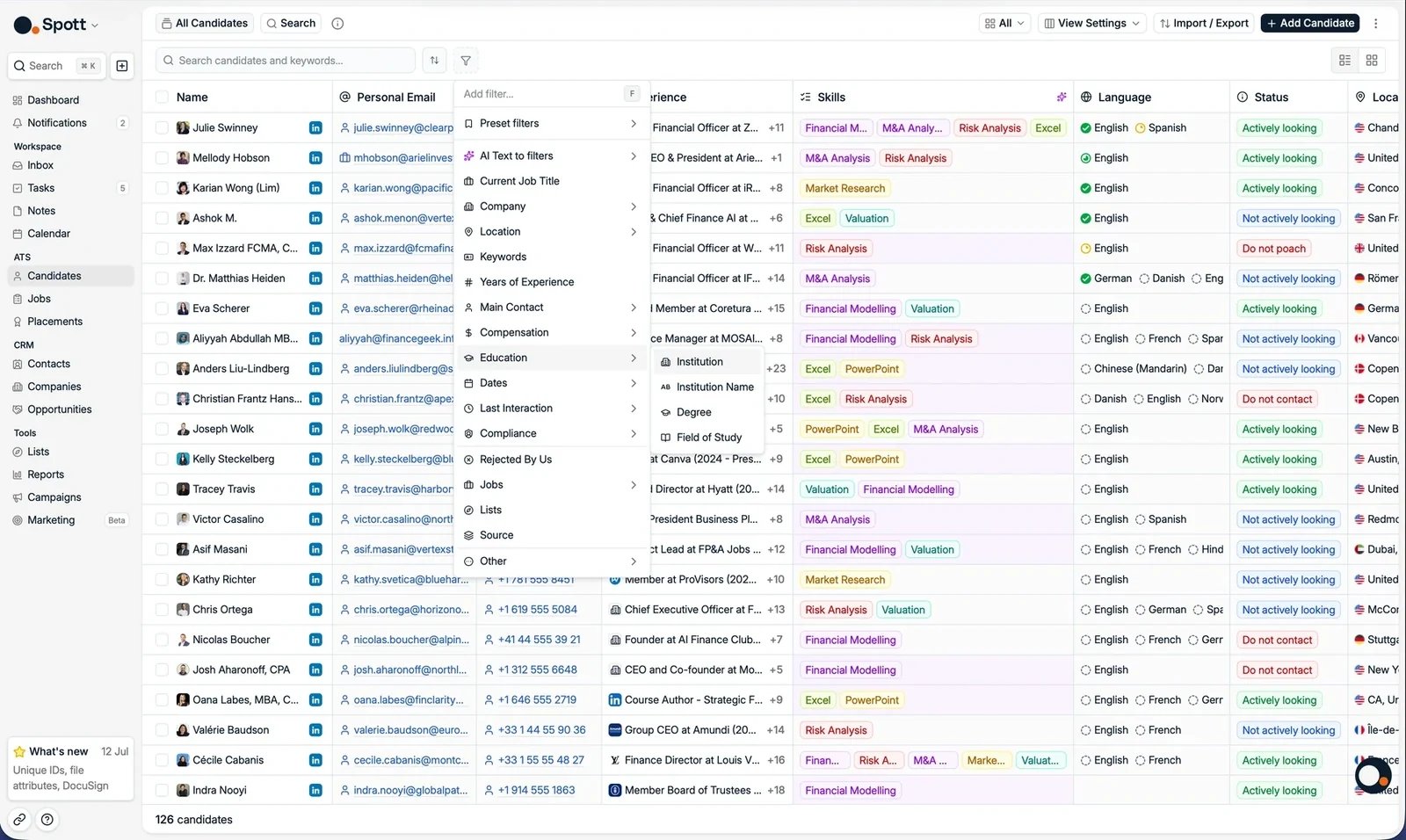
Cliquez sur le bouton Filters au-dessus du tableau pour ajouter un filtre. Les filtres sont regroupés par type de données. Le menu se construit à partir de votre propre espace de travail, il est donc plus long que n’importe quelle liste donnée ici : vos attributs personnalisés et les champs ajoutés par vos intégrations y figurent aussi. Voici les groupes à connaître.- Current Job Title, Years of Experience et Keywords
- Company, avec le secteur et les entreprises précédentes
- Location et Education
- Compensation et Last Interaction
- Jobs : toutes les personnes engagées dans un processus pour un poste ou une entreprise donnée, ou actuellement positionnées à une étape précise
- Rejected : toutes les personnes dont la candidature a été clôturée, filtrables selon qui y a mis fin, By Us, By Candidate ou By Client, et selon le label de refus enregistré. Les deux ensemble permettent de retrouver les profils qu’il vaut la peine de recontacter : quelqu’un que le client a écarté parce que le poste était déjà pourvu n’est pas le même prospect que quelqu’un qui s’est retiré, et ni l’un ni l’autre ne ressemble à un candidat refusé sur ses compétences par votre équipe.
- Lists et Source
- Pour les candidats synchronisés depuis la base de CV VDAB, la date de dernière mise à jour de leur CV sur VDAB, sur laquelle vous pouvez filtrer et trier, en plus de la date de création de la fiche dans Spott. Les deux répondent à des questions différentes : la date de création dit depuis combien de temps vous avez le profil, la date VDAB dit à quel point il est réellement à jour. Triez dessus pour traiter d’abord les profils récemment actualisés.
- Phone number, y compris son area code, pour découper une liste par indicatif quand le champ de localisation est peu rempli
- Tous les custom fields configurés dans votre espace de travail
- Les filtres Compliance, comme le statut de consentement, quand le suivi du consentement est activé

IA texte vers filtres
Vous n’avez pas besoin de savoir où se trouve chaque filtre. Tapez simplement une description dans la boîte de filtres, par exemple « développeur React avec plus de 5 ans d’expérience, habitant en Californie », et Spott la convertit en filtres pour vous avec AI Text to filters. La localisation suit ce que vous avez réellement écrit. Demandez « à moins de 30 km de Gand » et vous obtenez un filtre de radius autour de Gand ; nommez un lieu sans distance, comme « habitant en Flandre », et vous obtenez un filtre d’area pour ce lieu.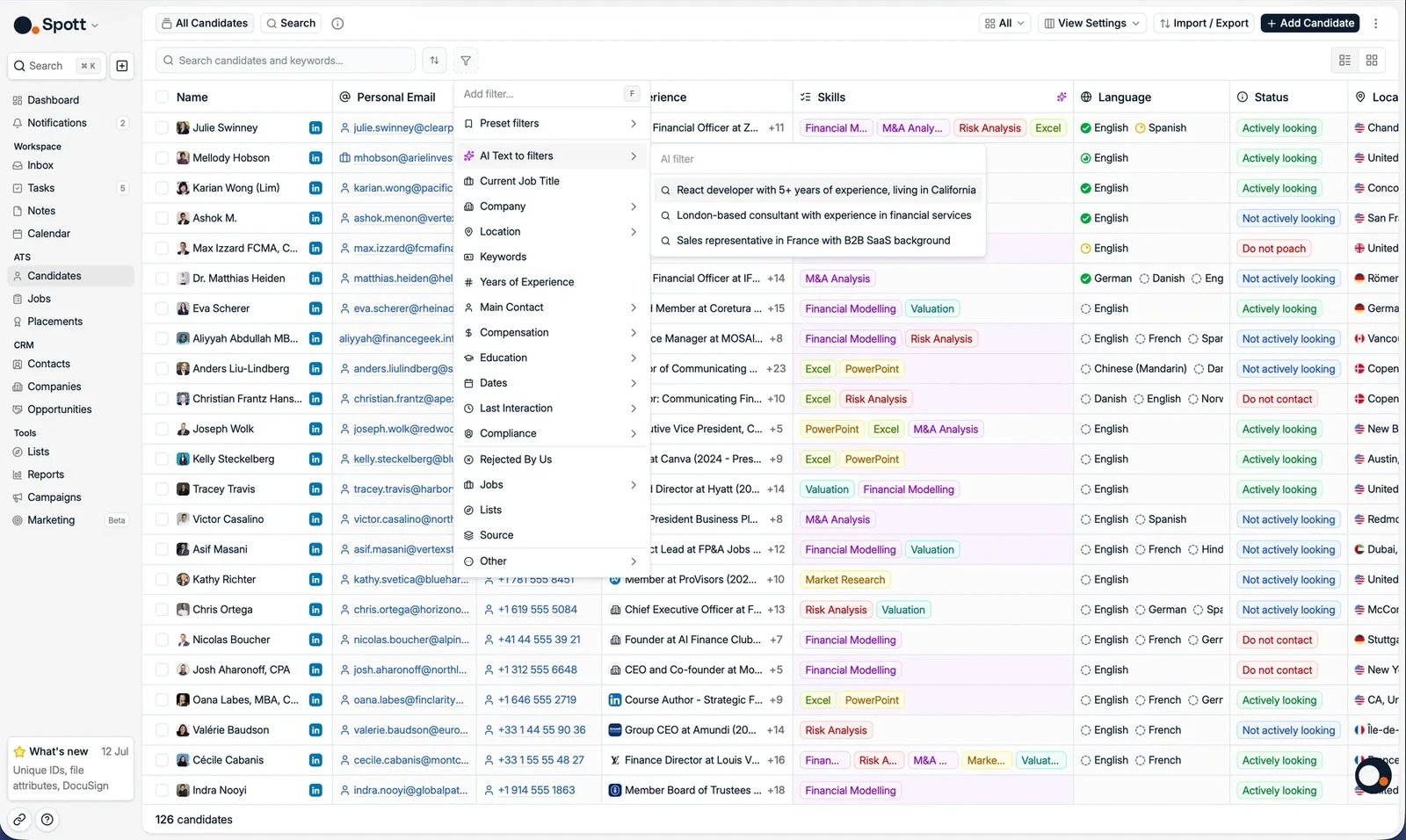
Filtres prédéfinis
Un jeu de filtres que vous utilisez souvent peut être enregistré comme preset filter, pour l’appliquer en un clic au lieu de le reconstruire. Une fois vos filtres appliqués, ouvrez le menu des filtres, survolez Preset filters et choisissez Save current filter set.


Enregistrer des filtres dans des vues
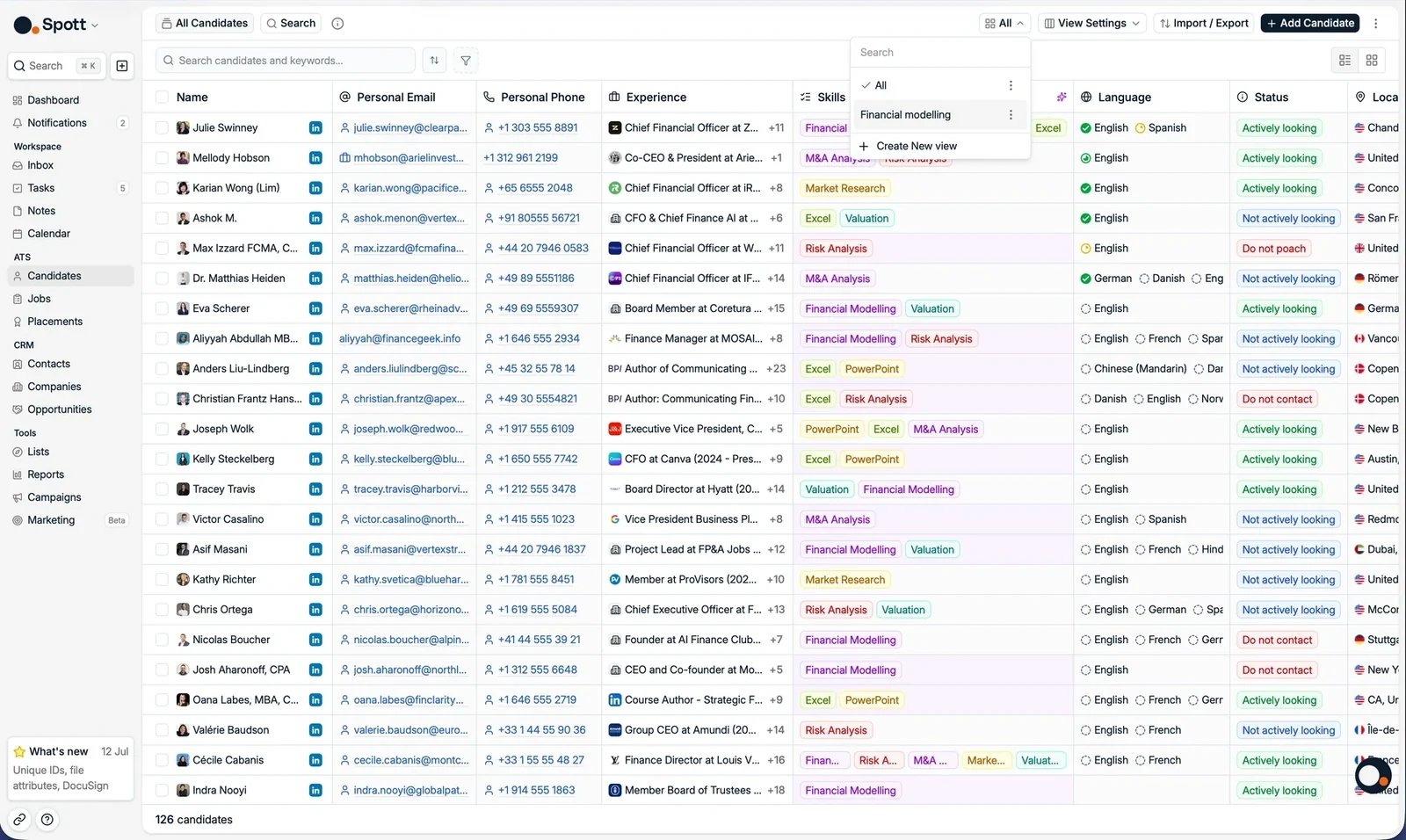
Enregistrez un jeu de filtres comme vue pour y revenir plus tard. Vous pouvez créer autant de vues que vous le souhaitez :- Cliquez sur le sélecteur de vue (il affiche All au départ)
- Réglez vos filtres
- Cliquez sur Save view
- La vue enregistrée est désormais disponible dans la liste déroulante
Sourcing en profondeur avec l’onglet Search
Là où la barre de recherche et les filtres portent sur les champs du profil, Search lance une recherche classée par l’IA sur tous les candidats de votre base de données, y compris leurs notes et les pièces jointes labeled as CVs (les autres pièces jointes ne sont pas parcourues). Ouvrez-le depuis Search, sous Tools dans le menu de gauche, ou depuis l’onglet Search à côté de All candidates, en haut à gauche de la page Candidates.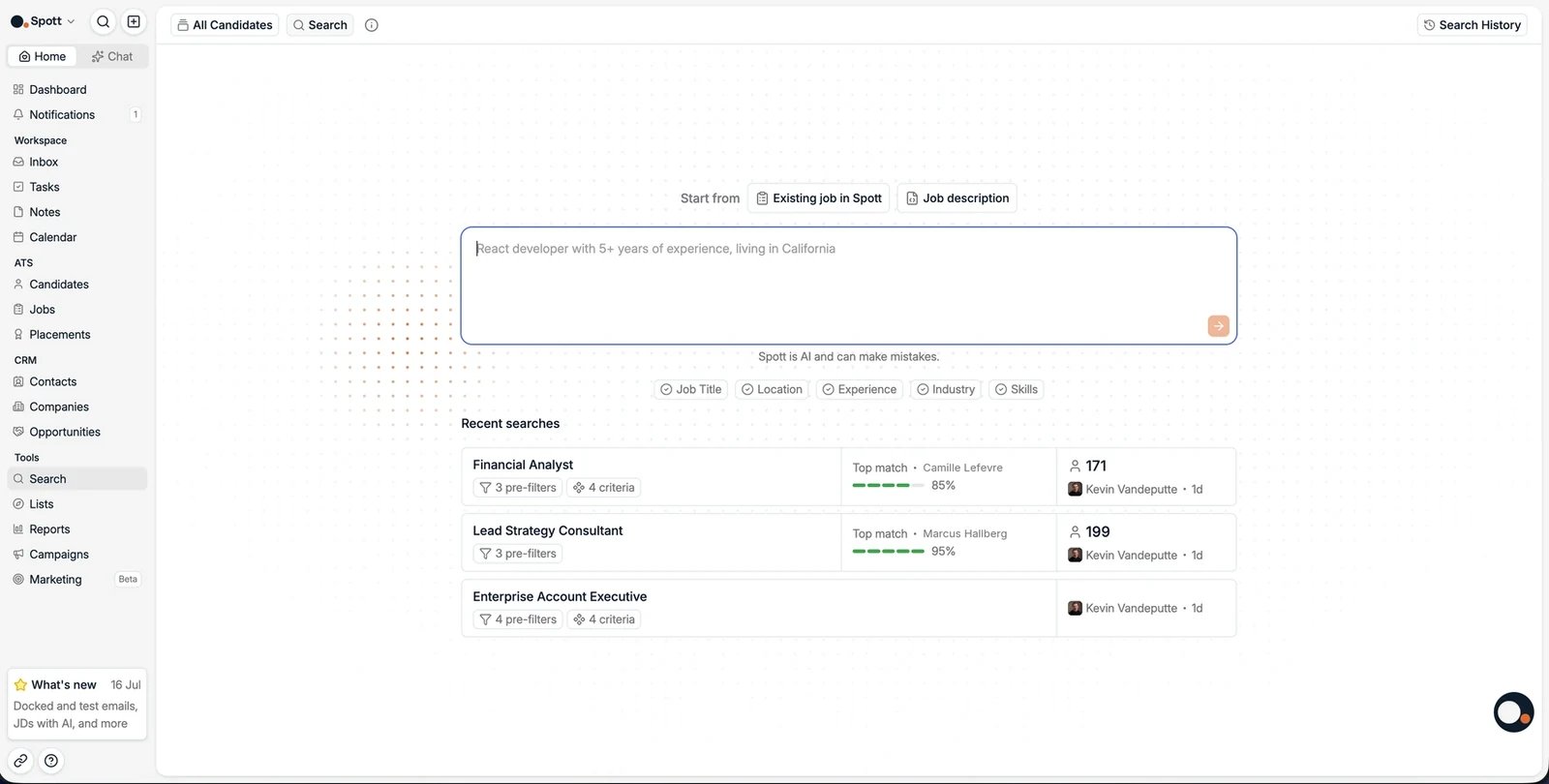
Recherches récentes et historique
Vos recherches récentes se trouvent sous la boîte de saisie, chacune avec ses pre-filters et ses critères, sa meilleure correspondance et le nombre de candidats trouvés. Cliquez sur l’une d’elles pour la rouvrir au lieu de décrire à nouveau le profil. Search History, en haut à droite, affiche la liste complète. Donnez à une recherche un nom que vous reconnaîtrez plus tard, par exemple le client et le poste, plutôt que de la retrouver d’après son prompt. Une recherche lancée depuis un poste porte un lien vers ce poste, ce qui vous permet de revenir en un clic au poste pour lequel elle a été faite.
Lire les résultats
Search et le matching reposent sur le même moteur et renvoient le même tableau de résultats. La façon dont les deux moitiés d’une recherche fonctionnent ensemble y est expliquée en détail :Filtres et critères
Pourquoi les pre-filters réduisent le vivier et les critères classent ce qui reste.
Lire un score de correspondance
Les scores de 0 à 100, la notation par pouce pour chaque critère et le raisonnement associé.
Agir sur les résultats
Parcourez la liste avec les onglets All, To Review et Reviewed. Cochez les candidats qui vous intéressent : une barre d’actions apparaît en bas du tableau.
- Accept déplace les candidats sélectionnés dans un pipeline. Un sélecteur d’étape s’ouvre pour que vous choisissiez où ils atterrissent, parmi les étapes configurées dans votre espace de travail.
- Mark as reviewed les déplace vers l’onglet Reviewed, ce qui vous permet de continuer à traiter ceux que vous n’avez pas encore évalués.
- Candidate Actions et Communication Actions regroupent les opérations groupées sur les fiches sélectionnées, dont Generate Shortlist, qui écrit la sélection dans une shortlist Word pour un client.
- Enrich recherche les e-mails et numéros de téléphone manquants pour la sélection. Voir enrichissement des coordonnées.
Modifier un champ sur plusieurs fiches à la fois
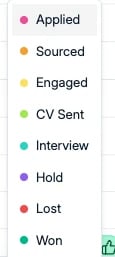
La même barre d’actions propose une mise à jour d’attribut, qui ouvre une boîte de dialogue appelée Update Candidate Attribute. Choisissez l’attribut, définissez la valeur, et elle est écrite sur toutes les fiches que vous avez sélectionnées. Le sélecteur couvre vos custom attributes ainsi que Main Contact, ce qui en fait le moyen de confier un lot de candidats à un autre consultant après un import, ou d’appliquer un statut personnalisé à toute une liste sans ouvrir les fiches une par une. Cela fonctionne pour les candidats et les contacts. Les entreprises n’ont pas encore d’équivalent : marquer quelques centaines d’entreprises comme off-limits se fait donc encore fiche par fiche. Les actions groupées qui écrivent dans les fiches, comme l’ajout d’une sélection à un poste, traitent 1 000 fiches à la fois. Au-delà, il faut découper le travail ou le confier au support. Deux exceptions : l’ajout à une liste accepte jusqu’à 9 999 fiches en une fois, et la suppression en masse jusqu’à 10 000. Un envoi d’e-mails groupé joint chaque personne sur son adresse professionnelle d’abord, puis sur sa personnelle, en prenant l’adresse marquée comme principale lorsqu’il y en a plusieurs. Une personne dont l’adresse ne figure que dans le champ personnel est quand même jointe. Cette résolution est décrite en détail dans sur quelle adresse un destinataire est joint, et contrairement à une campagne, un envoi groupé ne vous en laisse aucun contrôle. Utilisez Share Search, en haut à droite, pour transmettre la recherche à un collègue.Organiser les résultats
- Par défaut, le tableau est trié par last activity, donc les candidats récemment actifs apparaissent en premier.
- Triez sur n’importe quelle colonne triable depuis le menu de son en-tête. Les tris sont enregistrés dans la vue.
- Les résultats de l’onglet Search et du matching sont toujours classés par score de correspondance.
- Effacez tous les filtres pour revenir à la liste complète des candidats.