La suite Marketing (bêta) vous permet de créer et de gérer des campagnes d’e-mail
marketing dans Spott : les concevoir dans un éditeur interactif, les envoyer à une liste de
destinataires, et suivre les ouvertures, les clics et les désinscriptions.
Les campagnes marketing sont des envois ponctuels d’e-mails conçus pour une liste, par
exemple une newsletter. Pour des séquences de prospection automatisées en plusieurs
étapes, utilisez plutôt les Campaigns. Activer Marketing
- Un administrateur active Enable Marketing sous Settings → Features
(section Communication). Lisez le guide de configuration que Spott affiche avant de
confirmer.
- Configurez un domaine d’envoi sous Settings → Domains et ajoutez les
enregistrements DNS qui y sont indiqués. Vous ne pouvez envoyer que depuis des adresses
d’expéditeur enregistrées sur un domaine vérifié. Voir le
guide pas à pas du domaine d’envoi, avec le dépannage DNS.
Une fois activé, Marketing apparaît dans la barre latérale sous Tools.
Un domaine tout juste vérifié doit encore se construire une réputation d’expéditeur avant
que vous n’envoyiez en volume. Avant votre première campagne, lisez les
bonnes pratiques de délivrabilité :
chauffe du domaine, hygiène des listes et optimisation du contenu. Créer une campagne marketing
Sur la page Marketing, cliquez sur New campaign et donnez-lui un nom. Vous pouvez aussi
utiliser Import HTML Template pour partir d’un e-mail HTML existant.
L’import d’un modèle HTML coûte 50 crédits, facturés une seule fois à l’import. Envoyer
ensuite avec ce modèle importé ne coûte rien de plus.
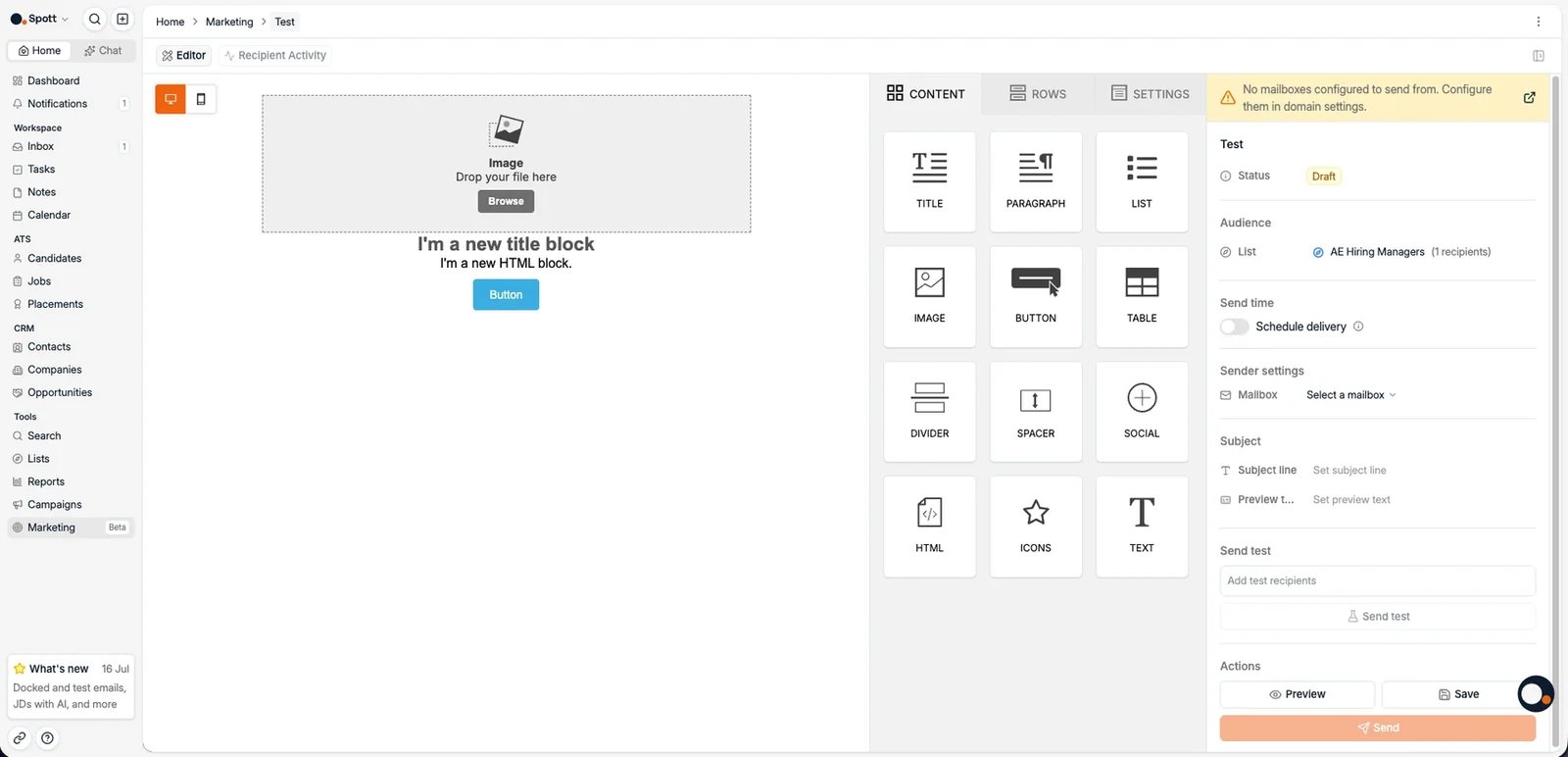
- À gauche, l’éditeur d’e-mail en glisser-déposer : composez l’e-mail avec des lignes,
des images, des boutons et des blocs de texte. Vous pouvez enregistrer des lignes pour les
réutiliser d’une campagne à l’autre. Basculez l’éditeur entre desktop et mobile pour
vérifier le rendu sur téléphone, et modifiez le contenu dans l’un ou l’autre. Le
sélecteur de couleurs propose les couleurs de votre marque sous forme de pastilles,
définies une fois pour toutes par un administrateur sous Settings → Branding →
Email editor colors.
- À droite, les détails de la campagne :
- Audience : choisissez une liste de candidats ou de contacts
comme destinataires.
- Send time : envoyer immédiatement ou programmer l’envoi avec Schedule delivery
pour une date et une heure précises.
- Sender settings : la boîte mail depuis laquelle la campagne est envoyée, sur
votre domaine vérifié.
- Subject : l’objet et le texte de prévisualisation.
Utilisez Preview pour vérifier le résultat et Send test pour vous l’envoyer à
vous-même avant l’envoi réel.
Conditions d’envoi
Spott bloque l’envoi tant que la campagne n’est pas conforme :
- Un objet et une audience sont renseignés.
- L’e-mail contient un lien de désinscription (obligatoire pour la conformité RGPD ;
l’éditeur vous montre comment en ajouter un).
- La boîte mail d’envoi est sur un domaine vérifié.
Suivre les résultats
La page Marketing affiche les chiffres de suivi par campagne : nombre total d’envois,
taux de délivrabilité, taux d’ouverture, taux de clic, et le taux de rebond et
de désinscription.
Quand la délivrabilité, les rebonds ou les désinscriptions atteignent un niveau qui met en
risque la réputation de votre domaine, la page le signale au lieu de vous laisser repérer
un chiffre qui dérive. Traitez un signalement comme une raison d’arrêter d’envoyer et de
nettoyer la liste, pas comme une statistique : les fournisseurs de messagerie jugent le
domaine d’envoi, donc une mauvaise campagne vous coûte la délivrabilité des e-mails de
recrutement qui partent ensuite du même domaine. Voir
délivrabilité des e-mails.
Le taux de clic compte le nombre total de clics. Spott ne distingue pas les différents
liens de votre e-mail : deux clics sur deux boutons différents comptent donc autant que
deux clics sur un seul.
Suppressions
Si une personne s’est désinscrite, a fait l’objet d’un rebond définitif ou a signalé un
e-mail comme spam, elle est automatiquement exclue de toutes les campagnes marketing
suivantes et apparaît comme skipped. Les refus marketing sont également visibles dans le
sous-onglet Consent du candidat.
Spott vérifie aussi les adresses avant l’envoi. Une adresse déjà connue comme inexistante
ou impossible à distribuer ne reçoit rien, car chaque rebond définitif pèse sur la
réputation de votre domaine d’envoi, et une liste comportant une poignée d’adresses mortes
peut nuire à la distribution pour tous les autres destinataires. Ces destinataires
apparaissent eux aussi comme skipped, sans rien qui les distingue d’une désinscription ou
d’un rebond antérieur. Quand une personne qui ne s’est jamais désinscrite est ignorée,
vérifiez l’adresse e-mail sur sa fiche avant le prochain envoi.