Utilisation
- Calculer un âge à partir des dates de diplôme
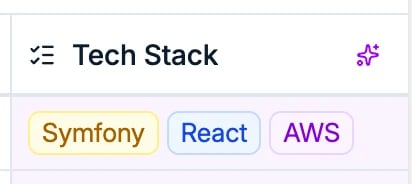
- Extraire des compétences depuis les CV
- Rattacher un candidat à une catégorie selon son profil

Les colonnes IA donnent leurs meilleurs résultats sur un ensemble fini de valeurs.
Préférez un attribut select ou multi-select au texte libre : l’IA choisit parmi
vos options au lieu d’inventer une formulation, ce qui garde la colonne filtrable et
exploitable dans les rapports.
Reprendre une colonne en main
Pour remplir vous-même un champ que Spott renseigne à votre place, allez dans Settings → Data model, ouvrez le type de fiche et désactivez AI autofill sur l’attribut concerné. Les valeurs déjà écrites restent en place. Ce réglage n’est modifiable que tant que Enable AI-Filled Columns est encore actif sous Settings → Features. Désactiver la fonctionnalité pour tout l’espace de travail fige les attributs en l’état : désactivez donc d’abord les attributs un par un, ou demandez au support de réactiver la fonctionnalité le temps de les modifier.Configurer les colonnes remplies par l’IA
- Allez dans Settings dans votre espace de travail.
- Rendez-vous dans la section Features.
-
Activez Enable AI-Filled Columns. Cette fonctionnalité doit être active avant de
pouvoir créer des attributs alimentés par l’IA.

- Allez dans Settings → Data Model et choisissez le type de fiche pour lequel vous voulez créer une colonne IA.
- Cliquez sur Create your own attribute.
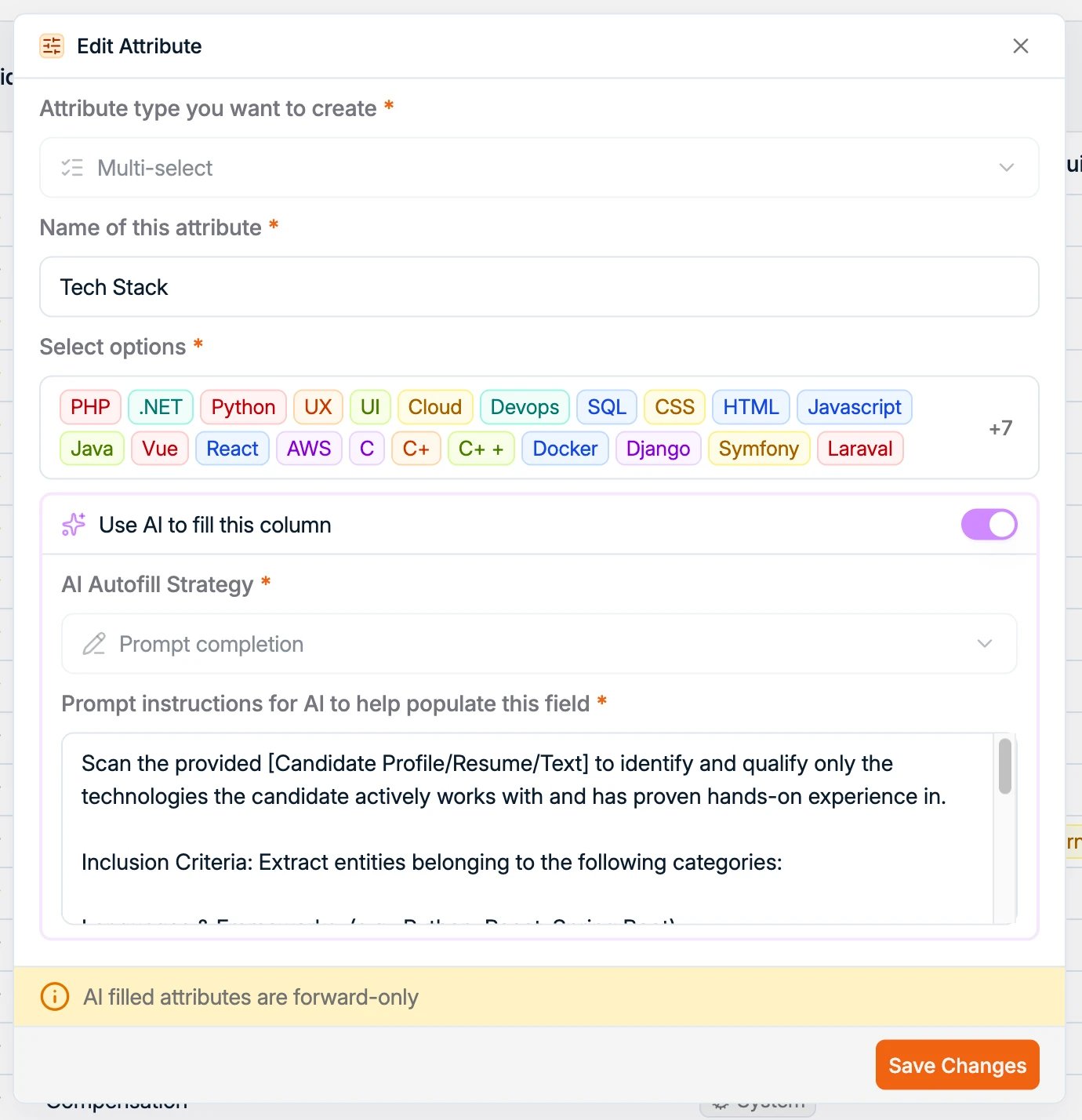
- Configurez le type et le nom de l’attribut.
- Activez l’option AI autofill.
- Rédigez un prompt clair décrivant ce que l’IA doit extraire ou calculer pour cet attribut.