

G puis J. Voir tous les
raccourcis clavier.
1. Ouvrir la vue Jobs
Dans la barre de navigation de gauche, sélectionnez Jobs pour afficher la liste complète de vos postes. Vous pouvez travailler en list view ou en board view. La liste est le tableau affiché par défaut ; le tableau de bord regroupe vos postes en colonnes pour embrasser tout votre portefeuille d’un coup d’œil. Basculez de l’une à l’autre en haut de la vue. Quel que soit votre choix, les filtres et le tri décrits ci-dessous fonctionnent de la même façon, et vous pouvez enregistrer le résultat sous forme de vue. Voir utiliser les vues. À côté de Jobs, des onglets en haut de la page ouvrent les autres tableaux rattachés à vos postes : Job Candidates, tous les candidats de tous les pipelines de postes ; Inbound Applications, les personnes qui ont postulé et attendent d’être examinées (voir les candidatures entrantes) ; Speculative Presentations ; et Advertising, toutes les annonces de l’espace de travail (voir plus bas).2. Chercher par mots-clés
Utilisez la barre de recherche en haut de la vue Jobs pour retrouver des postes à partir du texte de leurs champs. Elle prend en charge les requêtes booléennes complètes (AND, OR, NOT). Spott passe automatiquement en mode booléen dès que votre requête contient des guillemets droits. Partout ailleurs dans Spott où l’on vous demande de choisir un poste, l’autocomplétion place les postes ouverts en premier plutôt que de classer uniquement selon la correspondance du titre ou du nom de l’entreprise. Le poste sur lequel vous travaillez aujourd’hui remonte avant celui que vous avez pourvu l’an dernier. Les autocomplétions de Spott continuent aussi de charger au fil du défilement, au lieu de s’arrêter aux vingt premiers résultats. Sur un nom de famille répandu ou chez un client aux intitulés de poste très proches, l’enregistrement que vous cherchez n’est plus caché derrière une liste qui refuse d’aller plus loin : continuez de faire défiler jusqu’au bout des correspondances.3. Filtrer vos postes
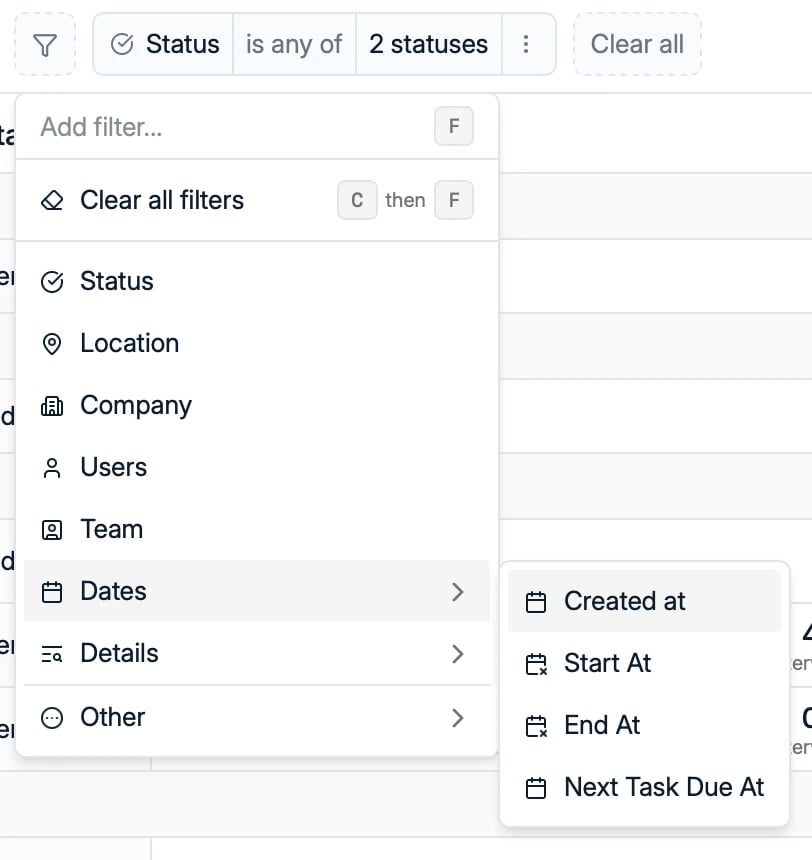
- Status : l’étape du poste
- Location et Company. Location filtre sur une zone nommée, un rayon ou un code postal
- Users et Team : qui travaille sur le poste. Le filtre sur le propriétaire accepte une équipe aussi bien qu’une personne, ce qui vous permet de voir tous les postes détenus par un membre de cette équipe. Il en va de même pour les propriétaires de candidatures dans l’onglet Job Candidates.
- Dates : date de création, de début, de fin et d’échéance de la prochaine tâche
- Details : type de lieu de travail et type de contrat
- D’autres champs sous Other, comme le nom du poste et l’entreprise cible
- Tous les champs personnalisés configurés dans votre espace de travail
Voir quels postes sont diffusés sur les jobboards
Ajoutez active job board postings comme colonne en vue liste, ou comme ligne sur les cartes en vue tableau, pour lire d’un coup d’œil quels postes sont réellement diffusés. Vous pouvez aussi filtrer dessus, ce qui est le moyen le plus rapide de repérer le poste ouvert que personne n’a jamais publié. Voir le multiposting pour savoir comment les annonces arrivent là. La colonne Job Adverts permet aussi de filtrer sur le moment où une annonce a été mise en ligne et retirée, ses dates published at et unpublished at. Cela répond aux questions qu’un simple filtre actif/inactif ne peut pas trancher : quels postes ont été mis en ligne cette semaine, ou quelles annonces quittent les jobboards dans les prochains jours et devront peut-être être republiées.Voir toutes les annonces au même endroit
L’onglet Advertising de la page Jobs liste les annonces de tous les postes de l’espace de travail dans un seul tableau : vous n’avez plus à ouvrir les postes un par un pour voir ce qui est en ligne. Cherchez, filtrez et triez-le comme n’importe quel autre tableau, et utilisez Open advert sur une ligne pour voir l’annonce en ligne telle qu’un candidat la voit. L’onglet sert à la consultation. Pour republier ou dépublier une annonce, cliquez sur sa ligne : cela ouvre le poste, où l’annonce se gère. Voir la diffusion d’annonces.4. Trier vos résultats
Ordonnez votre liste de postes selon le champ de votre choix. Les options de tri comprennent :- Name et Company Name
- Status
- Created at et Modified at
- Start At et End At
- Employment Type et Location Type
- Next Task Due At