

Accéder à l’onglet Overview d’un poste

- Trouvez le poste recherché. Vérifiez qu’il est bien rattaché à la bonne entreprise ou au bon client.
- Cliquez sur l’intitulé du poste. L’onglet Overview s’ouvre en premier.
Configurer le poste, dans l’ordre
Les étapes ci-dessous s’enchaînent. Les suivre dans cet ordre garantit que l’IA dispose de matière avant que vous ne lui demandiez quoi que ce soit.1. Rattacher les fichiers et les notes
Commencez par la matière première dont vous disposez déjà :- Joignez les fichiers, par exemple le document de descriptif de poste du client.
- Rattachez les notes de l’entretien de brief ou des discussions internes. Une note n’est jamais rattachée automatiquement à un poste : taguez donc vous-même la note de brief sur le poste. Voir ajouter des notes.
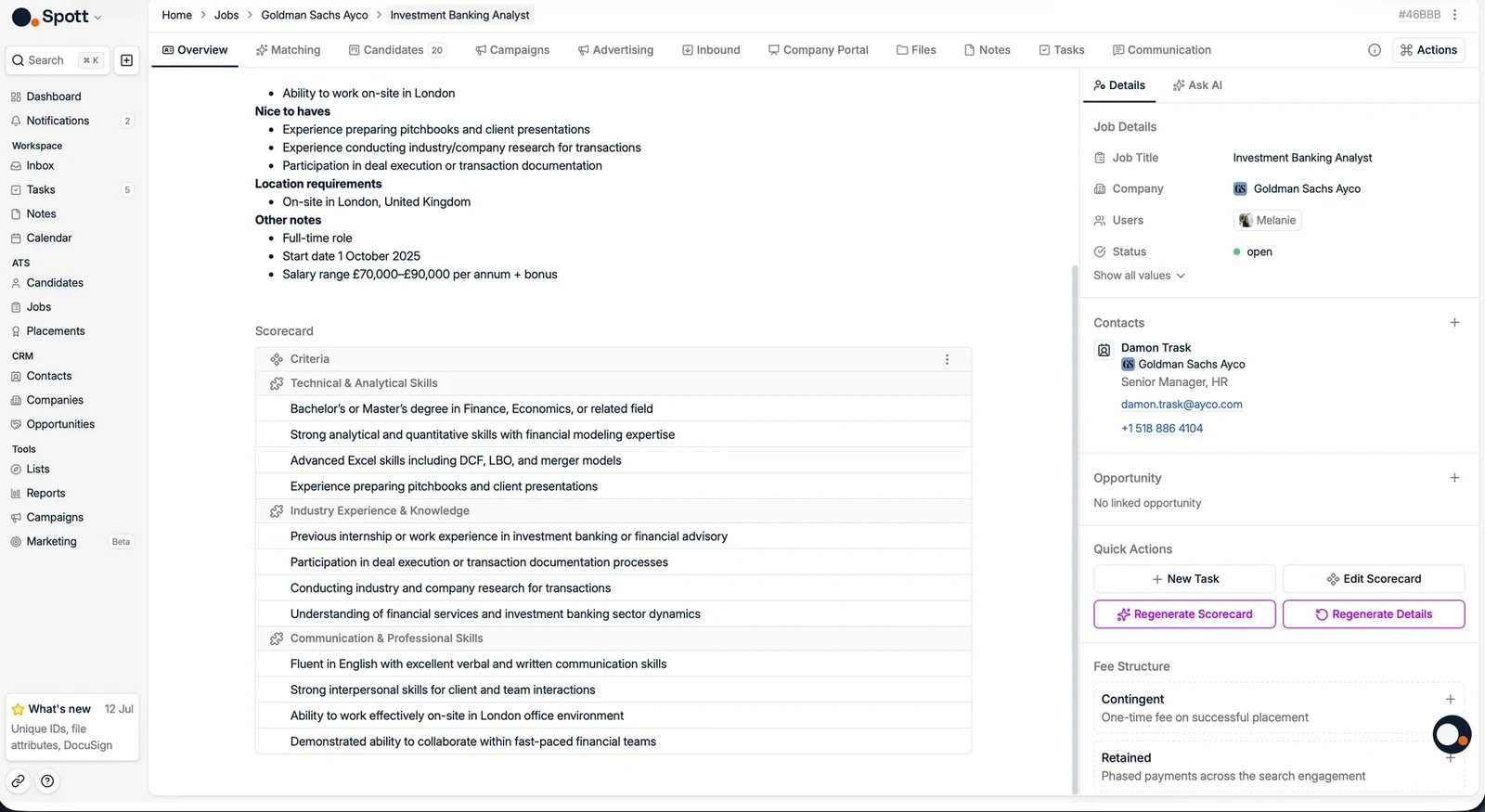
2. Générer les informations à partir de cette matière
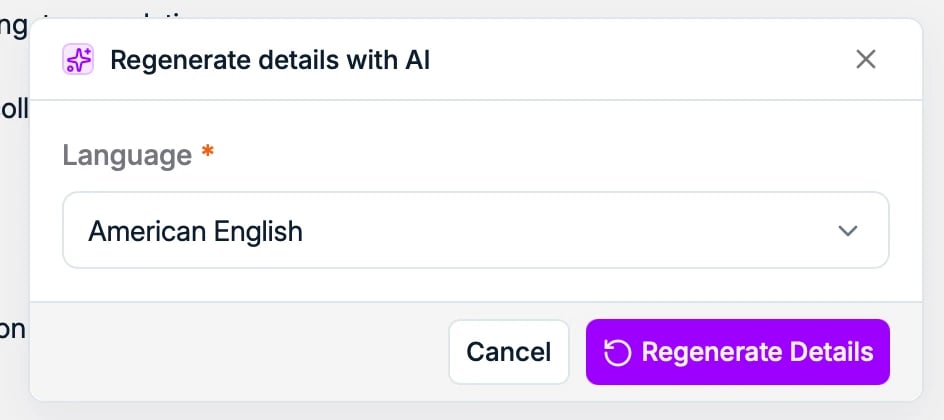
Cliquez sur Regenerate Details : Spott lit ce que vous avez joint à l’étape 1 pour compléter le poste, dans la langue de votre choix. Il peut :- Résumer un descriptif de poste existant sous une forme concise
- Compléter les informations manquantes à partir du contenu fourni
- Réécrire le descriptif pour le rendre plus clair et plus attractif pour les candidats
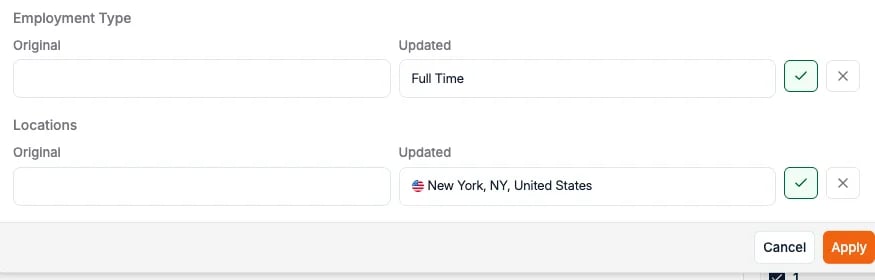
3. Compléter les informations et la structure d’honoraires
Renseignez les champs propres au poste : exigences, localisations, rémunération et les honoraires convenus avec le client.Pour un poste Retained, configurez la structure d’honoraires ici en premier : les
jalons, les honoraires négociés et le salaire estimé. Ces éléments doivent être en
place avant de pouvoir enregistrer un
placement sur le poste, les paramétrer dès le départ
vous évite donc de rester bloqué en cours de placement.