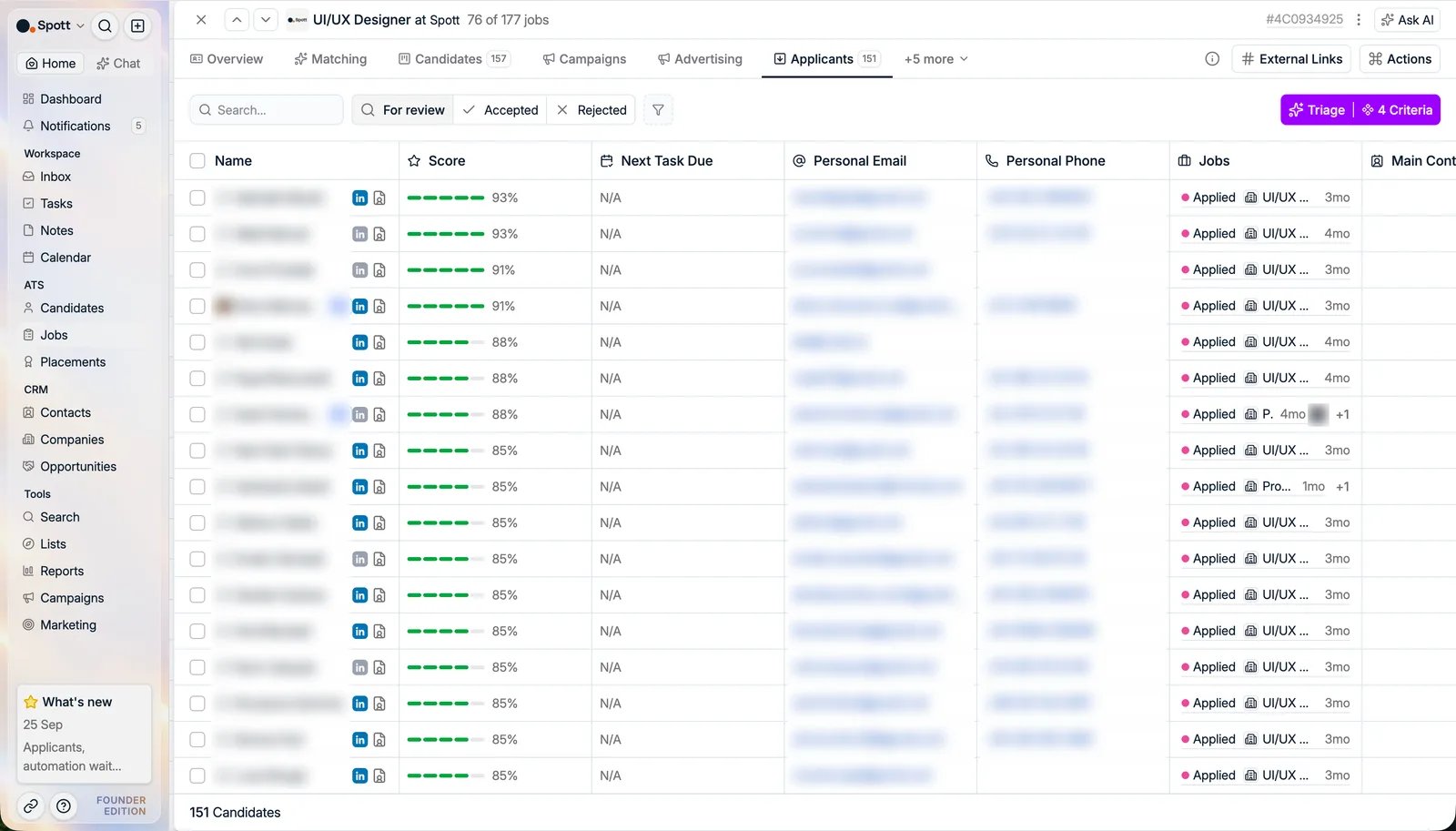
Les candidatures entrantes regroupent tous les candidats qui postulent via votre
site carrière, LinkedIn ou un multidiffuseur intégré
comme Broadbean. Les candidatures sont automatiquement
rattachées au bon poste, enrichies avec les données du candidat et mises en file
d’attente pour votre revue, afin qu’aucune candidature ne passe à la trappe.
Vous les examinez à deux endroits : dans l’onglet Applicants de chaque poste, et pour
tous les postes à la fois depuis la page Jobs.
Ouvrir l’onglet Applicants d’un poste
Dans Spott, allez dans Jobs, ouvrez le poste et cliquez sur l’onglet Applicants. Il
s’appelait auparavant Inbound.
Utilisez la search box au-dessus de la liste pour retrouver un candidat par son nom, ce
qui est plus rapide que de faire défiler la liste dès qu’un poste populaire a réuni quelques
centaines de candidatures.
Inutile de surveiller l’onglet en permanence. Lorsque des candidats attendent d’être examinés,
l’onglet Candidates du poste affiche # applicants dans le pipeline, avec un lien direct
vers cet onglet, filtre For review activé (voir
candidats en attente d’examen).
Dans la liste des postes, la colonne Candidates by Stage commence elle aussi par un nombre
d’Applicants, si bien que les postes où des personnes attendent ressortent sans avoir à
les ouvrir.
Liste des candidats
Chaque ligne de candidat affiche notamment :
- Le nom et l’avatar
- Le Match score (de 0 à 100, de Very Weak à Very Strong Match). Cliquez sur le
score pour obtenir une explication critère par critère. Le score n’apparaît qu’une
fois que vous avez lancé une recherche sur le poste : sans elle, il n’y a rien
à quoi comparer et la colonne reste vide. Voir le matching.
- L’e-mail et le téléphone
- L’expérience professionnelle, les derniers postes pouvant être dépliés pour le détail
- La localisation
Les scores de matching s’appuient sur la description du poste, ses détails et les
notes de brief. Des critères de sourcing détaillés dans l’onglet Overview du poste
donnent des résultats plus précis.
Statut des candidats
Filtrez les candidats par :
- For Review : les nouveaux candidats, la liste par défaut
- Accepted : ceux qui sont entrés dans le pipeline
- Rejected : avec deux options, refuser en conservant la personne dans votre base
de données, ou refuser et la supprimer de la base
Pour refuser quelqu’un par e-mail, ne le refusez pas d’abord. Cliquez sur Send
email, rédigez le refus et utilisez le bouton bascule dans l’éditeur pour refuser la
candidature au moment de l’envoi. Le candidat a ainsi une réponse et la candidature est
clôturée en une seule étape.
Déroulé
- Passez en revue les candidats entrants et leurs scores IA.
- Acceptez les meilleurs candidats, individuellement ou en masse, directement dans
l’étape de pipeline de votre choix. L’étape proposée par défaut se règle pour tout
l’espace de travail dans Settings → Stages, sans avoir
à la configurer sur chaque nouveau poste.
- Refusez les candidats qui ne correspondent pas aux exigences.
Examiner les candidats de tous les postes
Quand des candidatures arrivent sur une dizaine de postes à la fois, ouvrir chaque poste
pour voir qui a postulé est ce qui prend du temps. L’onglet Inbound Applications de la
page Jobs, à côté de Jobs, Applications et Speculative Presentations, réunit
toutes les candidatures entrantes de l’espace de travail dans une seule liste, quel que soit
le poste sur lequel elles sont arrivées.
Chaque ligne affiche le candidat, le poste, le client, l’état de la candidature, sa
source, la date de candidature et le responsable. Le même sélecteur For review,
Accepted et Rejected que sur un poste se trouve en haut, avec une search box pour les
noms.
La liste affiche d’abord tout. Affinez-la avec le bouton de filtre, sur Stage, Job,
Job Stage, Job Owners, Company, Owner, Label, Rejected By,
Rejection Label ou l’un des champs propres au candidat. Filtrer sur Job Owners est le
moyen rapide de ne voir que les candidatures sur vos propres postes.
Agir sur les candidats
Sélectionnez un ou plusieurs candidats et choisissez une action :
- Accept : choisissez l’étape dans laquelle le candidat doit arriver, et il entre dans le
pipeline de ce poste.
- Reject & keep in database : la candidature est clôturée et le candidat reste dans
Spott. Vous pouvez toujours utiliser Accept anyway plus tard si vous changez d’avis.
- Reject & delete from database : la candidature est clôturée et le candidat est
supprimé.
- Send email : écrivez au candidat. L’éditeur comporte une section Additional actions
avec trois boutons bascule, Accept, Reject & keep in database et Reject &
delete from database, pour que la décision parte avec l’e-mail en une seule étape.
Activer un bouton bascule ne demande rien de plus.
Tout fonctionne de la même façon pour un seul candidat et pour une sélection groupée : une
matinée de candidatures peut ainsi être traitée depuis un seul écran.