

Ouvrir l’onglet Message Templates
Dans la barre latérale de gauche, allez dans Inbox et cliquez sur l’onglet Message Templates en haut. Cette page liste tous vos modèles avec leur objet, un aperçu et leur auteur.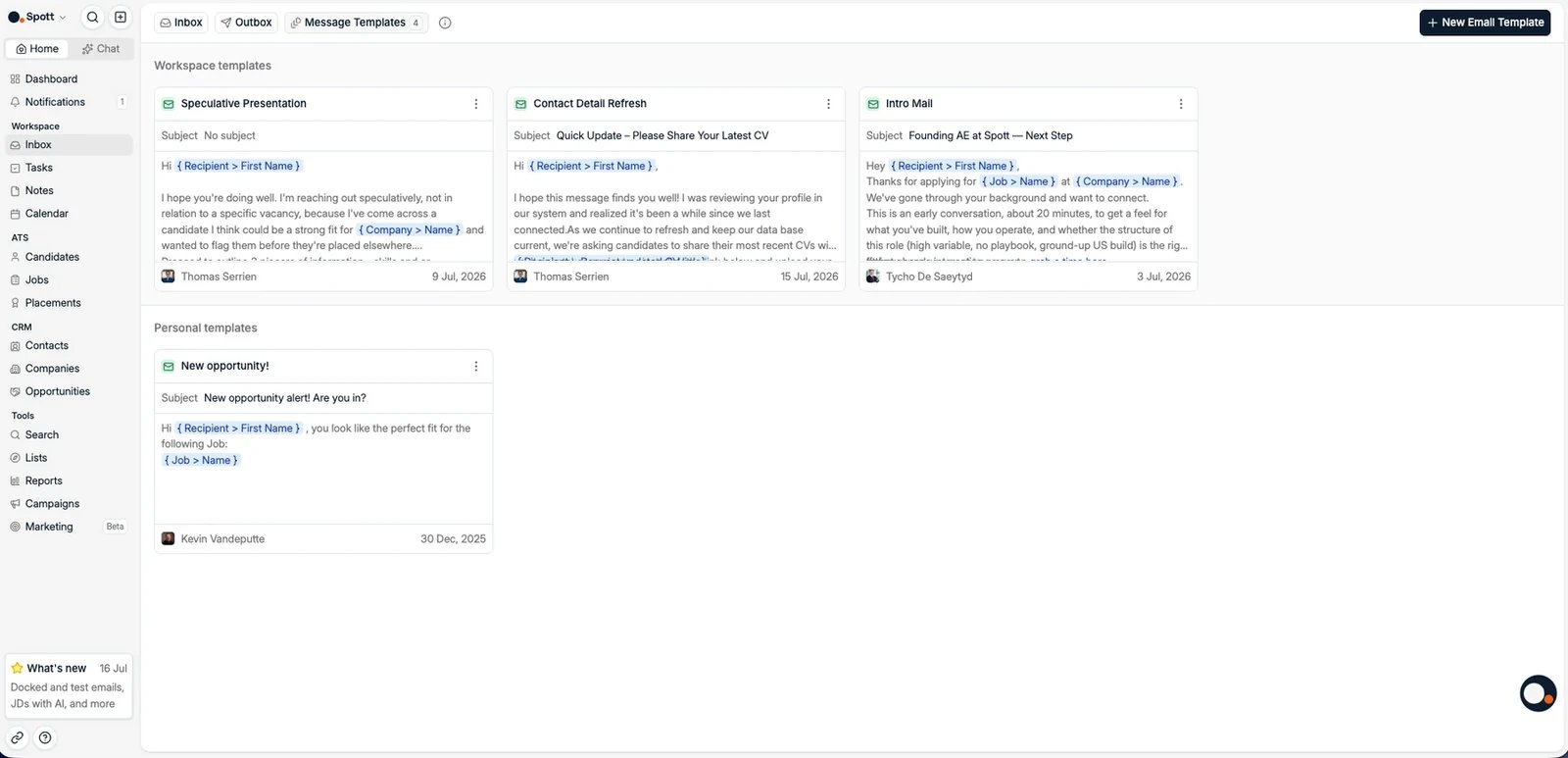
Créer un modèle d’e-mail
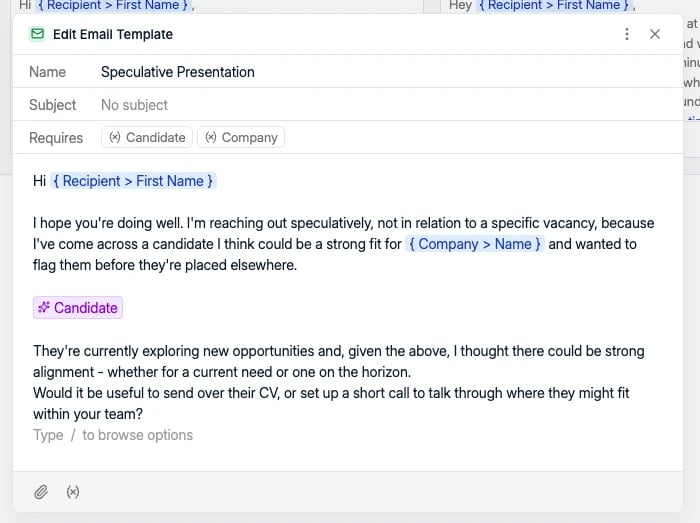
Cliquez sur New Email Template en haut à droite et choisissez si le modèle est Personal ou partagé avec le Workspace. Dans l’éditeur, vous pouvez définir :- Le nom, à usage interne
- L’objet
- Le corps de l’e-mail
- Les pièces jointes
Personnaliser avec des variables
Tapez{ dans l’éditeur pour parcourir les variables disponibles. Elles se remplissent
automatiquement à l’envoi du message, par exemple :
- Recipient > First Name et Recipient > Last Name
- Job > Name et Company > Name
- AI Generated content, qui rédige un passage à partir de votre instruction
Variables dans la ligne d’objet
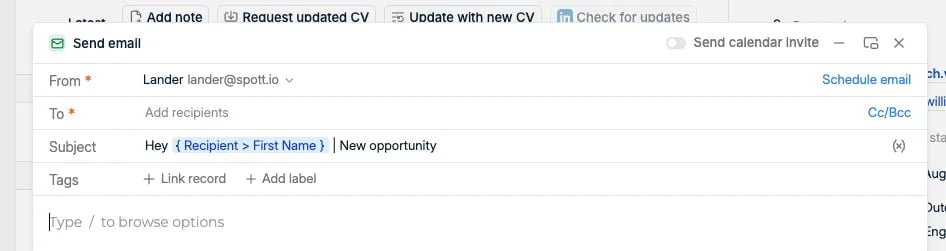
Les variables fonctionnent dans l’objet comme dans le corps du message. Tapez{ dans
le champ de l’objet et choisissez une variable de la même manière : un objet
Hey { Recipient > First Name }, new opportunity part avec le prénom rempli pour chaque
destinataire.
Contenu généré par l’IA
AI Generated content n’est pas une variable figée : vous lui indiquez sur quoi écrire, et elle rédige ce passage pour chaque destinataire au moment de l’envoi. Write about détermine la fiche sur laquelle elle s’appuie : Recipient, Candidate, Contact, Company ou Job. Donnez ensuite une instruction, par exemple « inviter le destinataire à consulter les informations sur un ton amical mais professionnel ». Spott utilise les données de cette fiche pour rédiger le passage, si bien que le même modèle arrive différemment chez chaque personne de la liste.
Enregistrement automatique et utilisation
Les modèles sont enregistrés automatiquement au fil de la frappe. Il n’y a pas de bouton d’enregistrement. Une fois créés, les modèles sont disponibles lors de la rédaction de messages dans l’Inbox et dans les campagnes. Dans l’Inbox, Start from template dans la barre d’outils de l’éditeur liste les modèles de votre espace de travail et vos modèles personnels, ce qui vous évite de quitter la conversation pour aller en chercher un.