

1. Ouvrir les réglages du modèle de données
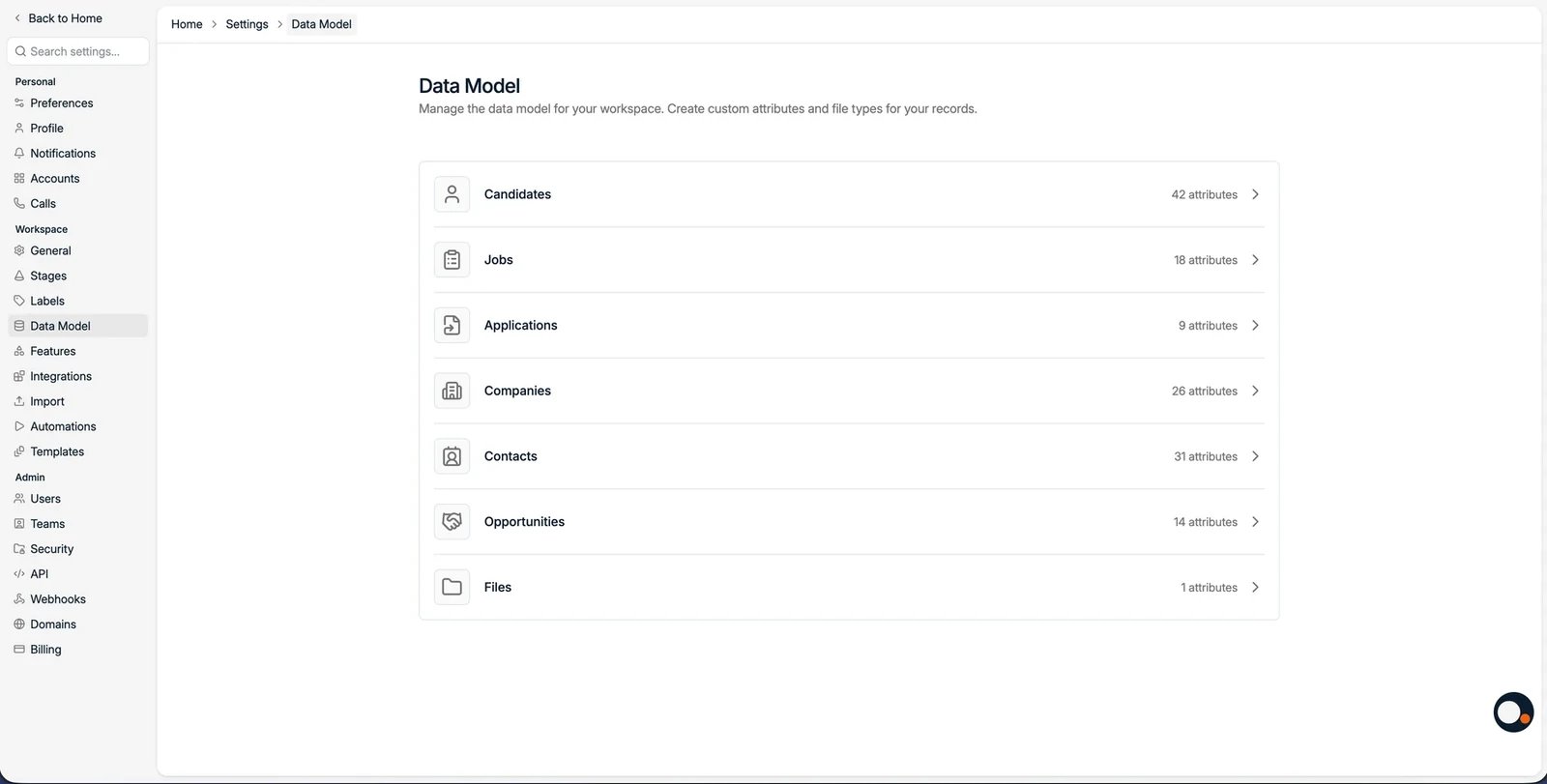
- Allez dans Settings.
- Sous Workspace, ouvrez Data Model et choisissez le type d’enregistrement pour lequel vous voulez créer un attribut personnalisé.
2. Créer des attributs personnalisés
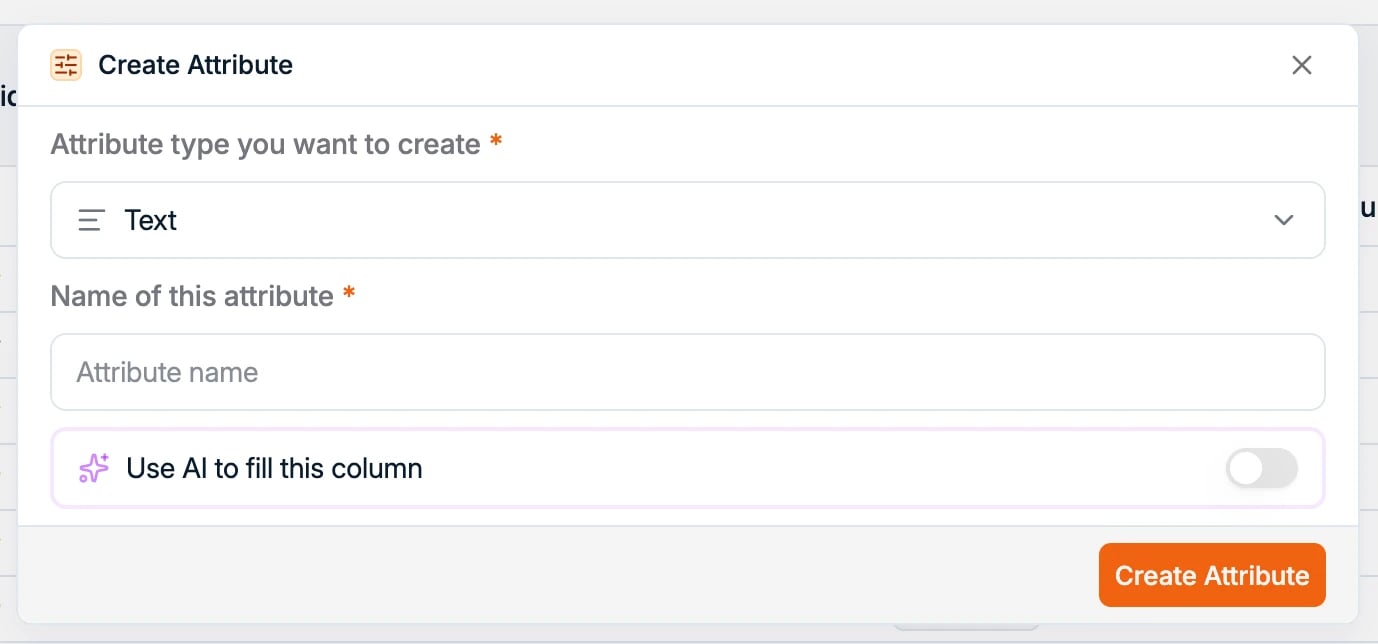
Cliquez sur Create your own attribute et choisissez le type de donnée :- Text : saisie libre
- Number : valeurs numériques
- Checkbox : une réponse par oui ou par non
- Select : un choix unique dans une liste
- Multi-select : un ou plusieurs choix dans une liste
- Date : champs de date, par exemple une date de disponibilité
- Rating : une note, sur laquelle vous pouvez aussi filtrer
- Currency : champs monétaires
- URL : un lien web
- User et Multi-user : référence une ou plusieurs personnes de votre espace de travail

Le type d’un attribut est figé à sa création et ne peut plus être modifié ensuite.
Choisissez-le délibérément : changer d’avis plus tard oblige à créer un nouvel attribut et
à déplacer les données.
Les options d’un Select ou d’un Multi-select
Choisir Select ou Multi-select fait apparaître un champ Select options où vous définissez les valeurs proposées. Des options peuvent être ajoutées plus tard en modifiant l’attribut, la liste peut donc s’enrichir à mesure que vous rencontrez des cas qu’elle ne couvre pas. Cela vaut pour les attributs que vous remplissez vous-même. Dès que Use AI to fill this column est activé, les options sont verrouillées : un avertissement apparaît si vous essayez d’en ajouter une, et il n’existe aucun moyen de rouvrir la liste. Pour modifier les valeurs parmi lesquelles un attribut rempli par l’IA peut choisir, créez un nouvel attribut rempli par l’IA avec les options voulues.
Les System attributes intégrés (comme Location, Personal Email ou Language) sont gérés
par Spott. Vous pouvez les mettre en favori et les réordonner, mais pas les renommer,
changer leur type ou les supprimer. Seuls les attributs que vous créez peuvent être
modifiés ou supprimés.
Les colonnes remplies par l’IA
À la création d’un attribut, vous pouvez activer le remplissage automatique par IA (AI autofill). Le système renseigne alors l’attribut automatiquement à partir du profil et des CV de l’enregistrement, en suivant le prompt que vous écrivez. Voir configurer les colonnes remplies par l’IA. Exemples :- Calcul de l’âge à partir des dates de diplôme
- Extraction de compétences depuis les CV
- Classement par catégorie à partir des profils candidats
Les colonnes IA fonctionnent mieux sur un ensemble fini de valeurs : préférez donc un
select ou un multi-select au texte libre. Elles sont remplies à la création de la
colonne puis à la création de chaque enregistrement, et elles ne sont pas tenues à jour
ensuite. Vous pouvez rafraîchir une valeur manuellement sur l’enregistrement, mais il
n’existe pas de rafraîchissement en masse.

Utiliser et gérer les attributs personnalisés
Une fois créés, les attributs personnalisés sont directement utilisables partout dans Spott. Vous pouvez :- Saisir les valeurs directement dans le tableau ou sur le profil de l’enregistrement
- Afficher les attributs personnalisés en colonnes et les réordonner via View Settings
- Filtrer et rechercher sur les attributs personnalisés
- Mettre un attribut en favori pour qu’il s’affiche par défaut sur les enregistrements ; les attributs non favoris restent accessibles sous Show all values