

Pourquoi vérifier son domaine
Les fournisseurs de messagerie s’appuient sur des protocoles d’authentification pour confirmer qu’un expéditeur est légitime. En résumé : les domaines vérifiés arrivent en boîte de réception, les autres risquent d’être signalés comme spam.Vérifier votre domaine
- Allez dans Settings → Domains.
- Cliquez sur Add Domain.
- Saisissez votre nom de domaine.
- Spott génère trois enregistrements DNS avec vos valeurs propres : un enregistrement TXT (SPF), un enregistrement DKIM et un enregistrement CNAME. Copiez ces valeurs et collez-les dans les paramètres DNS de votre registrar, ou transmettez-les au prestataire qui gère votre domaine.
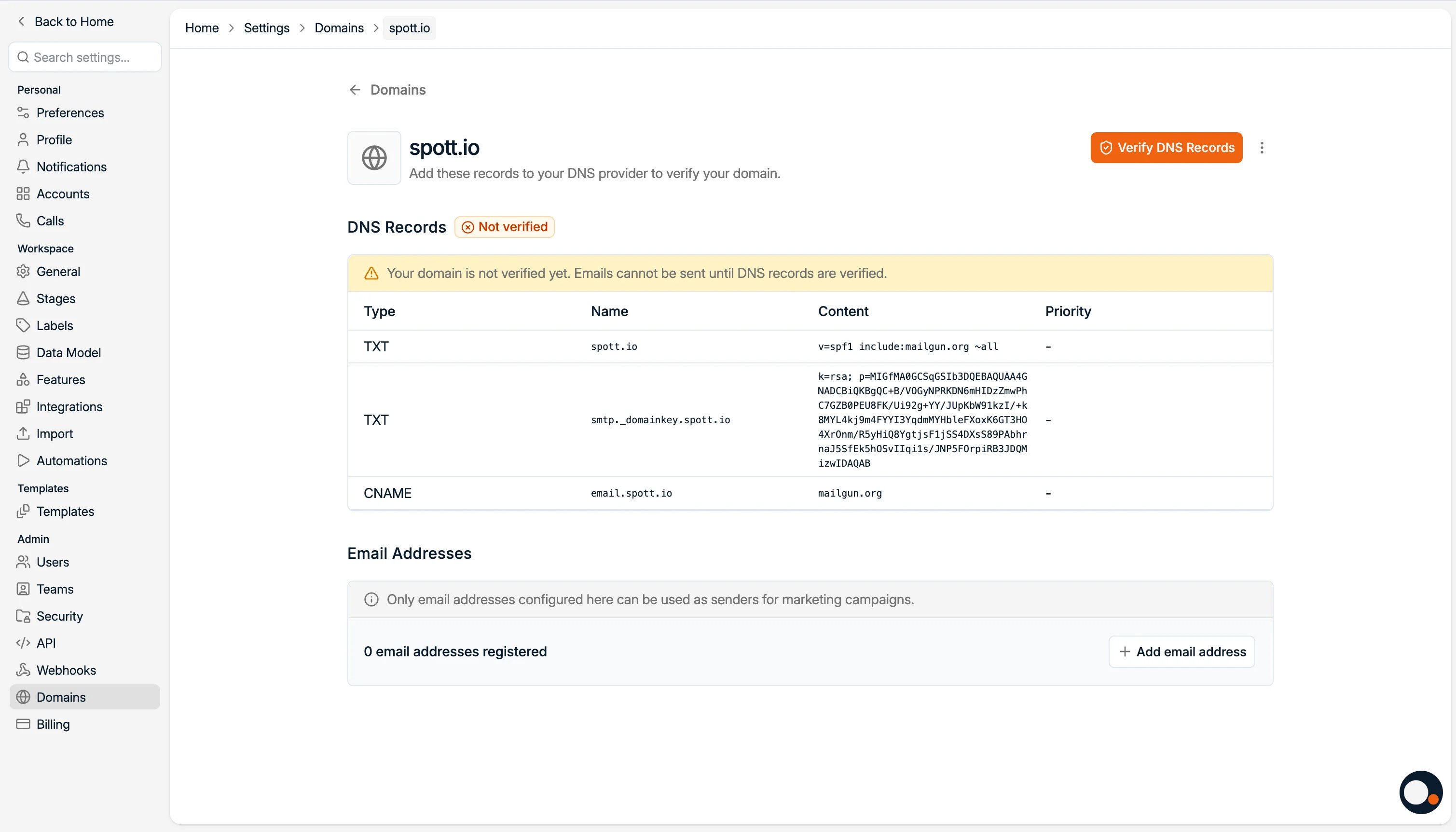
- Attendez que les enregistrements soient actifs. Les modifications DNS ne sont pas instantanées : leur propagation peut prendre de quelques minutes à 24 heures. Si vous cliquez trop tôt sur Verify DNS Records, la vérification peut échouer simplement parce que les enregistrements ne se sont pas encore propagés, et non parce que quelque chose ne va pas. Vous pouvez confirmer qu’ils sont actifs avec un outil de consultation gratuit comme DNS Checker : saisissez l’hôte que vous avez ajouté, choisissez le type d’enregistrement correspondant et vérifiez que la valeur renvoyée correspond à celle fournie par Spott. Si vous savez qu’un changement de domaine approche, abaisser au préalable le TTL des enregistrements réduit la durée pendant laquelle les anciennes valeurs subsistent.
- De retour dans Spott, cliquez sur Verify DNS Records.
- Enregistrez les adresses e-mail rattachées au domaine. Seules les adresses configurées ici peuvent servir d’expéditeur pour les campagnes marketing. Notez qu’elles sont communes à tout votre espace de travail.
Nous recommandons également de publier un enregistrement DMARC pour le domaine. Les
grands fournisseurs de messagerie comme Gmail et Yahoo l’exigent désormais des
expéditeurs à fort volume, et il protège votre domaine contre l’usurpation tout en
améliorant la délivrabilité.
Résolution des problèmes DNS courants
Que mettre dans le champ Host/Name ?
La plupart des fournisseurs DNS ajoutent automatiquement votre domaine à ce que vous saisissez dans le champ Name/Host, puisque chaque enregistrement de cette zone appartient déjà à votre domaine. Vous ne saisissez donc que la partie située avant votre domaine, et non l’adresse complète :- Pour un enregistrement sur
email.yourcompany.com, saisissez uniquementemail - Pour un enregistrement sur
abc._domainkey.yourcompany.com, saisissez uniquementabc._domainkey - Pour un enregistrement sur votre domaine racine (
yourcompany.com), saisissez@; certains fournisseurs préfèrent que le champ reste vide
email.yourcompany.com en entier, de nombreux fournisseurs le
transforment en email.yourcompany.com.yourcompany.com, et l’enregistrement ne
sera jamais vérifié.
Cela va-t-il perturber nos e-mails quotidiens ?
Presque jamais. Les enregistrements que vous ajoutez ne concernent que le domaine ou le sous-domaine que vous vérifiez pour vos envois marketing. Votre boîte mail de tous les jours utilise ses propres enregistrements et n’est pas touchée. La seule exception est l’enregistrement SPF, voir ci-dessous.Nous avons déjà un enregistrement SPF. Peut-on en ajouter un second ?
Non. Un domaine ne peut avoir qu’un seul enregistrement SPF (une seule entréev=spf1…). Si votre domaine dispose déjà d’un SPF pour votre fournisseur actuel
(Microsoft 365, Google Workspace, etc.), n’en ajoutez pas un second. Fusionnez plutôt la
nouvelle valeur dans l’enregistrement existant, par exemple :