

Chaque personne n’existe qu’une seule fois dans Spott. Quelqu’un peut être candidat,
contact client, ou les deux, et ses notes et son historique restent sur la même fiche même
lorsqu’il change d’entreprise ou de fonction. Le bouton Add as contact sur une fiche
ajoute le rôle de contact à cette même personne. Il ne crée pas de copie.
Ouvrir une fiche candidat
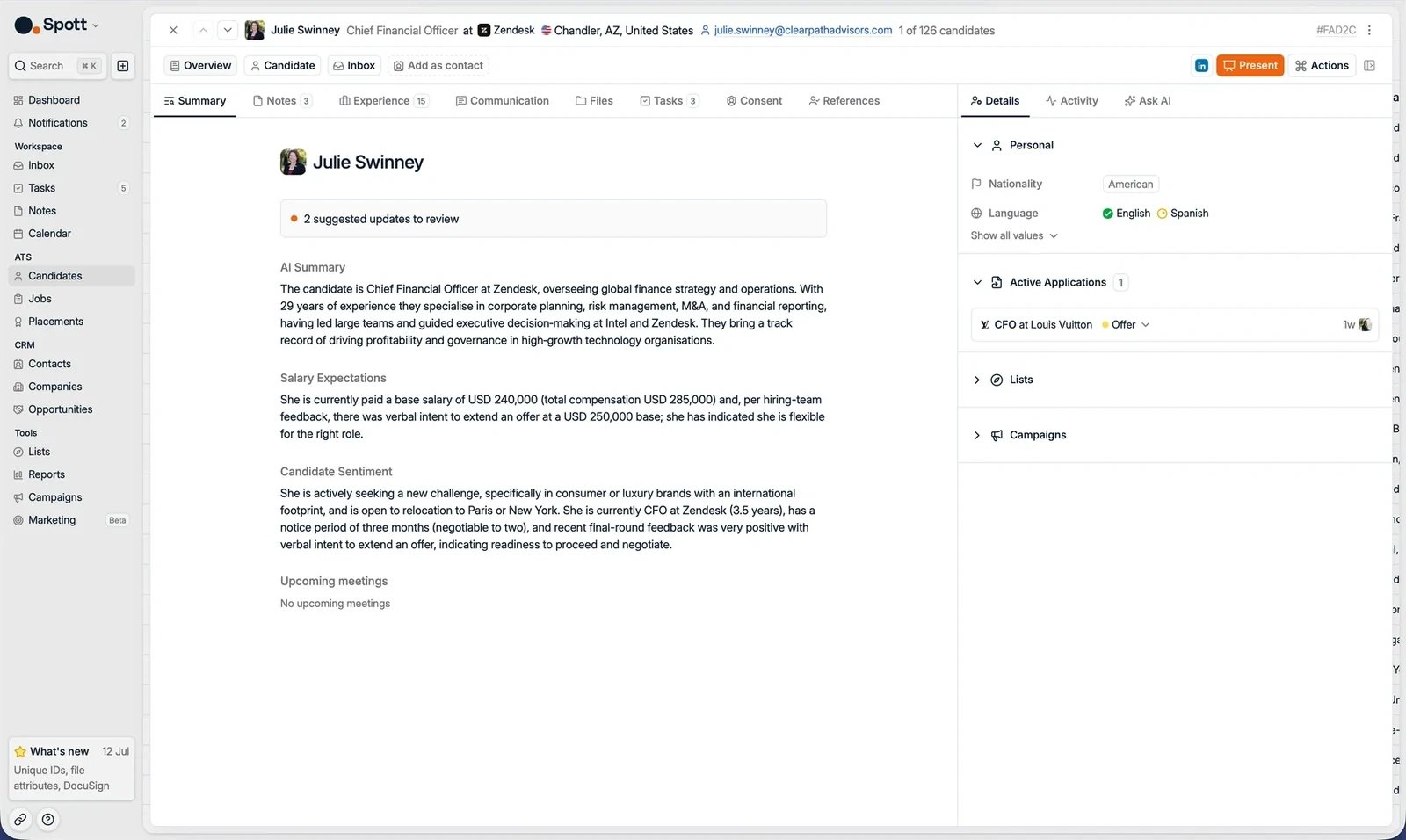
Allez sur la page Candidates dans le menu de gauche et cliquez sur le nom d’un candidat. L’en-tête affiche le nom du candidat, sa fonction, son entreprise et ses coordonnées. En dessous, la fiche est organisée en trois onglets :- Overview : toutes les informations sur la personne.
- Candidate : ses candidatures, ses placements et son matching. Voir le suivi des candidatures.
- Inbox : l’historique complet des messages, tous canaux confondus.
Les actions rapides
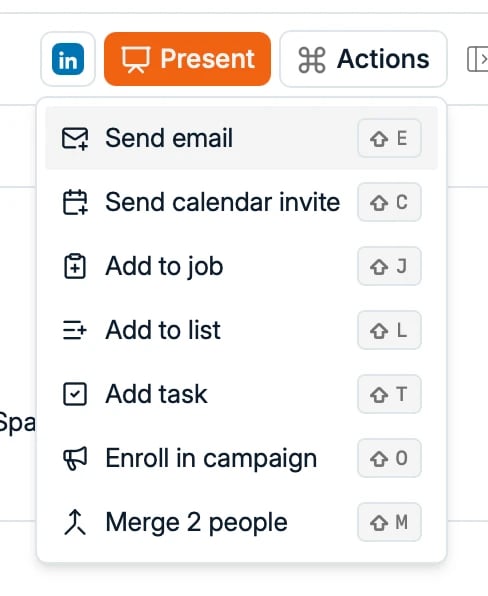
En haut à droite de la fiche, vous trouvez :- Le profil LinkedIn du candidat.
- Present, pour présenter le candidat à un client.
- Le menu Actions : envoyer un e-mail, envoyer une invitation d’agenda, ajouter à un poste, ajouter à une liste, ajouter une tâche, ajouter une note, inscrire à une campagne, ou fusionner deux personnes.
L’onglet Overview
L’onglet Overview comporte une rangée de sous-onglets à gauche et un panneau latéral à droite.Le résumé
Votre point de départ. À partir de l’ensemble de la fiche, Spott affiche :- Les mises à jour de champs suggérées, relevées dans les appels, réunions et notes récents. Elles apparaissent ici au fur et à mesure que Spott les relève : il n’y a donc rien à aller chercher, revenez sur l’onglet Overview après un appel et acceptez ou refusez chacune d’elles.
- Un court résumé IA du candidat.
- Les prétentions salariales.
- Le ressenti du candidat, d’après les échanges récents.
- Les tâches suggérées, relevées elles aussi dans les appels, réunions et notes récents. Survolez-en une pour voir pourquoi elle est proposée et d’où elle vient, puis ajoutez-la à votre liste de tâches ou écartez-la.
- Les rendez-vous à venir.

Les notes
Ajoutez et suivez des notes sur le candidat ou sur l’une de ses candidatures. Avec le Spott Notetaker activé, les réunions sont transcrites et résumées automatiquement dans une note. Les notes servent aussi de contexte aux fonctionnalités d’IA. Les notes et les e-mails peuvent être ancrés : ils s’ouvrent dans une fenêtre flottante qui reste à l’écran pendant que vous circulez dans le reste de la fiche, ce qui vous permet de prendre des notes tout en lisant le CV ou en parcourant les échanges passés. Une note ancrée dispose de ses propres commandes dans sa barre de titre : épinglez-la, réduisez-la, passez-la en plein écran, copiez un lien vers elle ou posez un rappel. Réduite, elle se range sous forme de petite icône en bas à droite, toujours ouverte, prête à revenir quand l’échange l’exige.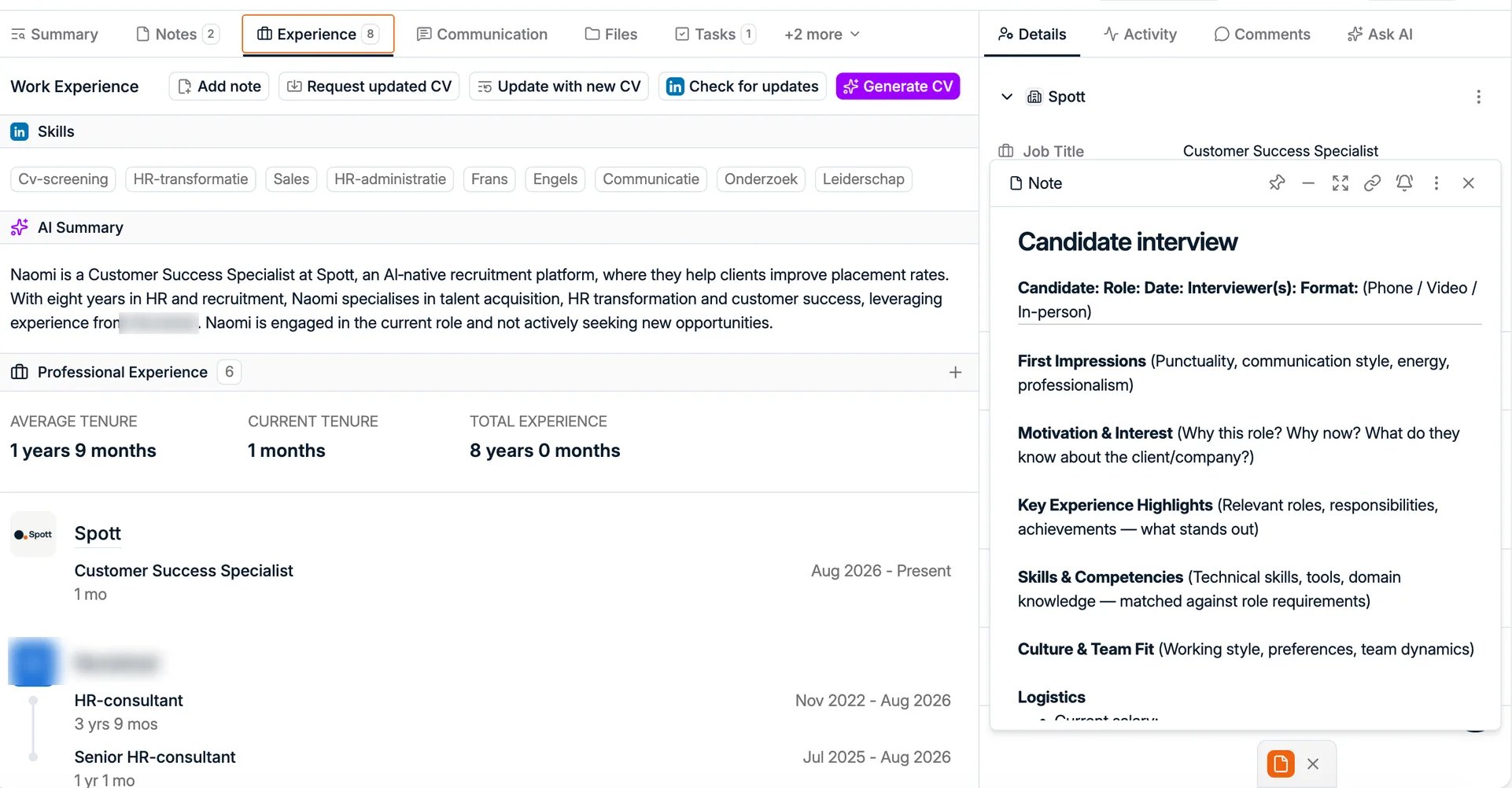
L’expérience
Les compétences, l’expérience professionnelle et la formation du candidat, avec des statistiques d’ancienneté. Ces informations peuvent être saisies à la main, extraites d’un CV, ou importées depuis LinkedIn avec l’extension Chrome. Quand un CV est enregistré sur la fiche, un interrupteur Latest CV apparaît en haut à gauche de l’onglet. Activez-le pour lire le document lui-même plutôt que le profil extrait, sans quitter la fiche.
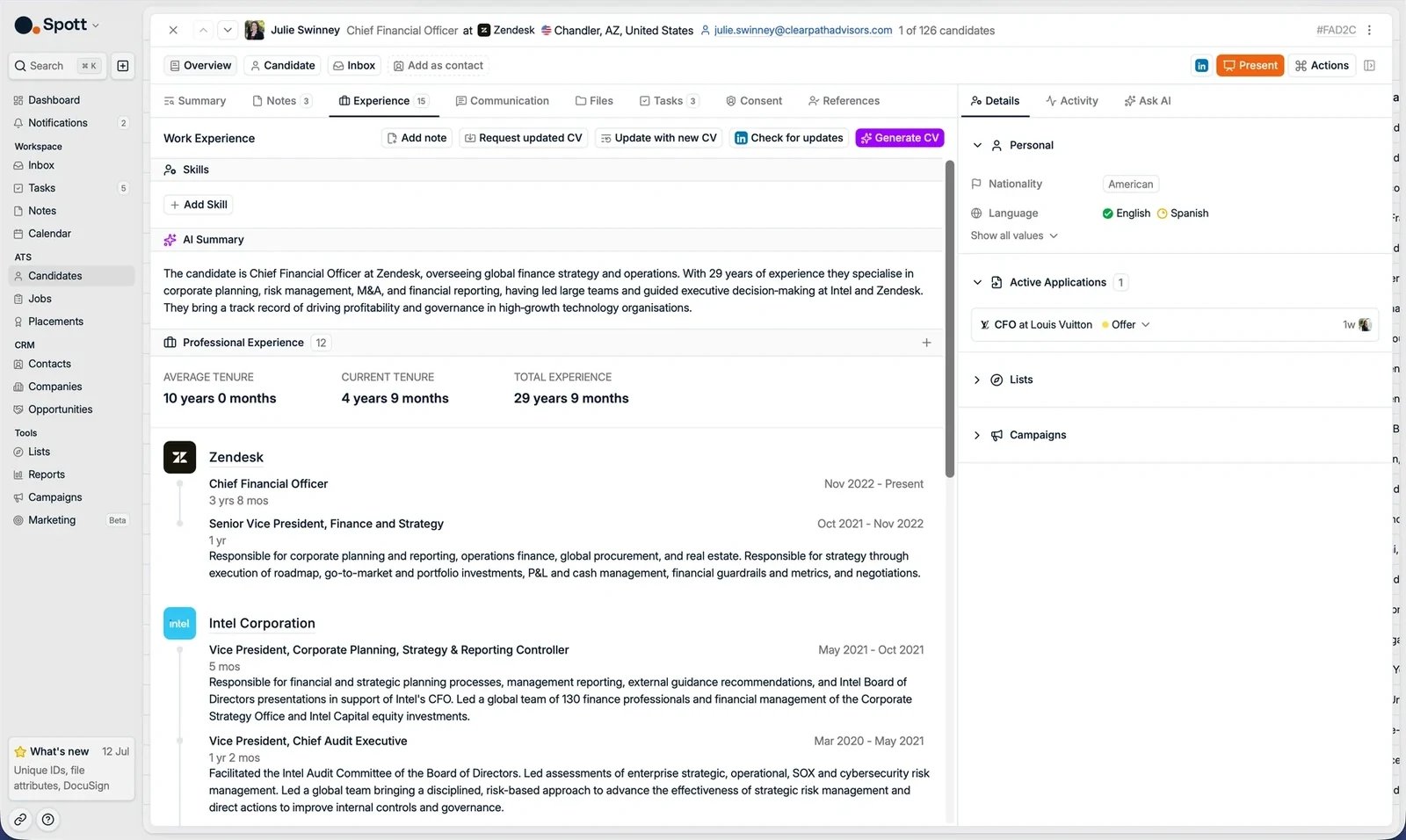
- Add note : consigner une note sans quitter l’onglet.
- Request updated CV : envoyer au candidat un lien pour déposer son CV le plus récent.
- Update with new CV : déposer vous-même un CV plus récent. Spott le compare à la fiche et n’applique que ce qui a changé.
- Check for updates : actualiser la fiche depuis LinkedIn.
- Generate CV : créer un CV mis en forme dans le modèle de votre cabinet.
La communication
L’historique de vos échanges avec le candidat par e-mail, e-mails liés, WhatsApp et SMS, avec un moyen rapide de répondre sans quitter la fiche. Les canaux sont listés sur la gauche, séparés entre ceux de l’espace de travail et les vôtres.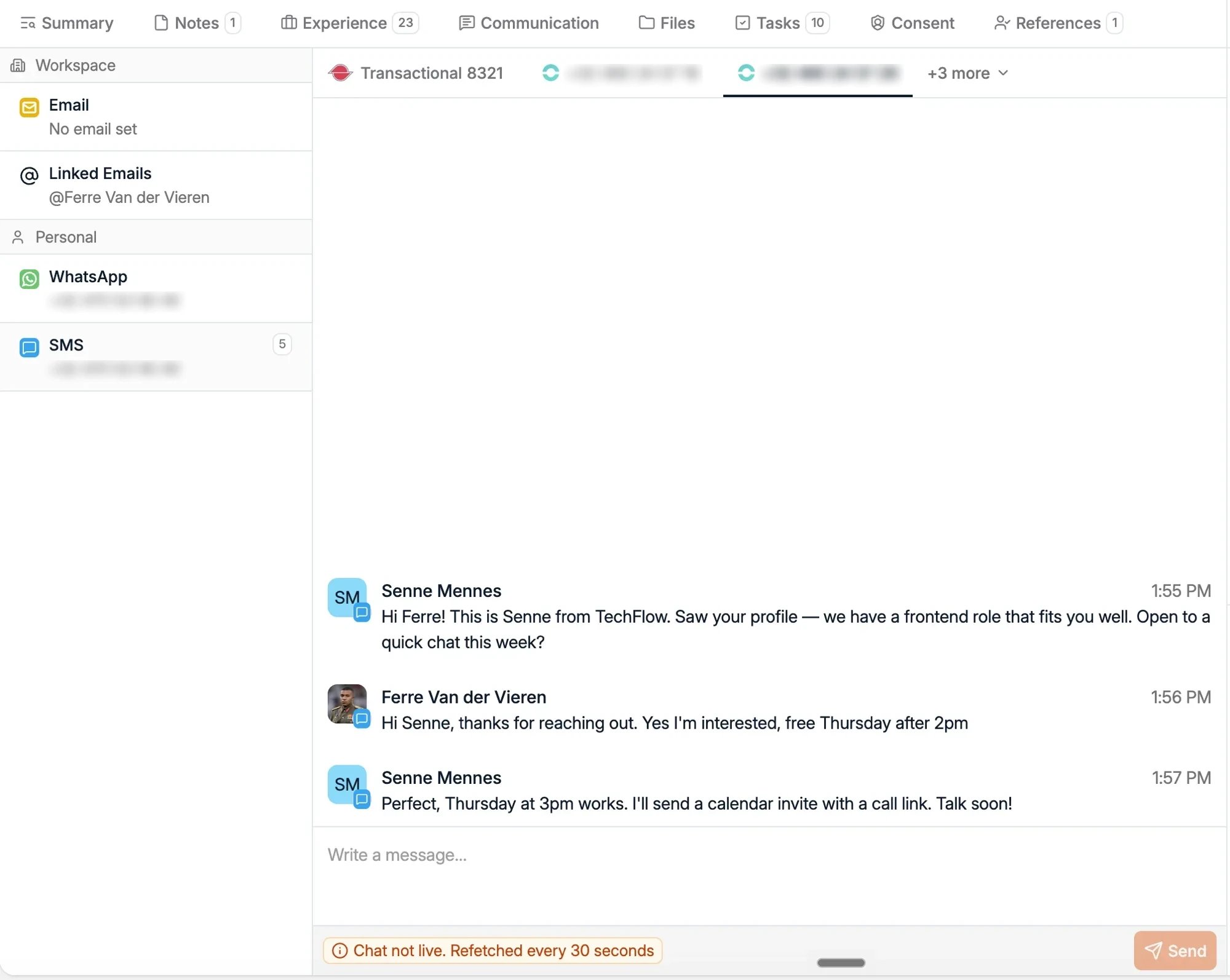
Les fichiers
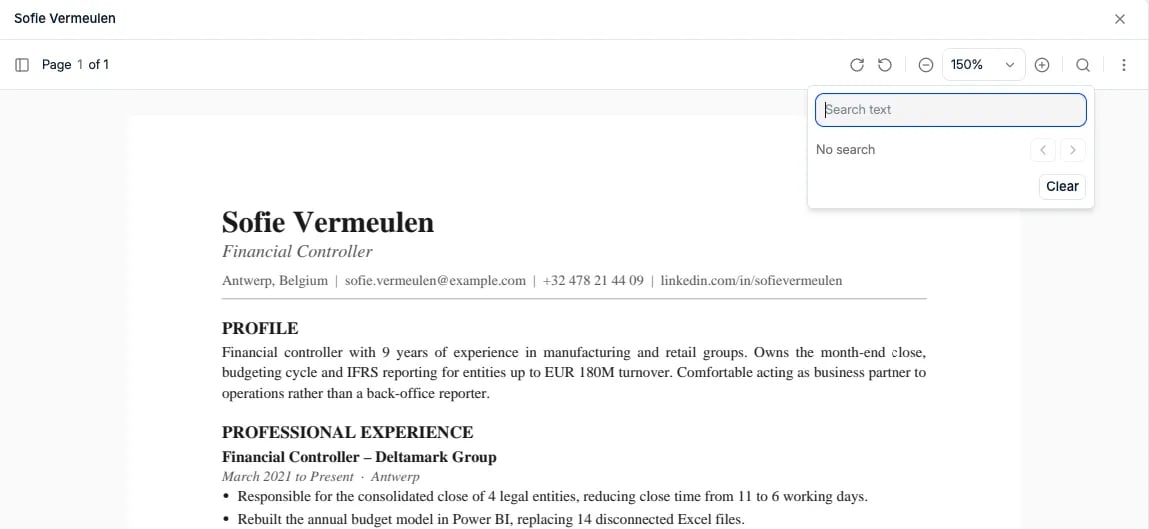
Les fichiers rattachés au candidat, son CV par exemple. Cliquez sur les trois points à côté d’un CV pour générer un CV mis en forme, afin que chaque CV transmis à un client suive le même modèle. Filtrez l’onglet par type de fichier pour atteindre celui que vous cherchez sur une fiche qui a accumulé des documents pendant des années, au lieu de parcourir toute la liste. Le même filtre existe sur l’onglet Files de chaque fiche qui en possède un. Un document qu’une personne a scanné avec l’application mobile s’ajoute depuis cet onglet avec Select upload from mobile app, ce qui fonctionne de la même façon sur les entreprises, les postes et les opportunités. Cliquez sur un fichier pour l’ouvrir dans la visionneuse, qui lit les documents Word et les PDF sans les télécharger ni les confier à une autre application. Appuyez surCtrl+F
(⌘F sur Mac) pour chercher à l’intérieur du document, et parcourez les occurrences avec
les flèches. Sur un CV de six pages, c’est la différence entre le lire et vérifier si le
candidat a déjà touché à Kubernetes.
Les tâches
Les actions de suivi pour ce candidat. Attribuez-les à vous-même ou à un collègue, fixez des échéances et suivez leur avancement.Le consentement
Suivez les consentements du candidat (RGPD et autres obligations de conformité, avec le type, la source et la durée de validité) ainsi que ses désinscriptions marketing, pour l’exclure des e-mails marketing. Ce sous-onglet apparaît lorsque le suivi des consentements est activé pour votre espace de travail. Voir la gestion des consentements.Les références
Consignez les références du candidat et ajoutez des commentaires pour chacune.Le panneau latéral
Les informations
Tous les champs du candidat : coordonnées, localisation, langues, disponibilité, prétentions salariales, ainsi que les champs personnalisés utilisés dans votre espace de travail. Cliquez sur Show all values pour afficher tous les champs.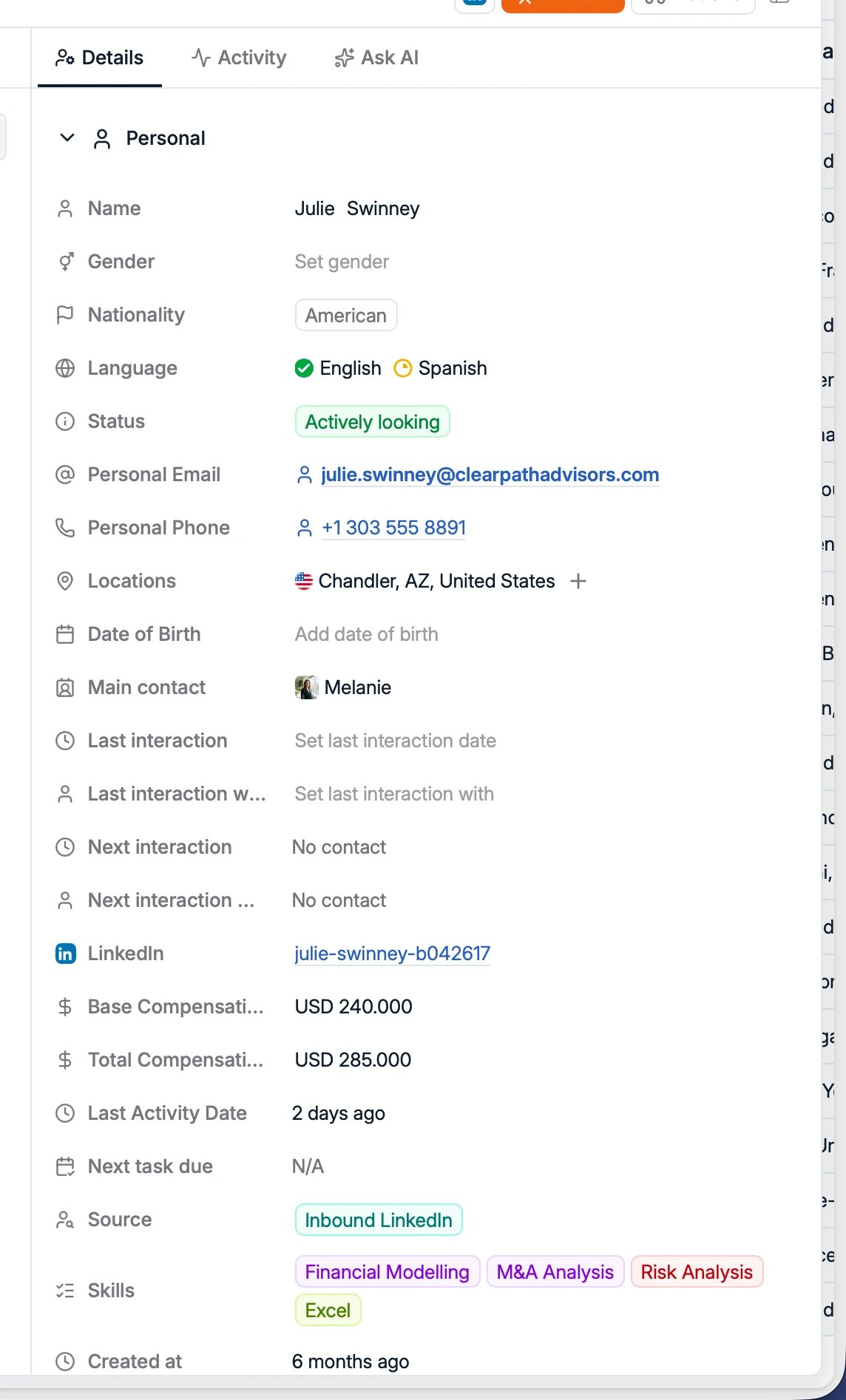
L’activité
Une chronologie de tout ce qui s’est passé sur la fiche, avec l’auteur de chaque modification. Elle couvre les mises à jour d’attributs, les notes, les tâches, les rendez-vous, les e-mails et messages, les appels, les candidatures (y compris les changements d’étape) et les contacts. Utilisez le bouton Filters en haut de la chronologie pour choisir les types d’événements visibles.
Ask AI
Un agent personnel qui connaît toute la fiche : informations, expérience, notes, e-mails et candidatures. Posez-lui des questions comme :- « Résume la situation de ce candidat. »
- « Donne-moi un aperçu de ses candidatures. »
- « Quelle est la prochaine étape avec ce candidat ? »
Questions fréquentes
- Pas de doublons. Une adresse e-mail, un numéro de téléphone ou une URL LinkedIn ne peut appartenir qu’à une seule personne dans toute la base. Si un CV ou un import correspond à une personne existante, Spott met cette personne à jour au lieu de créer une copie.
- Les numéros de téléphone sont au format international (par exemple
+32...). Spott le vérifie à la saisie. C’est ce qui garde fiables la déduplication, l’enrichissement et les intégrations téléphoniques. - Vous cherchez à qui appartient un identifiant ? Collez l’adresse e-mail ou le numéro
dans la recherche globale (
⌘K/Ctrl+K) pour retrouver la personne concernée. - Le champ Source indique d’où vient un candidat, pas son statut actuel, et n’est pas modifiable.
- Signaler quelqu’un comme à ne pas contacter se fait via le statut du candidat, qui propose Do not contact et Do not poach. La liste des statuts est figée : si vous avez besoin de vos propres valeurs, créez un attribut personnalisé et utilisez-le à la place.
- Les modifications en ligne demandent Entrée. Quand vous changez une adresse e-mail ou un numéro de téléphone directement dans le champ, appuyez sur Entrée pour valider. Cliquer ailleurs annule ce que vous avez saisi, ce qui donne l’impression que le champ refuse d’enregistrer.
- La suppression en masse traite jusqu’à 10 000 candidats à la fois.
- Vous ne pouvez pas réutiliser l’e-mail de votre propre compte sur une fiche candidat.
- Les photos de profil peuvent être ajoutées à la main sur une fiche candidat.
- WhatsApp dans l’onglet Communication reste privé à chaque utilisateur : les fils WhatsApp d’un collègue ne sont donc pas visibles par le reste de l’équipe.
- Les numéros doivent être au format international (par exemple
+32...) pour que les appels et les SMS soient rattachés au candidat.
Vous débutez ? Commencez par le guide
Gérer les candidats dans le guide Get Onboarded. Une visite complète de la fiche : retrouver, lire, entretenir et présenter un candidat.