

Télécharger pour iOS
Spott sur l’App Store
Télécharger pour Android
Spott sur Google Play
Ce que vous pouvez faire
- Tout chercher, instantanément. Retrouvez candidats, contacts, postes et notes en quelques secondes, où que vous soyez.
- Reprendre le fil de vos réunions. Les réunions auxquelles le Note Taker a participé amènent sur le téléphone leurs informations, leur transcription et leur résumé, et vous y rejouez leur enregistrement vidéo quand il y en a un : le débrief de ce matin se fait donc entre deux rendez-vous plutôt qu’une fois rentré au bureau.
- Consulter et mettre à jour candidats et contacts. Ouvrez une fiche et corrigez les informations qui se périment entre deux rendez-vous, sans attendre un ordinateur.
- Faire avancer les tâches. Chaque fiche a un onglet Tasks où ajouter, modifier et cocher les relances.
- Ajouter un candidat à partir d’un document. Téléversez un fichier depuis votre téléphone, ou photographiez un document sur place, et Spott en fait un candidat. Voir plus bas.
- Numériser des documents pour une fiche. Numérisez sur place un contrat signé ou une pièce d’identité et joignez-le à l’onglet Files de la fiche depuis l’application web. Voir la numérisation de documents plus bas.
- Prendre des notes en déplacement. Créez et modifiez des notes en temps réel pour rester aligné avec votre équipe.
- Enregistrer vos rendez-vous en présentiel. Vous rencontrez quelqu’un en face à face ? Enregistrez la conversation dans l’application. Elle suit exactement le même traitement que le Note Taker sur ordinateur : Spott la transcrit, la résume et crée une note. Sur le téléphone, vous obtenez le résumé ; la transcription vous attend dans l’application web. Voir plus bas.
Réunions, transcriptions et enregistrements
L’écran Meetings liste ce que vous avez eu et ce qui vient, avec un onglet Calendar à côté pour la vue agenda. Ouvrez une réunion pour lire sa transcription et son résumé.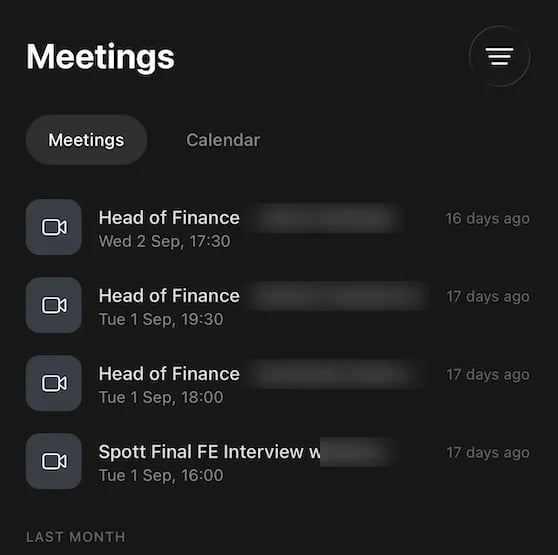
Enregistrer un rendez-vous en présentiel
Enregistrez une conversation que vous avez en face à face et Spott la transcrit, la résume et classe le résumé dans une note intitulée Audio Recording Summary : le rendez-vous est ainsi rédigé sans que vous preniez des notes pendant que votre interlocuteur parle. Sur le téléphone, vous la retrouvez sous Notes, sur la fiche que vous avez taguée. Pour réécouter la conversation, ouvrez la note. Sur le web, un bandeau Mobile app recording sur celle-ci renvoie vers la page de l’enregistrement, avec l’audio et la transcription complète ; l’application mobile lit l’enregistrement et affiche elle aussi la transcription. Il n’existe pas de liste séparée des enregistrements ; c’est dans la note que chacun se trouve. Toute personne de l’espace de travail qui peut ouvrir la note peut écouter l’enregistrement, et pas seulement celle qui l’a réalisé : taguez et partagez donc la note en conséquence. Si la transcription est sortie dans la mauvaise langue, corrigez-la dans l’application web. Sur la page de l’enregistrement, Retranscribe and resummarize demande la Language spoken in this recording et retraite l’enregistrement. Le nouveau résumé est rédigé en anglais. L’application mobile ne peut pas relancer la transcription.Travailler sur une fiche
Ouvrez un candidat ou un contact et vous obtenez trois onglets :- Overview, les informations de la fiche, que vous pouvez modifier depuis le téléphone.
- Notes, tout ce qui a été écrit à son sujet, où vous pouvez en ajouter une.
- Tasks, les relances liées à cette fiche.
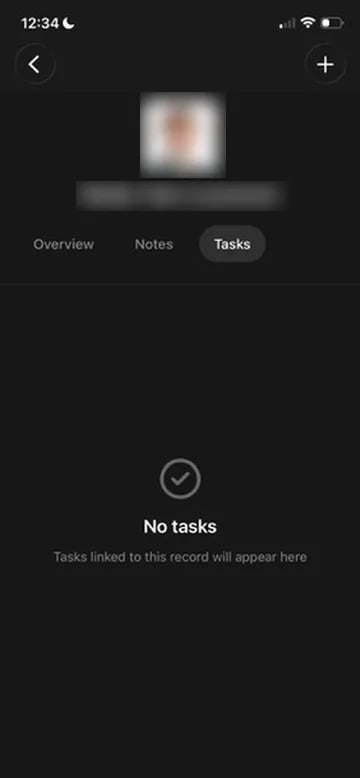
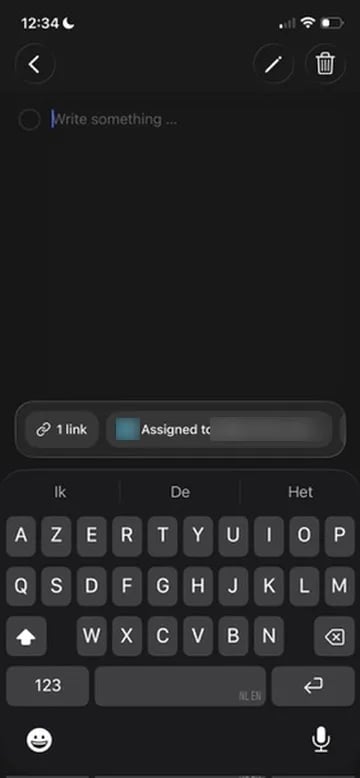
La modification depuis le téléphone couvre les candidats et les contacts. Les
entreprises et les postes sont consultables, mais la fiche que vous modifiez en déplacement
est celle d’une personne.
Créer un candidat depuis votre téléphone
Vous êtes sur un salon de l’emploi, on vous tend un CV imprimé, ou vous avez une carte d’identité sous les yeux ? Vous pouvez transformer ce document en fiche candidat sans attendre d’être revenu devant un ordinateur. Dans l’application, téléversez un fichier depuis votre téléphone ou photographiez-le avec l’appareil photo. Spott le passe dans le même processus d’analyse de CV qu’un téléversement sur ordinateur, en extrait les informations et crée le candidat à partir de celles-ci. CV imprimés, cartes d’identité et autres documents fonctionnent, car l’analyse accepte les photos et les fichiers image autant que les PDF et les DOCX.Le téléversement de fichiers exige la version 1.30 ou supérieure de l’application,
sur iOS et Android. Si vous ne voyez pas l’option, mettez à jour depuis l’App Store ou
Google Play.
Numériser un document pour une fiche
On vous remet un contrat signé, un certificat ou une pièce d’identité pendant un rendez-vous ? Numérisez-le dans l’onglet Scan de l’application et indiquez le type de fiche auquel il appartient : Candidate, Job, Company, Contact, Opportunity ou Placement. Le rattachement à la fiche elle-même se fait dans l’application web. Ouvrez l’onglet Files de la fiche et choisissez Select upload from mobile app pour sélectionner le document numérisé. Cela fonctionne sur les candidats, entreprises, postes et opportunités. Les documents numérisés tagués Contact ou Placement ne peuvent pas encore être rattachés à une fiche depuis l’application web. Les deux listes commencent par vos propres documents numérisés. Dans l’application, le menu Show scans de l’onglet Scan bascule entre My Scans et All Scans. Sur le web, la fenêtre Select upload from mobile app a un filtre User réglé sur vous, avec All users pour voir ce que vos collègues ont numérisé.Ce que l’application n’est pas
L’application mobile n’est pas un enregistreur d’appels téléphoniques. Elle ne peut pas :- enregistrer un véritable appel téléphonique ;
- se brancher sur WhatsApp, FaceTime ou une autre ligne vocale ;
- se joindre aux appels de votre téléphone ni les écouter.