

Choisir une méthode
Importer un CV
Glissez-déposez un ou plusieurs CV. Spott les analyse et pré-remplit le formulaire pour que vous n’ayez plus qu’à relire.
Transférer par e-mail
Envoyez les CV à
cv@spott.io depuis votre e-mail professionnel et Spott crée les candidats automatiquement.Ajouter manuellement
Saisissez les informations à la main, idéal quand vous n’avez qu’un nom ou des données partielles.
Depuis LinkedIn
Importez un profil directement avec l’extension Chrome de Spott.
Importer un CV (glisser-déposer)
La méthode la plus rapide quand vous avez les CV sous la main. Spott analyse chaque CV et vous amène au formulaire candidat avec les champs déjà remplis.1
Ouvrir la fenêtre d'import
Ouvrez la page Candidates (raccourci : 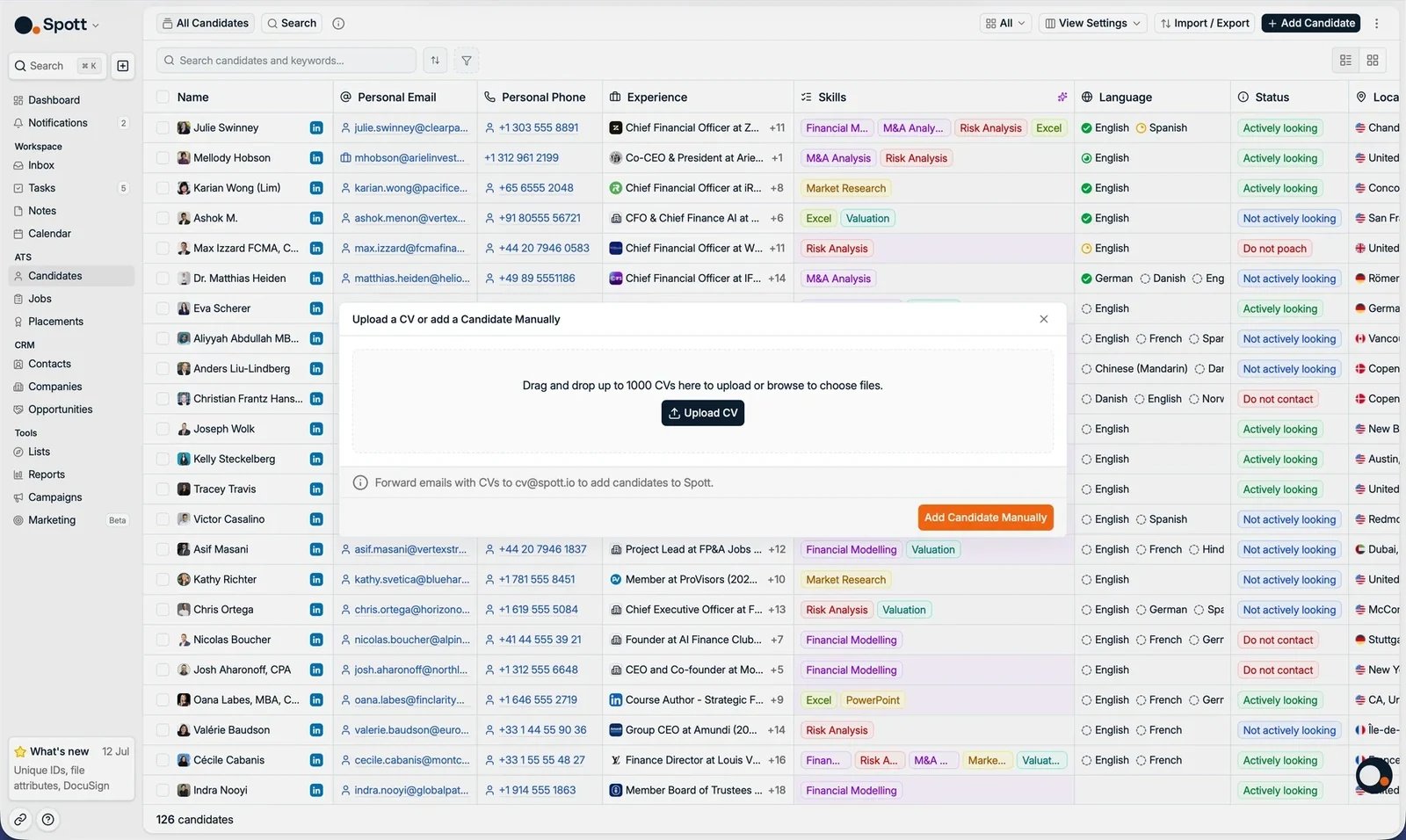
G puis A) et cliquez sur Add from CV
en haut à droite.2
Ajouter vos CV
Faites glisser les fichiers dans la zone prévue, ou cliquez sur Upload CV pour les
sélectionner. Vous pouvez en ajouter jusqu’à 1 000 à la fois.L’analyse lit aussi les fichiers image, donc une photo ou un scan d’un CV imprimé
fonctionne comme un PDF exporté. C’est ce qui permet d’ajouter un candidat à partir
d’un document photographié avec votre téléphone ; voir l’application
mobile.
3
Relire les données extraites
Spott extrait ce qu’il peut (nom, e-mail, téléphone, URL LinkedIn, expériences
professionnelles, formations et certifications) et pré-remplit le formulaire dans les
onglets Basic attributes, Experience, Education et Certificates.
Corrigez ce qui doit l’être.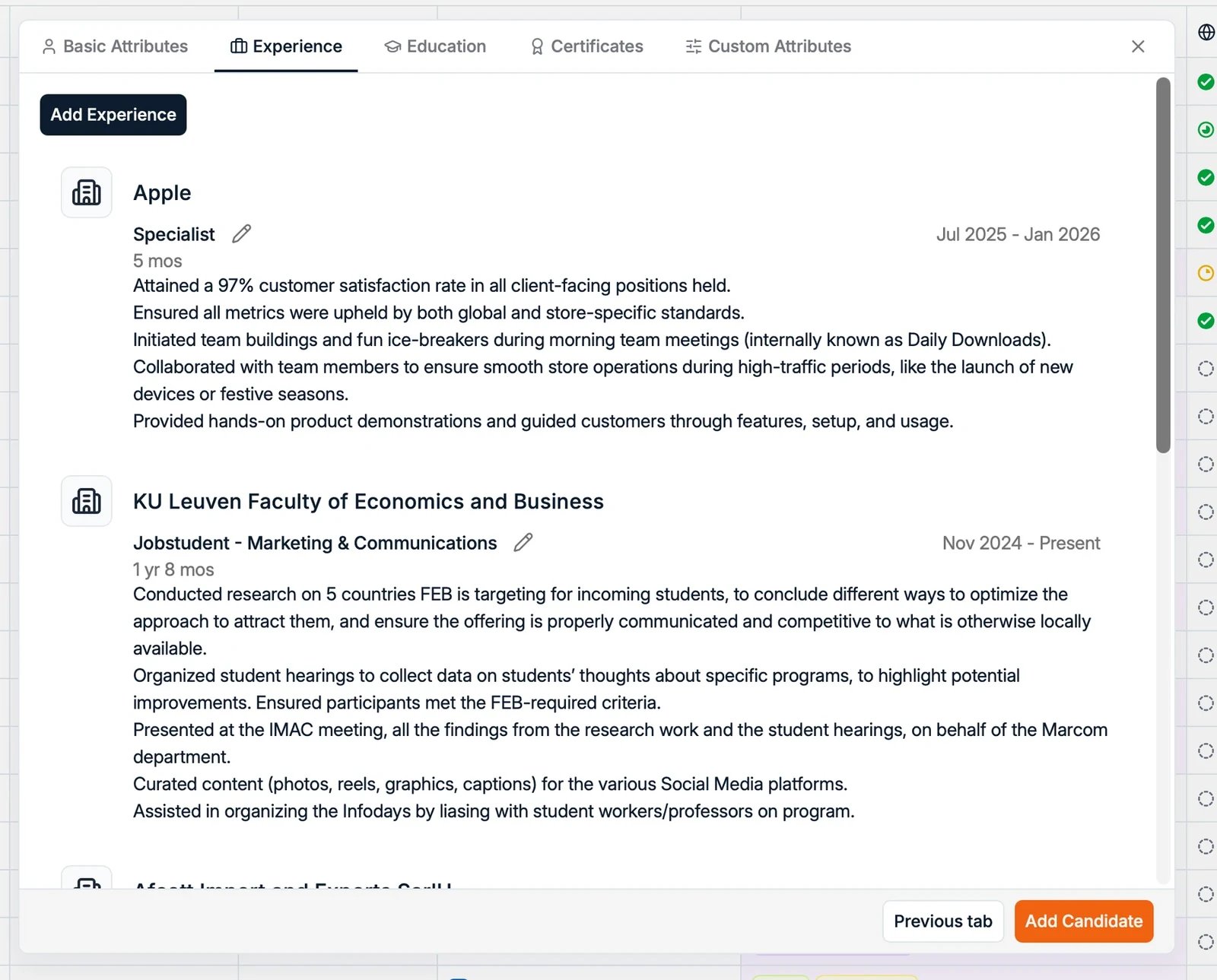
4
Les envoyer directement vers un poste ou une liste
En haut du formulaire, Add candidate to accepte un Job ou une List, l’un ou
l’autre et non les deux. Renseignez-le et chaque candidat du lot y atterrit au moment
de sa création : une pile de CV envoyée par un client devient un pipeline rempli en une
seule passe, au lieu d’un import suivi d’une séance de sélection et de déplacement.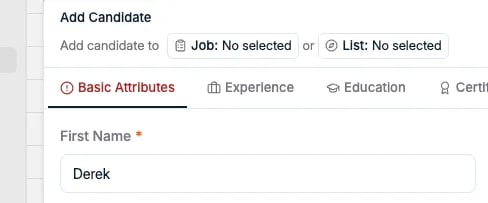
5
Enregistrer
Cliquez sur Add All Candidates. Les candidats apparaissent alors dans votre base.
Importer moins de 20 CV à la fois déclenche un traitement supervisé : vous relisez
les valeurs extraites avant d’enregistrer. Les lots plus importants sont traités
automatiquement, sans étape de relecture. Si vous préférez vous passer complètement de
cette relecture, transférez plutôt les CV par e-mail (voir ci-dessous).
Transférer des CV par e-mail
Transférez les CV en pièce jointe (PDF ou DOCX) àcv@spott.io : Spott les analyse et
crée les fiches candidat. Aucune connexion nécessaire.
Un e-mail peut contenir jusqu’à 250 pièces jointes. Pour envoyer davantage de CV,
répartissez-les sur plusieurs e-mails.
Les candidats créés de cette façon vous ont vous comme Main Contact, puisque c’est
vous qui avez transféré le CV. Il en va de même pour un import de CV en masse. La propriété
de la fiche reste ainsi attachée à la personne qui a réellement sourcé le candidat, plutôt
que de laisser un paquet de fiches sans nom.
Il s’agit d’un traitement non supervisé : sans étape de relecture, un champ peut
occasionnellement passer à la trappe. Vous recevez toujours un e-mail en retour en cas de
problème :
Aucun CV n'était joint
Aucun CV n'était joint
L’e-mail est arrivé sans CV en pièce jointe. Retransférez-le avec le fichier joint.
Le CV n'a pas pu être lu
Le CV n'a pas pu être lu
Le fichier était corrompu, ou uniquement composé d’images sans texte reconnaissable.
Réexportez un PDF ou un DOCX propre et renvoyez-le.
Le CV correspond à plusieurs profils existants
Le CV correspond à plusieurs profils existants
L’e-mail, le téléphone ou l’URL LinkedIn du CV pointe vers deux fiches existantes
différentes : Spott ne peut pas dédoublonner sans risque. Il signale le conflit plutôt
que de deviner. Résolvez-le dans l’application. Voir
le dédoublonnage.
Ajouter un candidat manuellement
À privilégier quand vous n’avez qu’un nom, un e-mail ou des informations partielles, sans CV.1
Ouvrir le formulaire
Cliquez sur Add from CV, puis sur Add Candidate Manually.
2
Renseigner les informations
Saisissez le nom, l’e-mail, le téléphone et la localisation, puis ajoutez les
expériences, les formations et les éventuels champs personnalisés configurés
dans votre espace de travail.
3
Enregistrer
Le candidat est créé et ajouté à votre base.
Autres façons d’ajouter des candidats
Import CSV
Importez en masse des candidats, des contacts ou des entreprises depuis un tableur.
Intégrations de sourcing
Envoyez des candidats vers Spott depuis des outils connectés comme Juicebox ou Pin.
API
Créez des candidats par programmation via l’API Spott.
Bon à savoir
- Les doublons sont gérés pour vous. Spott dédoublonne sur l’e-mail, le téléphone et l’URL LinkedIn : rajouter une personne enrichit le profil existant au lieu de créer une copie. Voir gérer les candidats.
- Gardez les profils complets. Des profils plus fournis améliorent la précision de la recherche et la qualité du matching.