Préparer d’abord la scorecard du poste
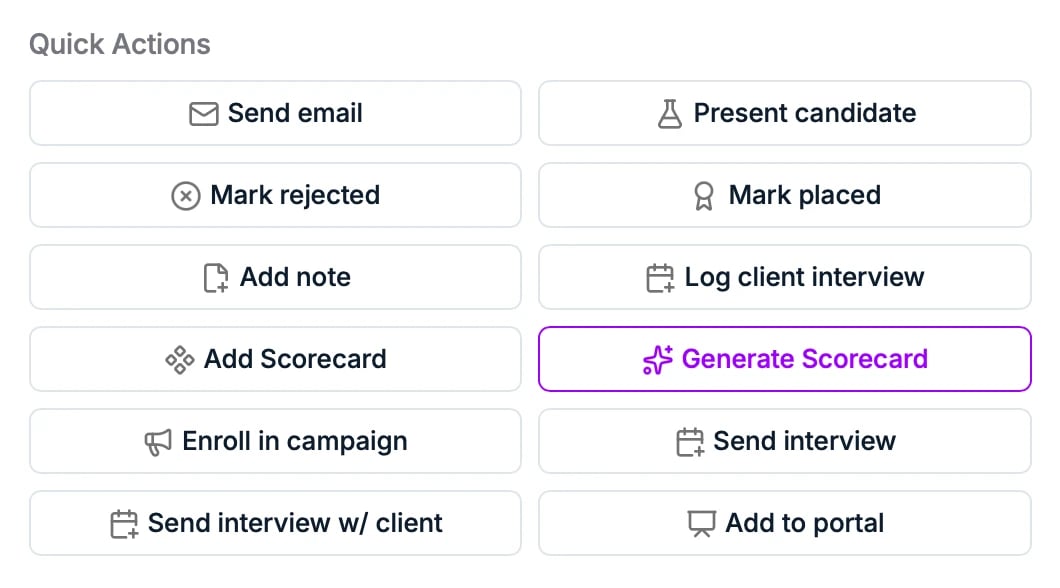
Une scorecard appartient à un poste, pas à un candidat : c’est la liste de critères de la section Scorecard dans l’onglet Overview du poste, et tous les candidats de ce poste sont évalués sur la même liste. Préparez-la à cet endroit avant de commencer les entretiens. Dans les Quick Actions du poste, Add Scorecard vous laisse construire les critères vous-même et Generate Scorecard les fait écrire par l’IA à partir du descriptif de poste et des critères de sourcing. Une fois que le poste en a une, les mêmes actions deviennent Edit Scorecard et Regenerate Scorecard.
Generate Scorecard écrit les critères à partir du descriptif de poste : un poste dont
l’onglet Overview n’a pas encore de descriptif n’offre rien à générer. Renseignez d’abord
le descriptif, ou construisez les critères à la main.
Réutiliser une scorecard d’un poste à l’autre
La plupart des cabinets recrutent encore et encore sur les mêmes types de postes, et reconstruire les mêmes critères à chaque fois gâche le travail fourni pour bien les écrire la première fois. Votre espace de travail conserve une bibliothèque de templates de scorecard, autant que nécessaire, et en appliquer un remplit la scorecard d’un poste au lieu de partir d’une liste vide. Dans Configure Score Card, Apply template liste les templates enregistrés par votre espace de travail, chacun accompagné d’une courte description de son usage : un entretien technique, un premier entretien de personnalité. Choisissez-en un et ses critères remplissent la scorecard, prête à être ajustée pour ce poste précis. Les templates sont partagés avec tout l’espace de travail et seul un administrateur peut les créer ou les modifier : la bibliothèque reste ainsi un ensemble réfléchi au lieu de se remplir de variantes ponctuelles. Ils se construisent sous Manage templates, en bas du même menu. Cette fenêtre ne permet pas d’enregistrer la scorecard en cours comme template : une scorecard que vous venez d’assembler à la main reste sur le poste, et pour en faire un template il faut la reconstruire sous Manage templates.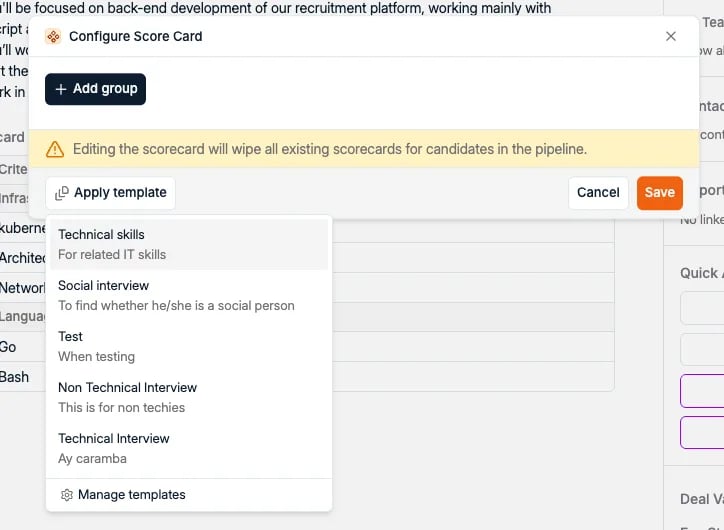
Ajouter une scorecard
Depuis la candidature d’un candidat, ouvrez les Quick Actions et choisissez :- Add Scorecard pour créer une scorecard que vous remplissez vous-même, ou
- Generate Scorecard pour laisser l’IA la remplir d’abord.
Quand Add Scorecard est grisé
Les deux actions restent indisponibles sur une candidature tant que le poste n’a pas de scorecard, faute de critères sur lesquels évaluer qui que ce soit. C’est la raison habituelle pour laquelle les boutons semblent morts sur un candidat que vous vous apprêtez à recevoir, et cela se règle sur le poste plutôt que sur la candidature : allez dans l’onglet Overview du poste et préparez les critères comme ci-dessus.Générer une scorecard avec l’IA
Generate Scorecard ouvre une fenêtre où vous choisissez une langue. L’IA évalue et commente ensuite chaque attribut de la scorecard, à partir du profil du candidat et des détails du poste.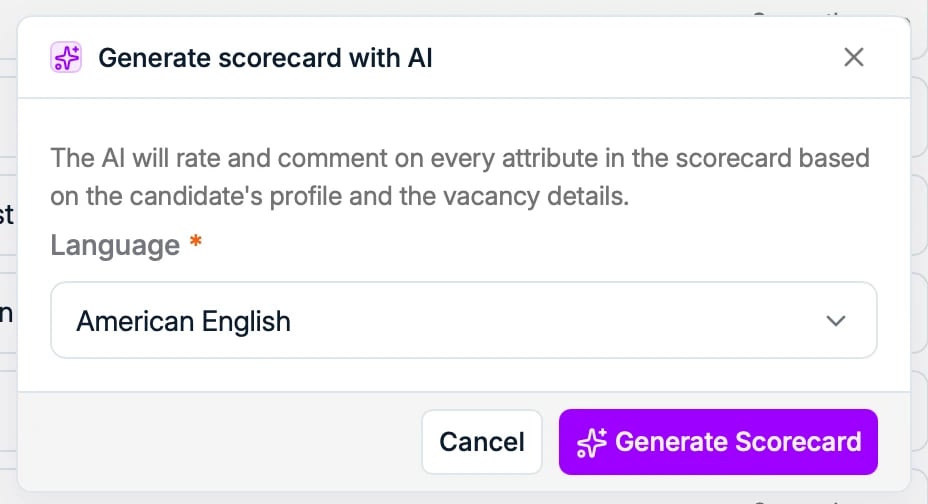
Lire et modifier une scorecard
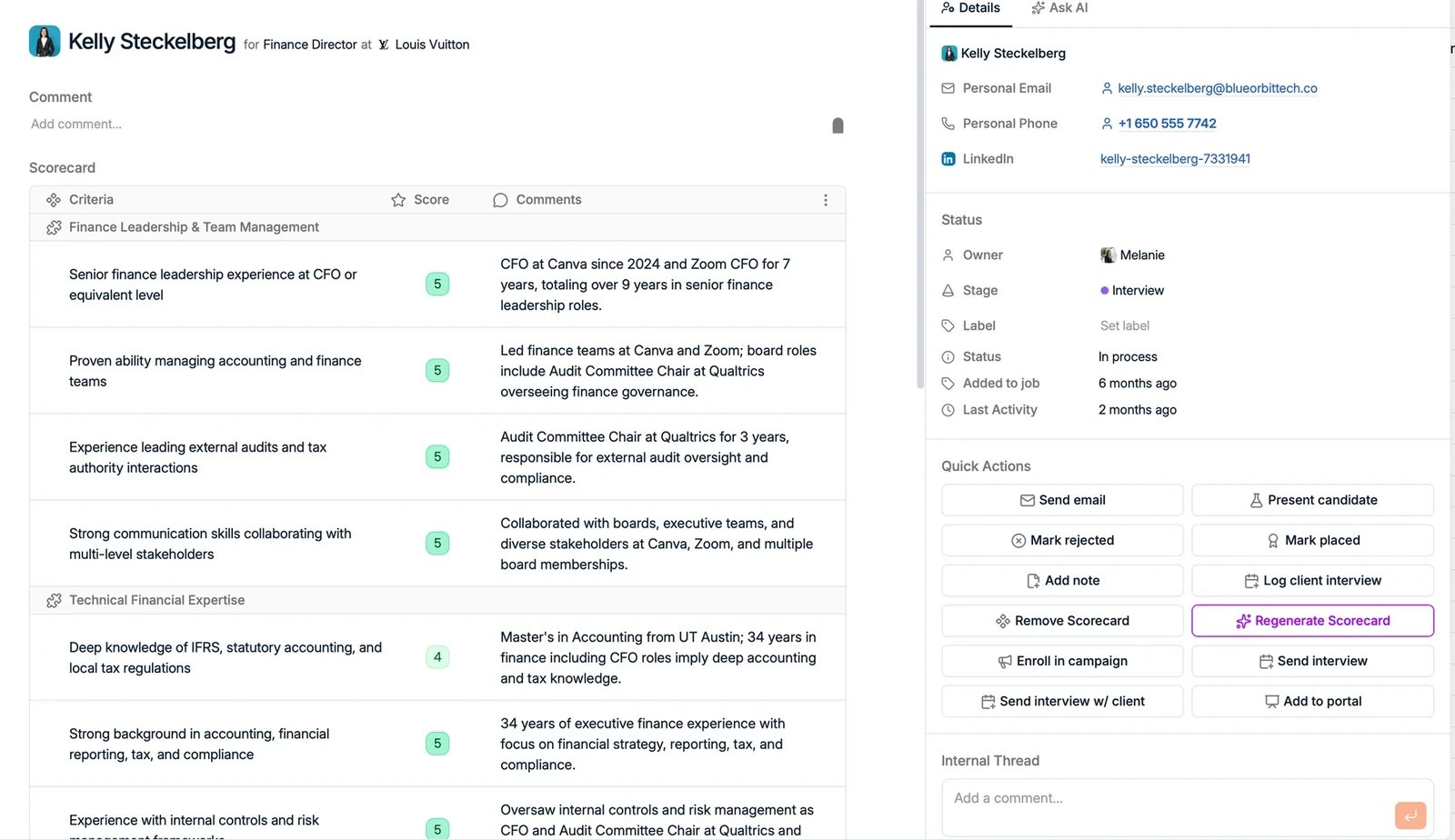
La scorecard est un tableau à trois colonnes :- Criteria : les exigences reprises du poste, par exemple « Minimum 5 ans d’expérience en vente B2B ».
- Score : une évaluation, avec un code couleur, du degré auquel le candidat répond à chaque critère.
- Comments : le raisonnement derrière chaque note.