

E-mail et agenda
Connectez un compte Google ou Microsoft pour synchroniser vos e-mails et votre agenda. Vous pouvez connecter plusieurs comptes avec Connect a second Microsoft account ou Connect a second Google account. Le compte marqué Default est celui depuis lequel Spott envoie, sauf si vous en choisissez un autre.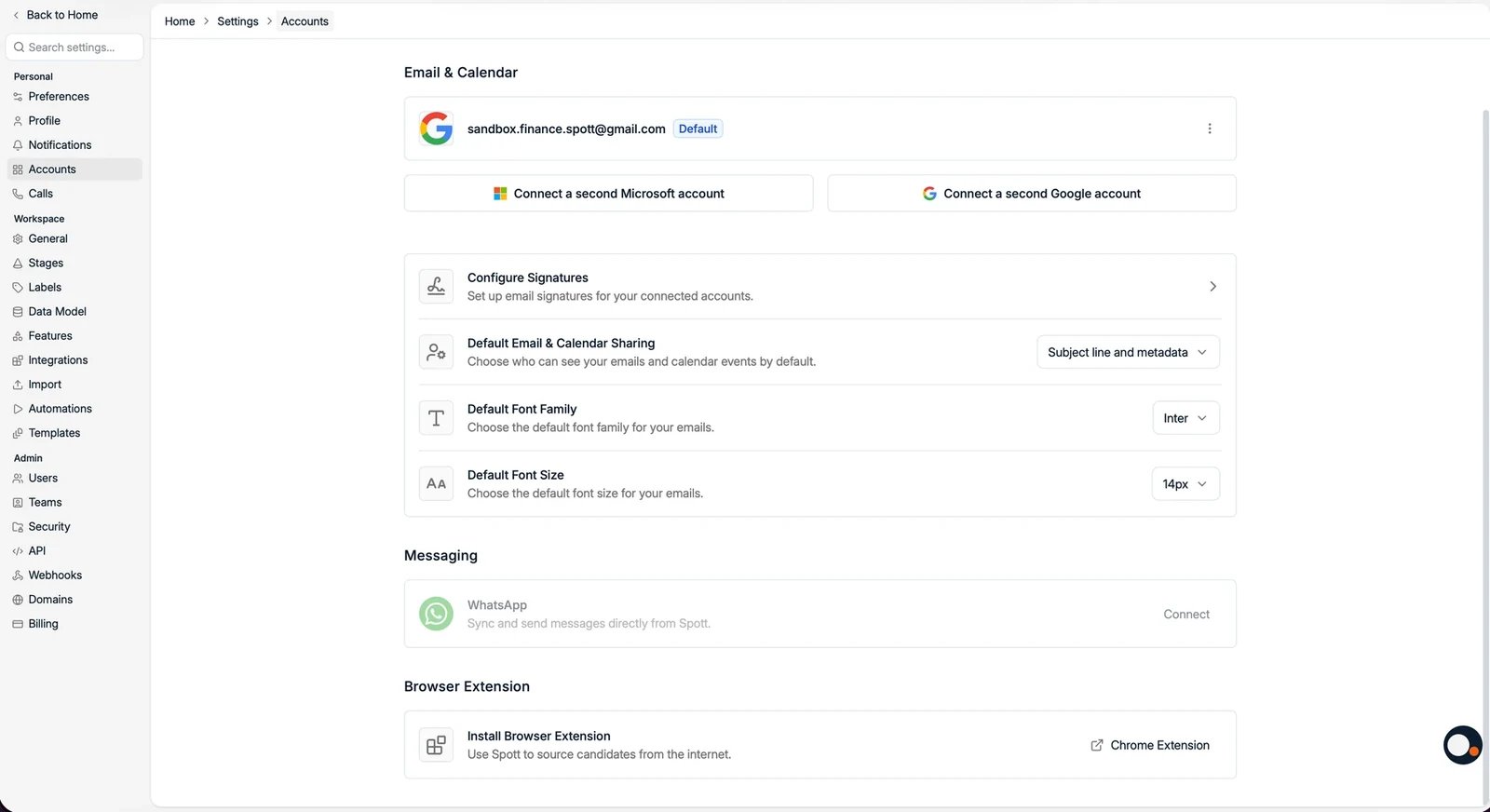
Un problème de connexion ? Spott demande un accès en lecture et en écriture à votre
agenda et à votre messagerie. Dans les environnements Microsoft ou Google d’entreprise,
cela exige en général l’approbation de votre service informatique, qui est la cause la
plus fréquente des échecs de connexion. Si vous rencontrez une erreur sur l’écran de
consentement, demandez à votre administrateur d’approuver Spott pour l’organisation.
Une boîte générique comme
jobs@ ou info@ ne peut être reliée qu’à un seul compte
Spott. Les campagnes envoyées depuis cette adresse partent donc de ce compte unique.Signatures
Configure Signatures contient autant de signatures que nécessaire pour votre boîte, par exemple une signature formelle pour les clients et une plus courte pour les candidats. Il y a deux façons d’en créer une :- Add manual signature ouvre un éditeur dans lequel vous la rédigez vous-même. Donnez-lui
un nom (Professional, Casual, Client-facing), tapez
/pour insérer un titre, une liste, un tableau ou un séparateur, et cochez Use as default signature si elle doit être appliquée automatiquement. - Send signature reprend la signature que vous utilisez déjà dans Outlook ou Gmail :
envoyez un e-mail vide depuis votre adresse connectée à
signatures@spott.ioet elle apparaît ici en deux minutes environ. Plus rapide que de reconstruire à la main une signature déjà mise en forme.


La visibilité de vos e-mails
Default Email & Calendar Sharing détermine ce que vos collègues voient de vos e-mails synchronisés : Metadata only, Subject line and metadata, ou un accès complet. C’est un réglage personnel. Il ne s’applique qu’à votre propre boîte, chaque utilisateur doit donc le modifier pour lui-même. Il n’est pas possible de le définir une fois pour tout l’espace de travail.
Gérer un compte
Deux réglages se trouvent un niveau plus bas, sur la page Manage account du compte : la liste de blocage et la limite d’envoi quotidienne. Les deux sont propres à chaque boîte. Ouvrez le menu ⋮ de votre compte connecté et choisissez Configure blocklist pour y accéder.

La liste de blocage
Ajoutez une adresse ou un domaine entier, par exemplespam.com ou bad@spam.com. Les
messages des expéditeurs bloqués sont masqués partout dans Spott et ne sont plus
synchronisés. La prise en compte peut demander un peu de temps.
Elle sert à deux choses : éviter le bruit dans la base, et préserver la
confidentialité. Si vous voulez partager votre boîte avec vos collègues tout en gardant
une conversation hors de Spott, bloquer cet expéditeur est la bonne méthode.

Les limites d’envoi quotidiennes
Emails per day plafonne le nombre d’e-mails de campagne que Spott envoie depuis ce compte en une journée. Déplacez le curseur entre 10 et 200. Un nouveau compte démarre à 125. Cette limite existe pour protéger la boîte : plus elle est basse, plus le risque que votre fournisseur restreigne le compte pour envoi excessif est faible. Une boîte toute neuve, ou une boîte partagée commejobs@, gagne à rester nettement sous la valeur par défaut ; un
expéditeur bien établi peut en supporter davantage.
Messagerie
Connectez WhatsApp pour synchroniser et envoyer des messages WhatsApp directement depuis Spott. Voir l’intégration WhatsApp. Le SMS passe par vos numéros VoIP et non par une boîte e-mail : il se configure donc chez votre opérateur de téléphonie. Voir les SMS dans Spott.