

⌘K sur Mac ou Ctrl+K sur Windows, ou cliquez sur Search en haut à
gauche.
Ce qu’elle trouve
- Les noms de personnes. Une personne donne un seul résultat, quel que soit le nombre d’endroits où elle apparaît dans votre espace de travail : quelqu’un qui est contact dans deux entreprises, ou un contact qui est aussi candidat, ne remonte plus une ligne par rôle.
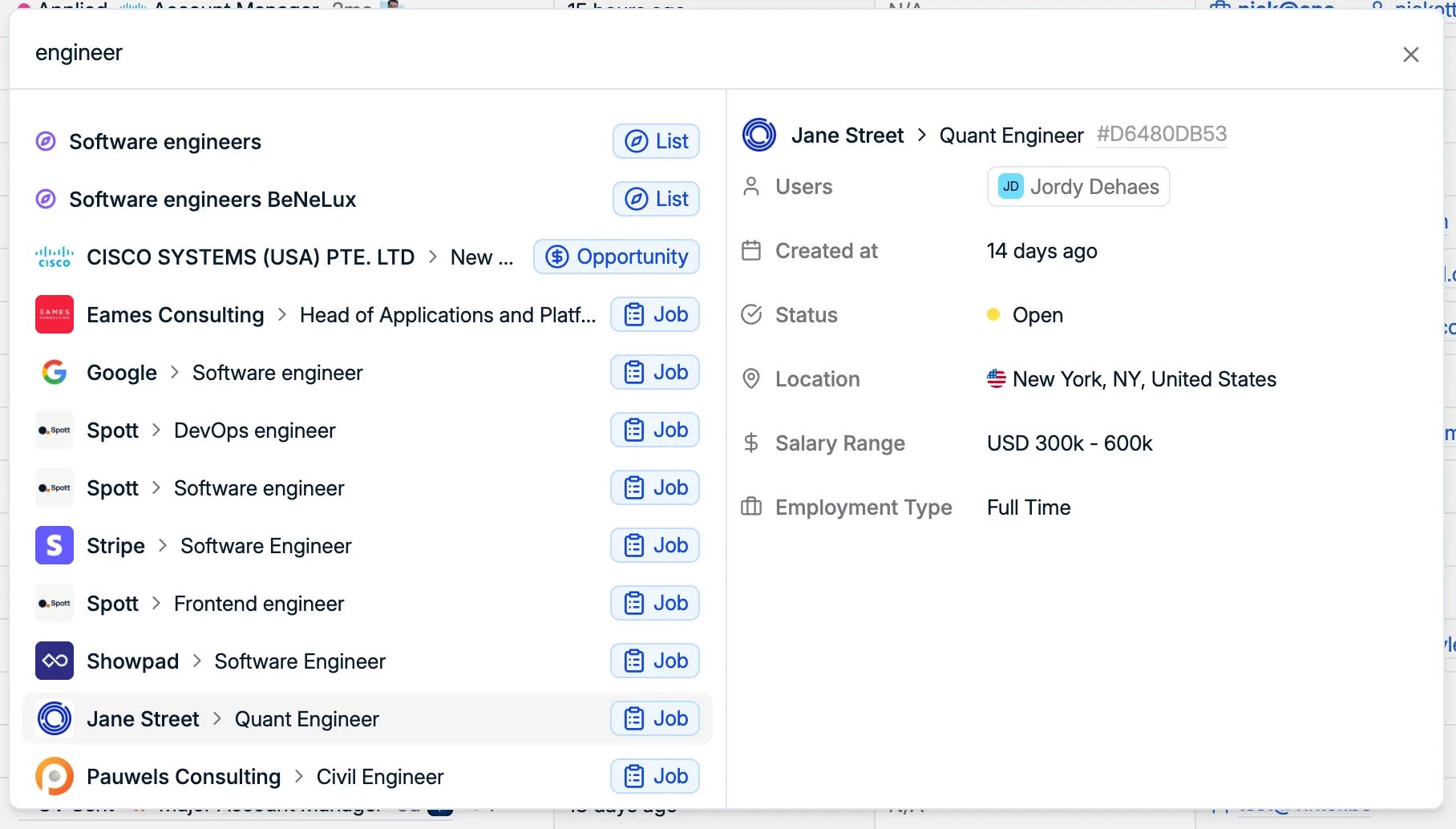
- Les postes, listes, opportunités et entreprises, sur leur propre nom. Chercher
engineerremonte les postes intitulés Software engineer à côté des listes d’ingénieurs logiciels que vous avez constituées, et un nom d’entreprise remonte l’entreprise elle-même. - Les équipes, sur leur nom. En choisir une ouvre l’équipe sous Settings → Admin → Teams, où vous voyez qui en fait partie. Modifier une équipe exige toujours le droit de gérer les équipes. Voir gérer les équipes.
- Les adresses e-mail, y compris personnelles. C’est la méthode fiable pour répondre à « qui est cette personne qui vient de m’écrire », ce qu’une recherche par nom dans un tableau ne permet pas.
- Les numéros de téléphone, pour qu’un numéro inconnu affiché à l’écran devienne un nom.
- Les identifiants de fiche, le code court affiché sur une fiche, par exemple
#42B8C269C. Activez-les avec Show Record IDs dans Settings → Features → Workspace, ce qui affiche l’identifiant sur la fiche et permet de le copier.
Combinez ce dont vous vous souvenez
Vous vous souvenez rarement d’un nom exact, alors la recherche assemble les bribes dont vous disposez :- Une partie du prénom avec le nom de famille, quand c’est l’orthographe du prénom qui vous échappe.
- Un prénom avec un nom d’entreprise, ce qui correspond à la façon dont on se souvient de quelqu’un croisé une fois : le prénom qui est resté et l’endroit où la personne travaille.
Lire une fiche sans l’ouvrir
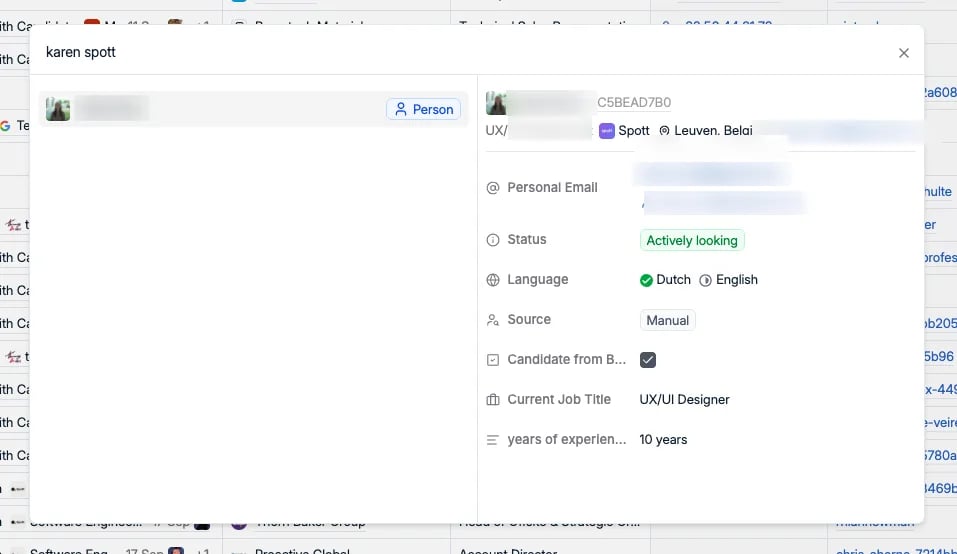
Sélectionner un résultat remplit le panneau de droite, et pour la plupart des recherches ce panneau suffit : vous ne quittez jamais la page où vous étiez.- L’intitulé du poste, l’entreprise et la localisation
- L’e-mail personnel, le téléphone personnel et le LinkedIn
- Les attributs personnalisés portés par la fiche, par exemple une stack technique
- Main contact, la personne de votre équipe qui détient la relation
- Last interaction, le temps écoulé depuis le dernier échange
Raccourcis clavier
Les sauts
G puis une lettre, le menu d’ajout A puis une lettre, et tout le reste.