

Installer l’extension
- Chrome
- Edge
1
Ouvrir le Chrome Web Store
Rendez-vous sur la page de l’extension Spott
du Chrome Web Store.
2
Ajouter à Chrome
Cliquez sur Add to Chrome et confirmez avec Add extension.
3
Épingler l'extension
Cliquez sur l’icône en forme de pièce de puzzle dans la barre d’outils, puis sur
l’icône d’épingle à côté de Spott pour qu’elle reste visible.
4
Ouvrir l'extension
Cliquez sur le logo Spott dans votre barre d’outils pour ouvrir le panneau latéral.


Utiliser l’extension
Une fois installée, l’extension couvre cinq usages : importer des personnes, importer des entreprises, importer des postes, travailler dans Spott sans quitter la page où vous êtes, et gérer vos campagnes.Importer un candidat ou un contact
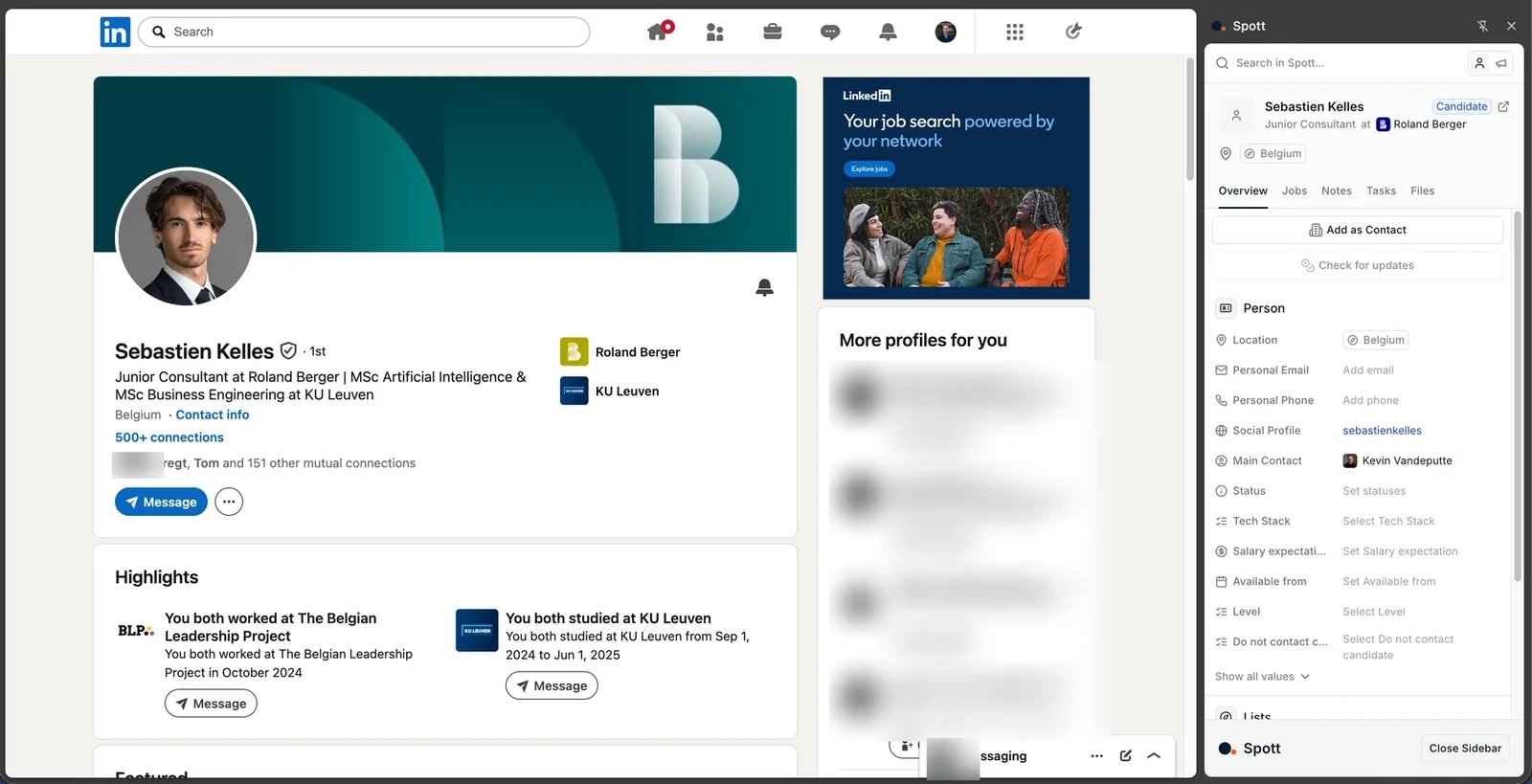
Ouvrez un profil avec le panneau latéral ouvert et importez-le dans Spott. Cela fonctionne sur les profils LinkedIn ordinaires et, avec la licence correspondante, sur les profils Sales Navigator et Recruiter, en un seul clic.Vous importez un profil à la fois. Enregistrer un profil dans un projet LinkedIn Recruiter
ne le synchronise pas dans Spott : l’import est toujours un clic manuel, profil par profil,
depuis l’extension. L’exception est une candidature entrante déjà rattachée à un poste dans
Spott.
Quand une personne présente dans Spott apparaît comme absente de votre base
L’extension fait correspondre les personnes par leur URL LinkedIn, ce qui crée deux cas où un candidat que vous avez pourtant bien en base semble inconnu. Sur LinkedIn Recruiter, les profils sont identifiés par un ID Recruiter interne plutôt que par une URL publique : à moins que cette personne n’ait d’abord été reliée depuis une page Recruiter, Spott ne peut pas la reconnaître. Pour régler cela définitivement, collez son URL de profil public dans le champ Public Profile URL du panneau de l’extension et cliquez sur Import as Candidate. Spott rapproche la fiche que vous avez déjà et reconnaît la personne sur les pages Recruiter à partir de ce moment. Sur un profil ordinaire, une personne dont la fiche Spott ne contient aucune URL LinkedIn ne peut pas non plus être rapprochée par URL. L’import se rabat alors sur l’adresse e-mail et le numéro de téléphone exposés par LinkedIn, ce qui relie la fiche existante lorsqu’ils sont présents. Quand LinkedIn n’affiche ni l’un ni l’autre, l’import crée un doublon : ajoutez ensuite l’URL LinkedIn à la fiche pour que cela ne se reproduise pas.Importer un poste
Importez n’importe quelle offre d’emploi visible publiquement sur Internet directement dans Spott sous forme de fiche de poste. Voir ajouter et gérer des postes. Le même import crée à la place une opportunité, pour les équipes qui qualifient une offre comme une affaire avant qu’elle ne devienne un travail de recrutement.Travailler pendant que vous naviguez
Le panneau vous donne Spott lui-même à côté de la page : ajoutez des notes et des tâches, mettez à jour le statut d’une personne et ajoutez-la à une liste, sans changer d’onglet. La Priority d’une tâche se définit dans l’éditeur de tâche, ou se modifie directement depuis l’icône de priorité sur la carte de la tâche. Il porte également les commentaires, le même fil que celui que vous verriez sur la fiche dans Spott. Lisez ce qu’un collègue a déjà dit de quelqu’un pendant que vous êtes encore sur son profil, et répondez ou faites un@mention depuis le panneau.
Gérer les campagnes
Sur le profil d’une personne, la section Campaigns du panneau affiche toutes les campagnes dans lesquelles elle est inscrite. Chacune indique son statut, par exemple Live ou Completed, et la date à laquelle la personne a été ajoutée. Pour une campagne en cours, vous voyez aussi à quelle étape elle se trouve et de quel type d’étape il s’agit, avec une barre qui montre sa progression dans la séquence. L’icône de flèche à côté d’une campagne l’ouvre dans Spott. Pour inscrire la personne dans une autre campagne, cliquez sur Add to Campaign.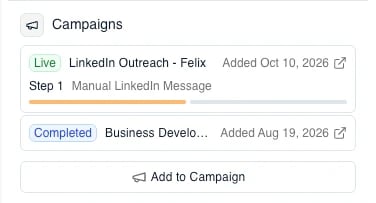
Traiter vos tâches de campagne
Vous n’avez pas besoin d’ouvrir un profil pour accéder à votre travail de campagne. En haut du panneau, à côté de la barre de recherche, cliquez sur l’icône de campagne (le mégaphone ; l’icône de personne juste à côté vous ramène aux profils).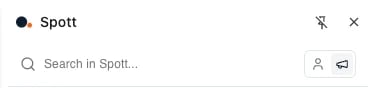
- Mark completed marque la tâche comme terminée. La campagne passe à l’étape suivante pour cette personne, et l’extension ouvre le profil de votre tâche suivante.
- Exit campaign, dans le menu …, termine la tâche et retire la personne de la campagne, si bien qu’aucune autre étape n’est envoyée. Vous passez aussi à votre tâche suivante.
- Delete task, également dans le menu …, supprime la tâche et arrête la campagne pour cette personne. Aucune autre étape n’est envoyée, et la vue d’ensemble de la campagne l’indique avec Task deleted.
Importer une entreprise depuis LinkedIn
Ouvrez la page LinkedIn d’une entreprise avec le panneau latéral ouvert :-
Si l’entreprise n’est pas encore dans Spott, le panneau vous l’indique et propose Import
as Company. Spott récupère les informations de la page entreprise pour créer une nouvelle
fiche. Vous pouvez également créer un contact dans une entreprise que Spott n’a jamais vue,
sans passer d’abord par l’application pour ajouter l’entreprise : le même parcours qui
fonctionne dans Spott fonctionne désormais depuis le panneau.

-
Si l’entreprise existe déjà, le panneau affiche cette fiche à la place : un Overview
avec ses champs (secteur, taille, stade, domaine, code SIC) et un onglet Contacts avec les
personnes que vous y avez déjà. Vous pouvez modifier les champs et ajouter l’entreprise à une
liste sans quitter LinkedIn.
