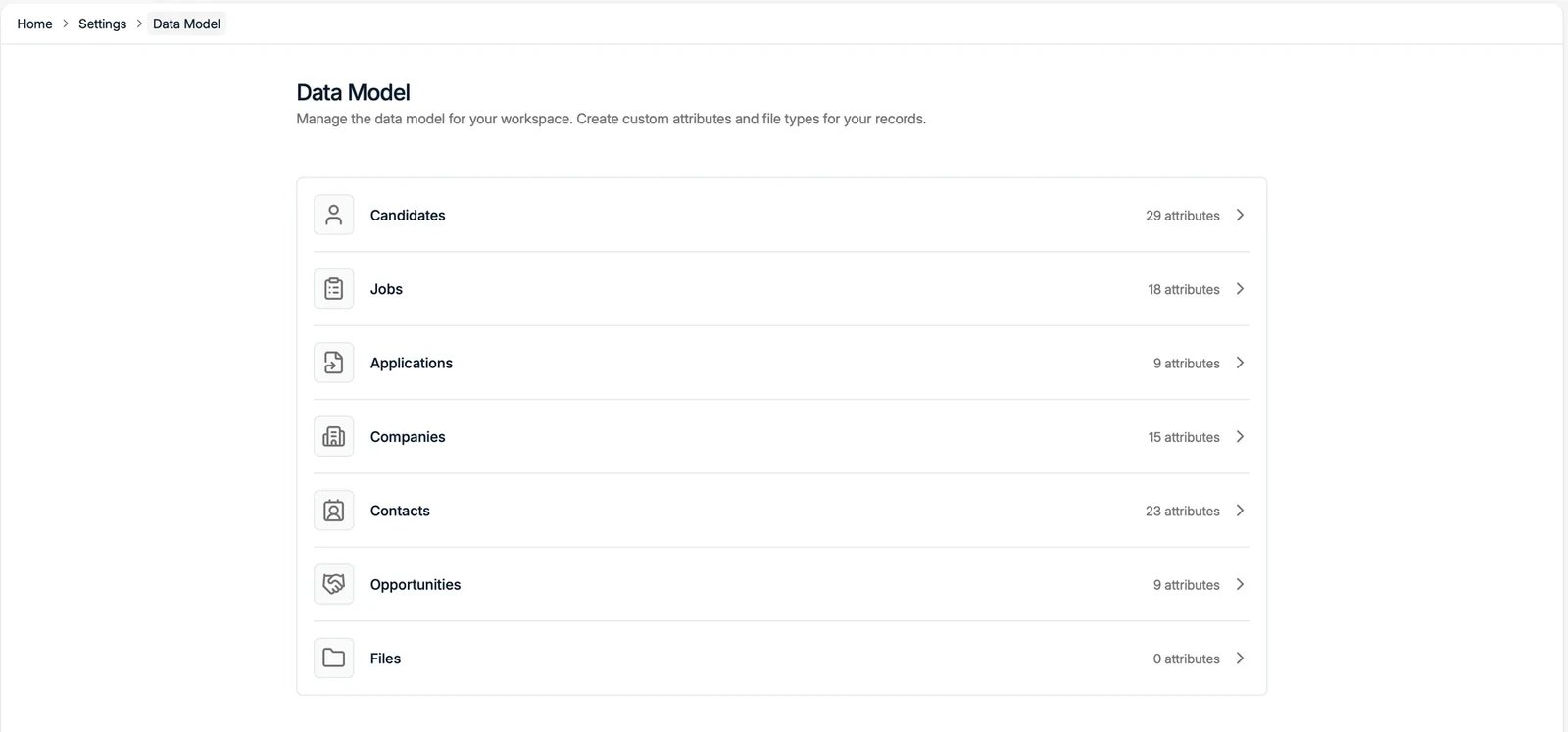
Settings → Data Model est l’endroit où vous façonnez les champs de vos fiches. Vous
pouvez y créer des attributs personnalisés et des types de fichiers pour chaque type
d’enregistrement de votre espace de travail.
Les types d’enregistrements
Le modèle de données liste chaque type d’enregistrement avec le nombre d’attributs qui lui
est associé : Candidates, Jobs, Applications, Companies, Contacts, Opportunities et Files.
Cliquez sur un type d’enregistrement pour gérer ses attributs.
Les attributs
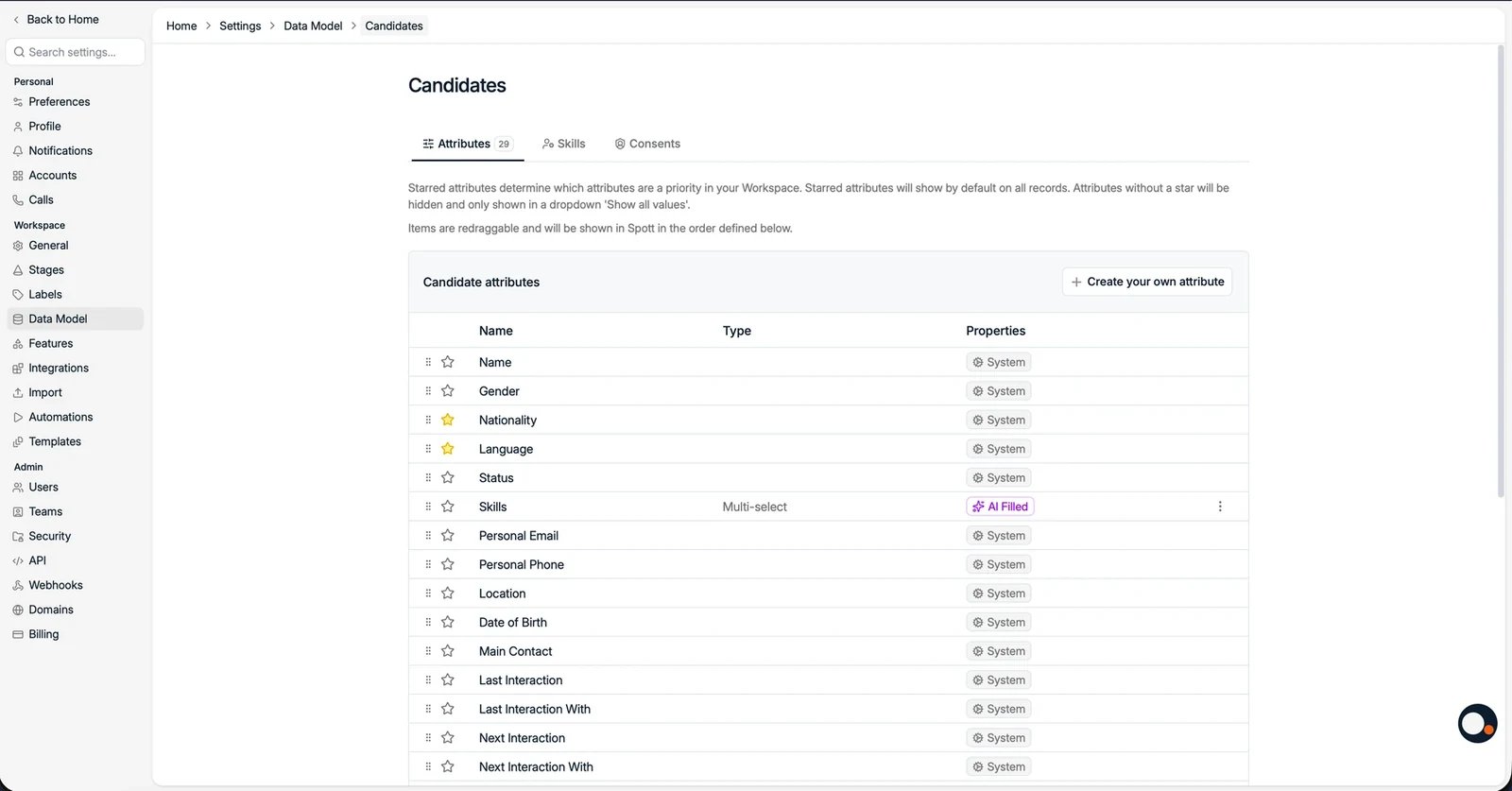
À l’intérieur d’un type d’enregistrement, l’onglet Attributes liste tous les champs.
Pour chaque attribut, vous voyez son Type et ses Properties :
- Les attributs System sont natifs et ne peuvent pas être supprimés, mais vous pouvez
archiver ceux que votre équipe n’utilise pas. Un attribut archivé est masqué dès lors,
de sorte que les fiches et les formulaires n’affichent que les champs avec lesquels vous
travaillez réellement.
- Les attributs marqués AI Filled sont complétés automatiquement par l’IA. Voir les
colonnes remplies par l’IA.
- Les attributs Starred s’affichent par défaut sur les fiches. Les autres sont masqués
derrière Show all values. Faites glisser les attributs pour définir leur ordre
d’affichage, à la fois sur la fiche et dans la fenêtre de création des candidats, contacts,
entreprises, postes et opportunités : une nouvelle fiche se remplit ainsi dans l’ordre dans
lequel votre équipe la pense. Les champs fixes comme le nom gardent leur place, et la
fenêtre de placement suit plutôt le formulaire de placement.
Utilisez Create your own attribute pour ajouter un champ personnalisé. Voir les
attributs personnalisés pour les types de
données et la façon de les utiliser.
Un attribut personnalisé peut porter une description. Rédigez-en une dès que le nom du
champ ne suffit pas à trancher la façon de le remplir : ce qui compte comme « Seniority »,
la devise d’un tarif, ou si une date est celle de l’entrée en fonction ou de la signature.
C’est dans la description que vit cette convention, pour qu’un nouveau collègue n’ait ni à
demander ni à deviner.
Les champs obligatoires
Les champs obligatoires sont une fonctionnalité de l’offre Enterprise. Ils ne sont pas
inclus dans l’offre Pro.
Obligatoire par le système
Certains attributs sont marqués System required et ne peuvent pas être modifiés. Ce
sont ceux sans lesquels une fiche n’a pas vraiment de sens : un poste a besoin d’une
Company, d’un titre (Job) et d’un Status.
Avertir quand le champ est vide
Tout autre attribut peut être configuré pour déclencher un avertissement. Ouvrez le menu
⋮ de l’attribut, choisissez Configure required field, cochez Warn user when the
field is missing, puis enregistrez. La liste affiche alors un badge Warn when missing
en face de cet attribut.
Ce que fait réellement l’avertissement
Quand quelqu’un crée une fiche sans l’un de ces champs, Spott affiche une fenêtre
Required fields are missing qui nomme précisément lesquels, et propose Fill in
fields ou Add candidate anyway.
Le même avertissement est disponible sur Companies et Opportunities : configurez-le de la même façon dans leurs attributs, et la fenêtre propose
Create company anyway ou Create opportunity anyway.
La vérification n’a lieu que dans la fenêtre de création. Modifier une fiche par la suite,
importer un CSV ou créer des fiches via l’API ne la déclenche pas.
Le nom du réglage est honnête : il avertit, il ne bloque pas. N’importe qui peut
choisir Add candidate anyway, et la fiche est enregistrée avec le champ vide.
Utilisez-le pour que vos données soient complètes par défaut, pas pour le garantir.
Fichiers et pièces jointes
Les fichiers font aussi partie du modèle de données. Vous pouvez définir des types de
fichiers partagés entre les fiches, par exemple des contrats ou des certificats, et
donner à ces types leurs propres attributs, comme une date d’expiration sur un certificat.
Configurez-les ici de la même façon que les attributs de fiche. Tout est également
accessible via l’API.
Les consentements
Sur le type d’enregistrement Candidates, l’onglet Consents gère les finalités de
consentement que vous pouvez suivre. Voir la
gestion des consentements.