

G puis J. Voir tous les
raccourcis clavier.
1. Ouvrir la vue Jobs
Dans la barre de navigation de gauche, sélectionnez Jobs pour ouvrir la liste de vos postes.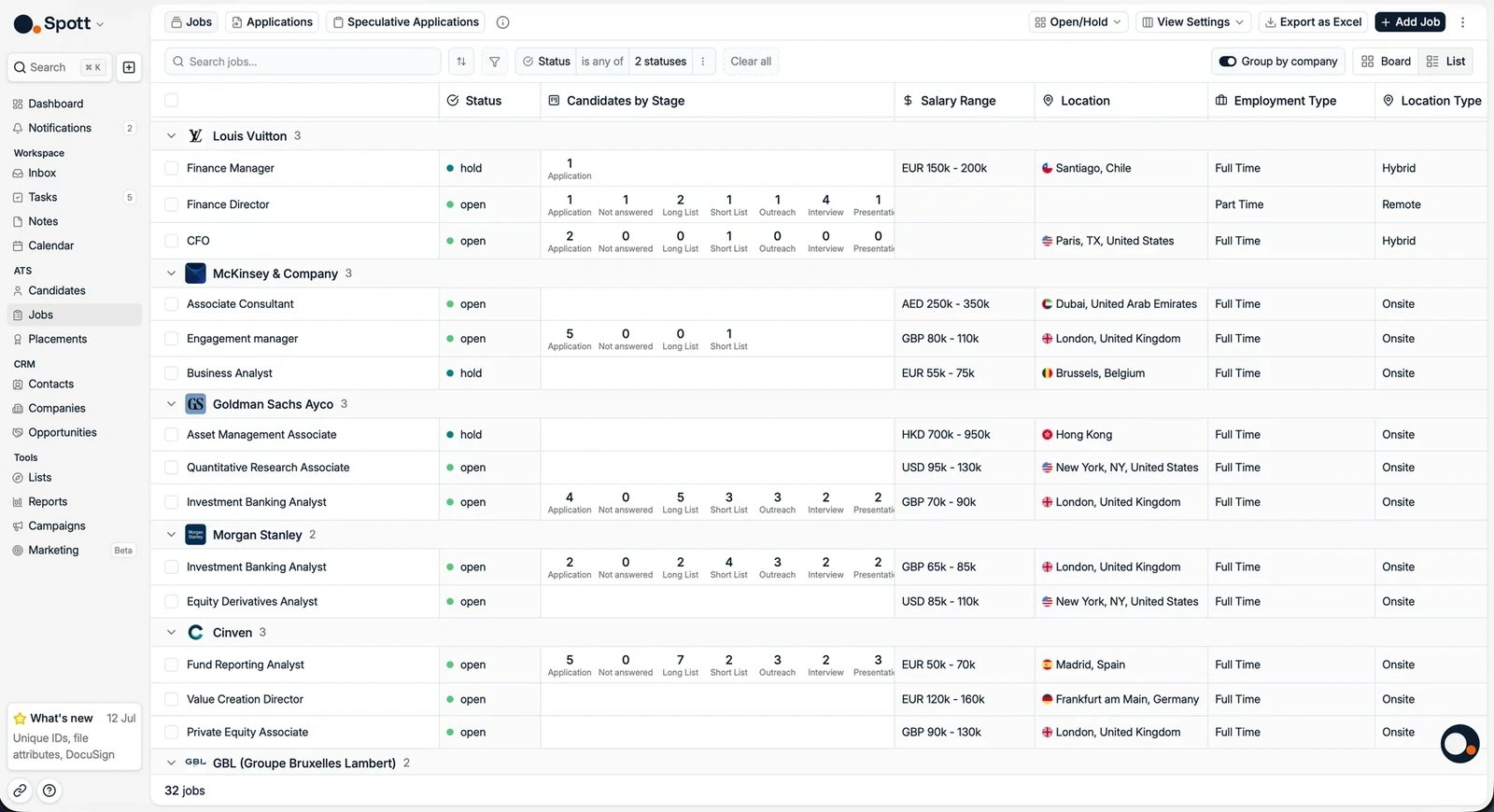
2. Ajouter un nouveau poste
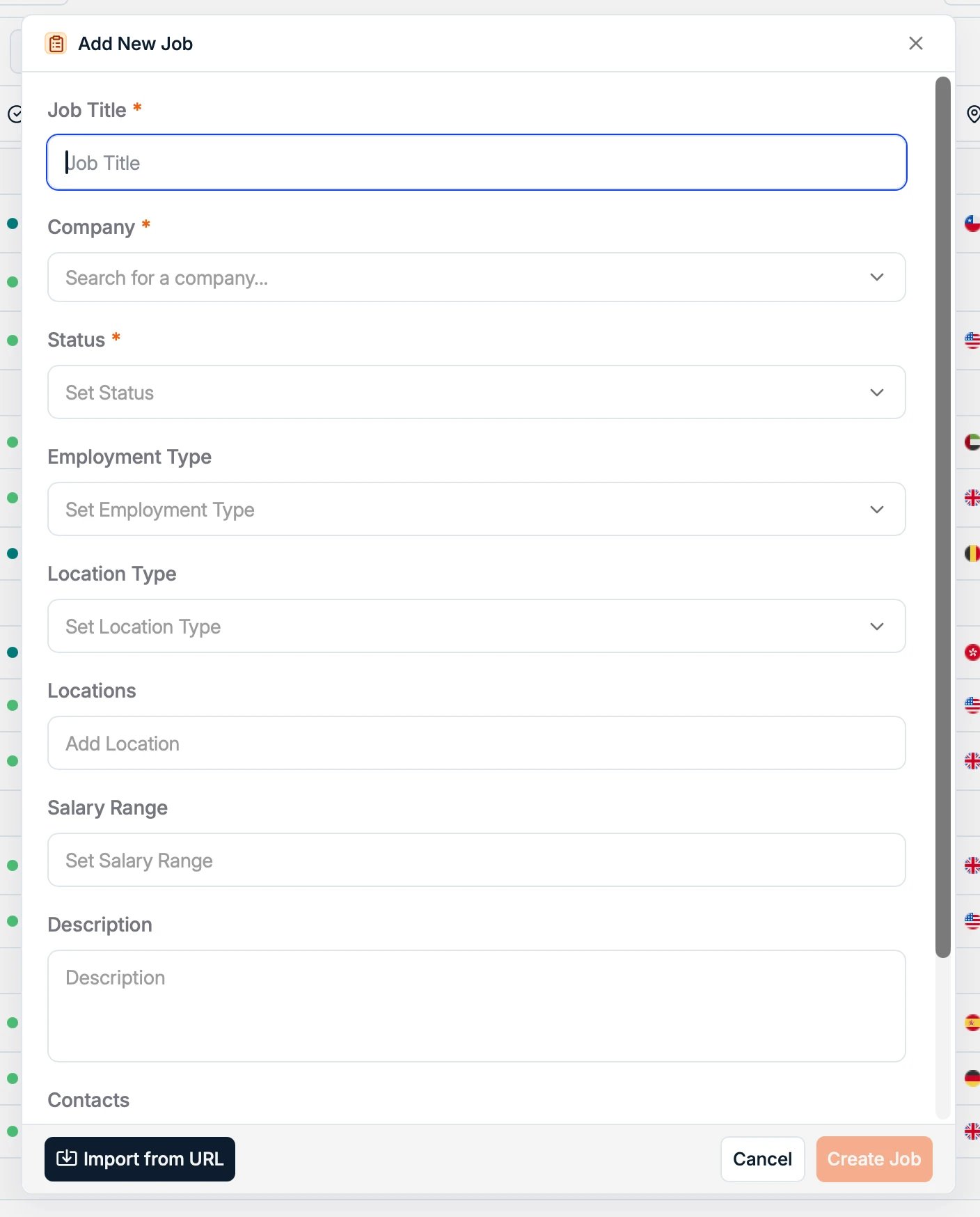
Cliquez sur le bouton Add Job en haut à droite. Dans la boîte de dialogue Add New Job, renseignez l’essentiel :- Job Title : le poste que vous ajoutez
- Company : le client auquel ce poste appartient
- Status : l’état d’avancement du poste
3. Importer un poste plutôt que le saisir
Vous n’êtes pas obligé de remplir la boîte de dialogue à la main. Deux chemins créent le poste à partir d’une annonce qui existe déjà :- Import dans la boîte de dialogue Add New Job, qui propose deux sources :
- Import from URL : collez le lien vers une annonce publique, et Spott reprend le texte de l’annonce dans les champs du poste.
- Import from File : téléversez la description de poste que le client vous a envoyée, au format PDF, DOC ou DOCX, jusqu’à 10 Mo.
- L’extension de navigateur : importez un poste directement depuis la page que vous consultez. Voir l’extension de navigateur.
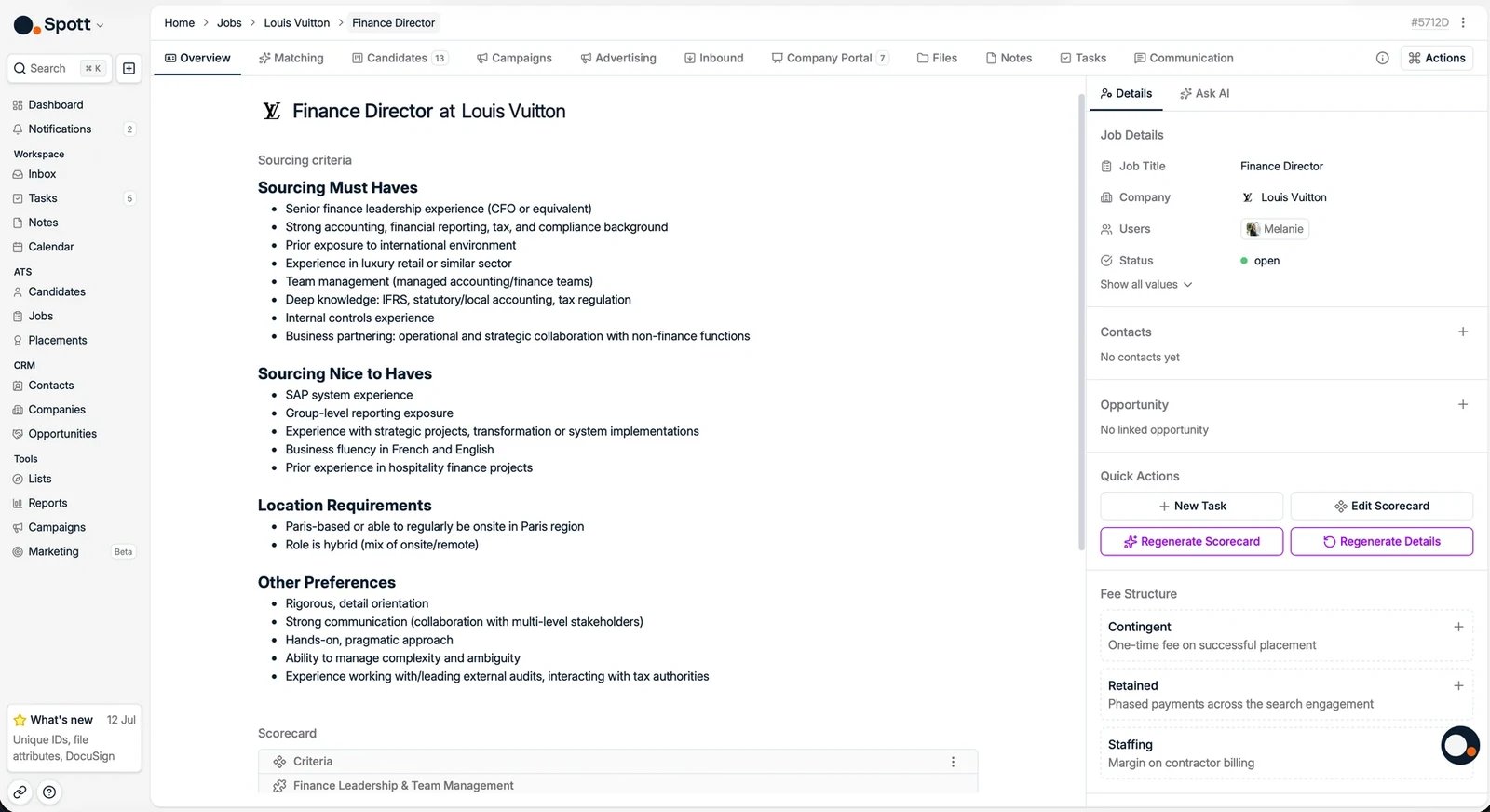
4. Définir le poste dans l’onglet Overview
5. Piloter le poste depuis ses onglets
- Candidates : le pipeline. Suivez les candidats à chaque étape, effectuez des actions rapides, puis placez-les ou rejetez-les. Voir le pipeline du poste.
- Matching : recherche par IA dans toute votre base pour trouver les meilleurs nouveaux candidats pour ce poste, en excluant ceux déjà présents dans son pipeline. Voir le matching.
- Advertising : rédigez ou générez le texte de l’annonce et publiez-la sur le job board Spott, sur LinkedIn ou via des multidiffuseurs. Voir la diffusion d’annonces.
- Applicants : examinez les candidats qui ont postulé. Voir les candidatures entrantes.
- Company Portal : partagez les candidats sélectionnés avec votre client. Voir le portail entreprise.
- Files et Notes : documents et notes liés au poste. Les notes ne sont jamais reliées automatiquement à un poste : Spott n’associe que les personnes qu’il reconnaît. Reliez vous-même un appel d’intake ou une réunion client au poste depuis la note, et elle apparaît ici. Voir ajouter des notes.
- Tasks : les actions de suivi pour ce poste. Voir les tâches liées au poste.
Un poste, plusieurs ouvertures
Quand un client recrute trois personnes sur le même poste, gardez un seul poste. Un poste porte un unique pipeline mais un nombre illimité de placements : les trois recrutements y sont donc enregistrés et le pipeline reste au même endroit au lieu d’être éclaté entre des doublons. Il n’existe pas de champ intégré pour le nombre d’ouvertures. Si vous avez besoin que l’effectif soit visible et exploitable dans les rapports, ajoutez un attribut personnalisé dans Settings → Data model → Jobs, par exemple un champ numérique appelé Openings. Voir personnaliser les profils.Réutiliser les candidats d’un autre poste
Un client rouvre un poste que vous avez pourvu l’an dernier, ou recrute sur un poste presque identique. Les personnes que vous avez déjà trouvées sont le point de départ évident : vous pouvez donc les faire entrer dans le nouveau poste au lieu de chercher à nouveau. Sélectionnez un ou plusieurs postes dans le tableau Jobs, ouvrez le menu more dans la barre de sélection et choisissez Add candidates to job. Choisissez le poste auquel les ajouter et l’étape où ils arrivent, qui est par défaut la première étape.- Tout le monde arrive à l’étape que vous choisissez. Leur étape sur l’ancien poste n’est pas reprise.
- Les candidats rejetés sont inclus et arrivent comme candidatures actives sur le nouveau poste : vérifiez donc l’étape avant de commencer à les contacter.
- Les candidats déjà présents sur le poste cible sont ignorés.
- Jusqu’à 1 000 candidats peuvent être ajoutés à la fois.
Supprimer un poste
Ouvrez le poste et utilisez les trois points, libellés Actions, en haut à droite de la fiche. Une option de suppression grisée plutôt qu’absente signifie que votre rôle ne porte pas la permission Delete Job : un administrateur doit alors vous l’accorder ou supprimer le poste à votre place. Voir gérer les accès.Étapes suivantes
Trouver des candidats
Utilisez le Matching pour faire remonter les meilleurs profils de votre base.
Travailler le pipeline
Faites avancer les candidats dans les étapes du poste.