

Accéder à l’onglet Company Portal d’un poste
Dans Spott, allez dans Jobs, ouvrez le poste et cliquez sur l’onglet Company Portal. À l’intérieur, les sous-onglets présentent l’Overview du portail, l’Activity du client, les Candidates publiés et les candidats Rejected.Publier des candidats
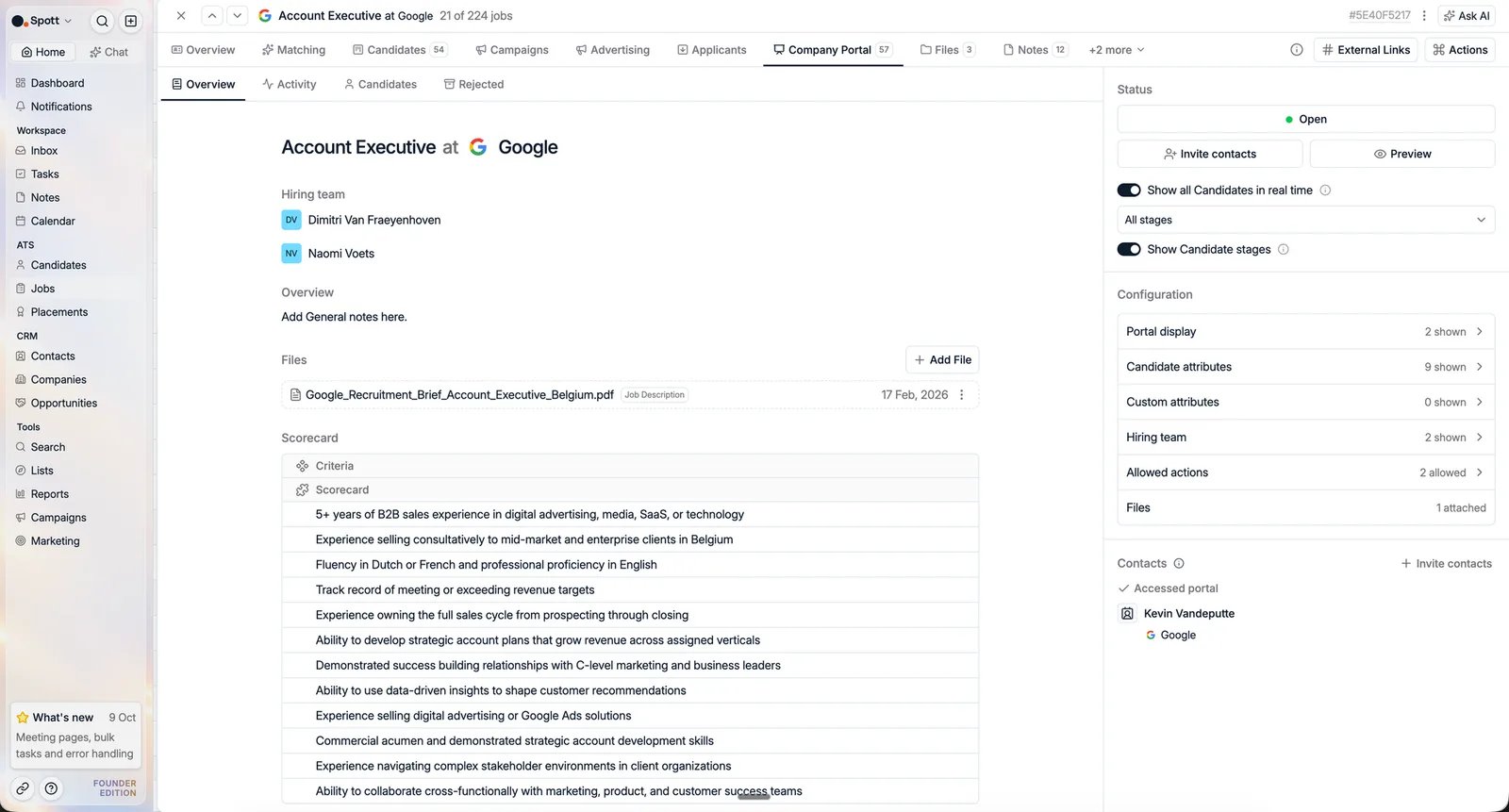
- Publiez un candidat isolé avec Publish on portal.
- Publiez en masse depuis le pipeline du poste : sélectionnez les candidats avec les cases à cocher et choisissez Add to company portal.
- Publiez automatiquement par étape : avec Show all candidates in real time activé, configurez les étapes du pipeline qui déclenchent la publication. Les candidats sont alors partagés avec le client dès qu’ils atteignent la bonne étape, sans publication manuelle un par un.
Réglages du portail
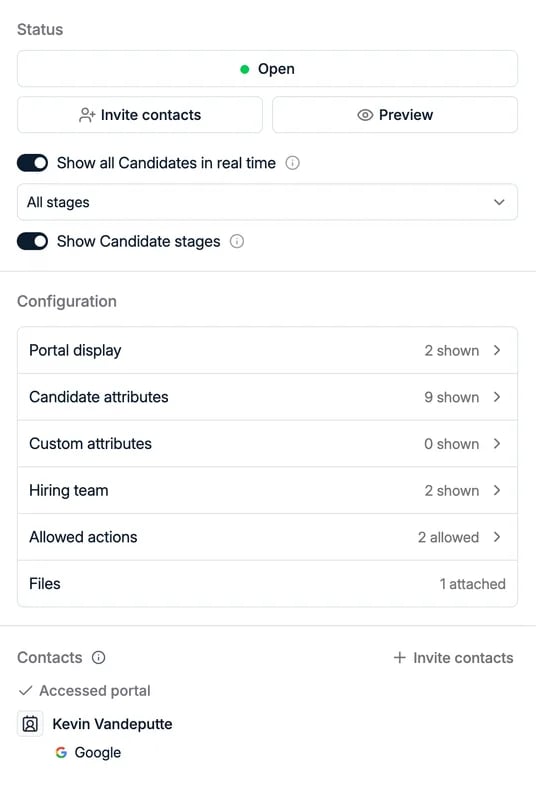
- Ouvrir ou fermer le portail avec le bouton Status, qui affiche Open tant que le portail est en ligne.
- Inviter des contacts : choisissez les contacts du client qui doivent y avoir accès. Chacun reçoit un e-mail automatique avec son lien d’accès personnel au portail dès que vous l’ajoutez, si bien que personne ne partage de mot de passe et que vous voyez qui dispose d’un accès. L’e-mail suit le modèle de votre espace de travail, voir personnaliser l’e-mail d’invitation.
- Copier le lien d’un contact au lieu d’envoyer l’e-mail d’invitation, pour le coller dans votre propre message. Lisez d’abord l’avertissement sous partager le lien vous-même.
- Prévisualiser le portail pour voir exactement ce que votre client verra.
- Activer Show all Candidates in real time pour que les candidats nouvellement ajoutés ou mis à jour apparaissent automatiquement pour le client, au lieu d’un instantané figé. Un sélecteur d’étapes se trouve juste en dessous : vous décidez quelles étapes publient, et les étapes précoces comme une long list peuvent rester internes pendant que les suivantes sont partagées automatiquement.
- Activer Show Candidate stages pour permettre au client de voir à quelle étape se trouve chaque candidat.
Configuration
Tout le reste de ce que le client voit, et de ce qu’il est autorisé à faire, se trouve sous Configuration, en six groupes. Chaque groupe indique combien de ses options sont activées, par exemple 9 shown ou 2 allowed, pour que vous puissiez vérifier la configuration d’un portail d’un coup d’œil sans rien ouvrir. Cliquez sur un groupe pour le déplier. Deselect all, à l’intérieur d’un groupe, désactive tout le groupe d’un coup.
Un administrateur peut définir la position initiale de chaque interrupteur de cette page, et
joindre automatiquement des fichiers comme vos conditions générales, dans Settings → General →
Company Portal Defaults. Les nouveaux portails
s’ouvrent alors déjà configurés selon les habitudes de votre équipe, et vous ajustez à partir de
là plutôt que de repartir de zéro.
Affichage du portail
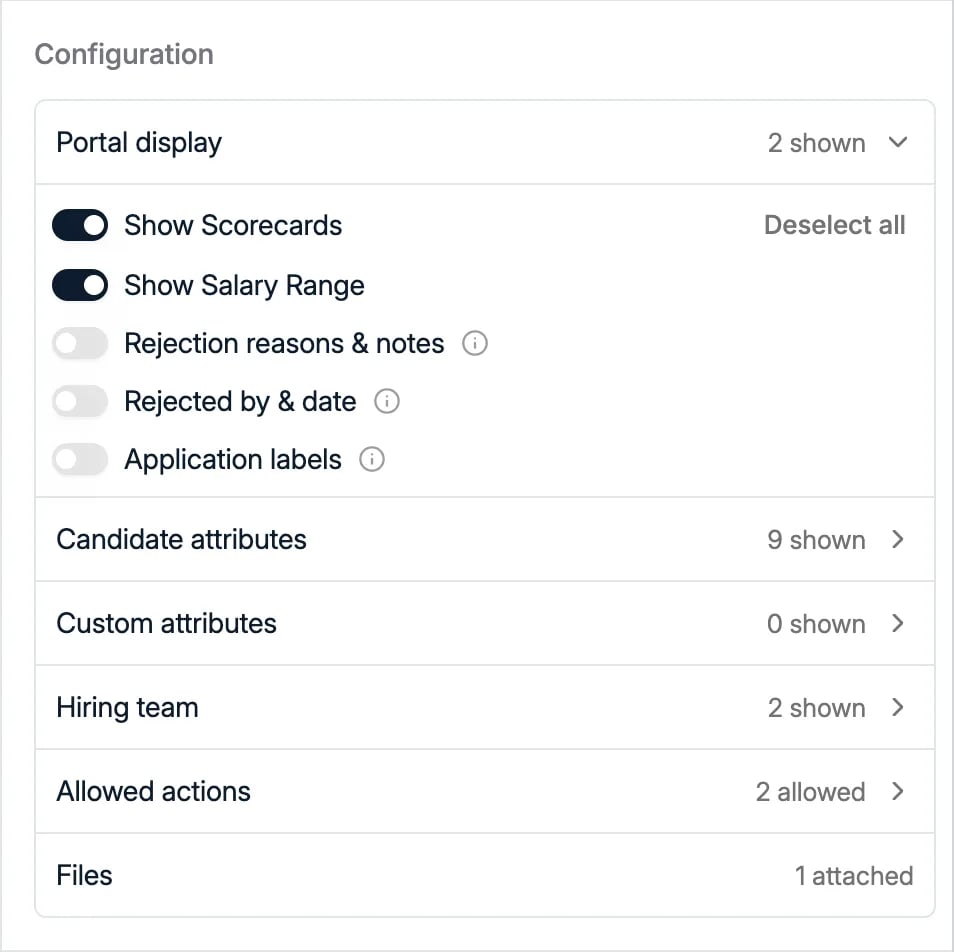
Seuls Show Scorecards et Show Salary Range peuvent être prédéfinis dans les Company
Portal Defaults. Rejection reasons & notes, Rejected by & date et Application labels
sont désactivés sur chaque nouveau portail et s’activent poste par poste.
Le détail du refus mérite un choix délibéré, et il se décline en deux interrupteurs parce que
les deux moitiés ne présentent pas le même risque. Désactivé, le client voit seulement qu’une
candidature est close, et la question arrive ensuite par e-mail. Rejected by & date répond
à qui et quand sans dire pourquoi, ce qui suffit souvent. Rejection reasons & notes
met votre formulation interne sous les yeux du client : les motifs que vous avez choisis et
tout ce qui a été saisi dans le champ d’informations complémentaires. Vérifiez que vos
libellés de refus, et les notes que rédige votre équipe, sont formulés comme vous le diriez
au client.
Attributs du candidat
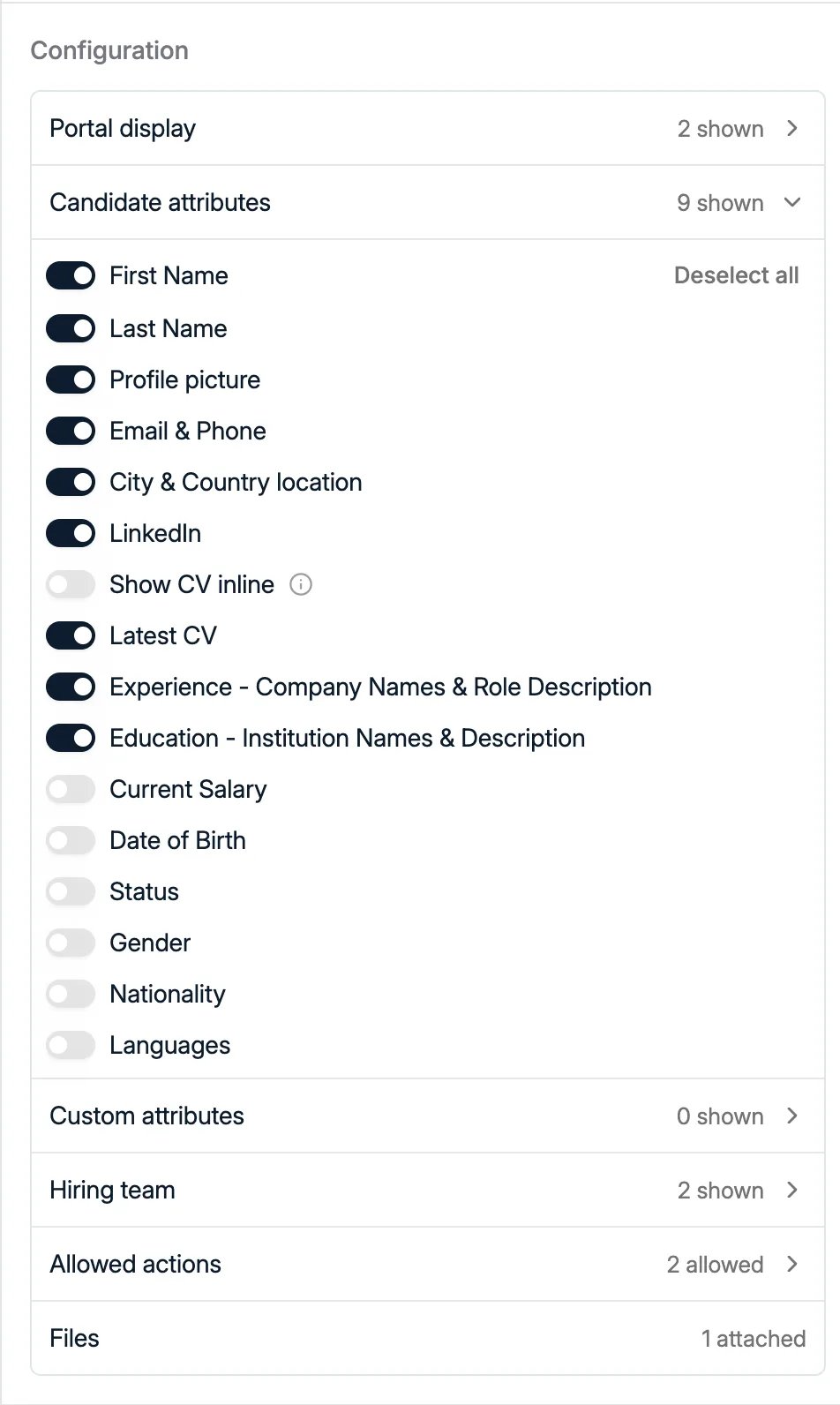
Les quatre en gras méritent une décision réfléchie. Un client a rarement besoin de la date de
naissance, du genre ou de la nationalité d’un candidat pour juger une shortlist, et dans
plusieurs juridictions leur partage ouvre la porte à une plainte pour discrimination difficile à
défendre. Les custom attributes ont leur propre groupe : vérifiez-le aussi.
Actions autorisées
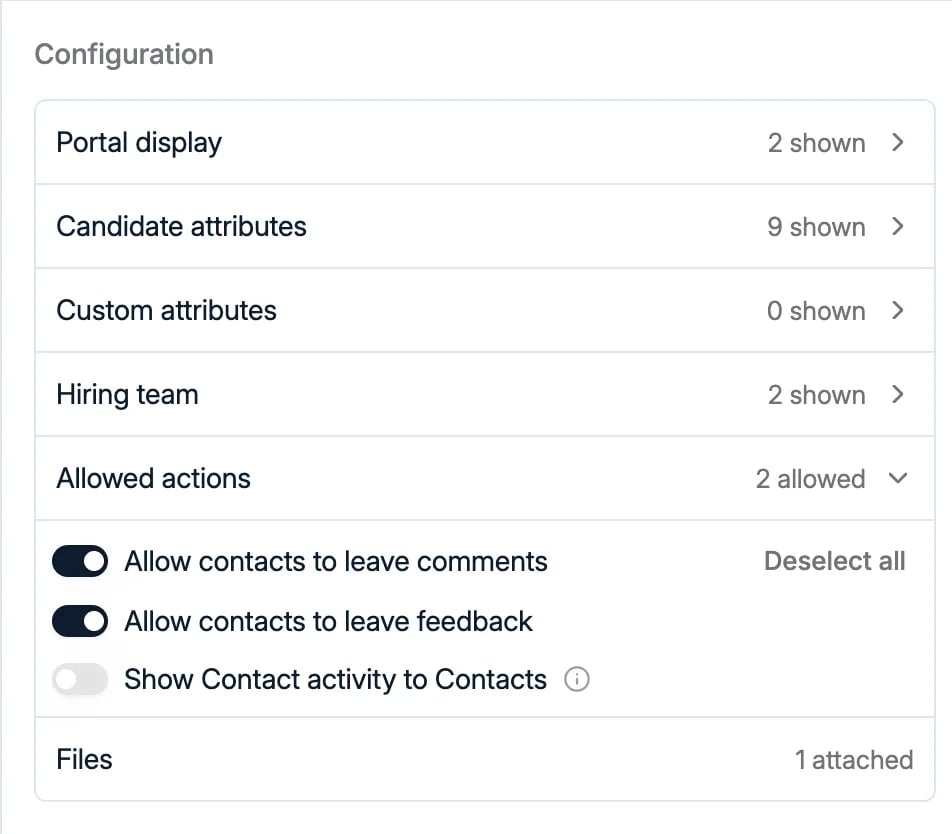
Désactivez les commentaires ou le feedback pour un portail destiné à la seule consultation, par
exemple une shortlist que vous présentez avant que le client ait accepté vos conditions.
Show Contact activity to Contacts est destiné aux portails où plusieurs personnes chez le
client décident ensemble. Lorsqu’il est activé, un responsable du recrutement qui ouvre un
candidat voit qu’un collègue l’a déjà consulté, a voté ou a demandé un entretien, si bien que
personne n’a besoin d’un e-mail séparé pour savoir où en sont les autres. Laissez-le désactivé
lorsque les contacts doivent évaluer les candidats de manière indépendante, sans voir d’abord
les votes des autres.
Seuls les contacts enregistrés sous l’entreprise associée au poste peuvent être invités sur
le portail.
Personnaliser l’e-mail d’invitation
L’e-mail d’invitation est un modèle de l’espace de travail, sous Settings → Templates → Company Portal Invite Email. Modifiez-le sous forme de brouillon et publiez-le quand il est prêt ; toutes les invitations envoyées ensuite utilisent la nouvelle version. Rien ne se modifie à l’envoi, et ajouter un contact à un portail envoie l’invitation immédiatement : mettez donc le modèle au point avant que votre équipe ne commence à inviter. Le modifier nécessite la permission Templates. Voir les modèles.Partager le lien vous-même
Copier le lien d’un contact est utile quand l’invitation doit venir de vous, dans un fil que le client lit déjà. Deux choses diffèrent de l’e-mail d’invitation :- Rien n’est suivi. Aucun e-mail n’est envoyé et la copie ne compte pas comme une invitation : l’historique des personnes invitées sur le portail ne la mentionne donc pas.
- Le lien peut connecter quelqu’un. Tant que le contact ne s’est pas connecté au portail une première fois, son lien contient un jeton de connexion. Toute personne qui le détient peut ouvrir le portail en tant que ce contact et voir tout ce qu’il voit. Après sa première connexion, le lien devient l’adresse simple du portail et demande une identification.
Ce que votre client fait dans le portail
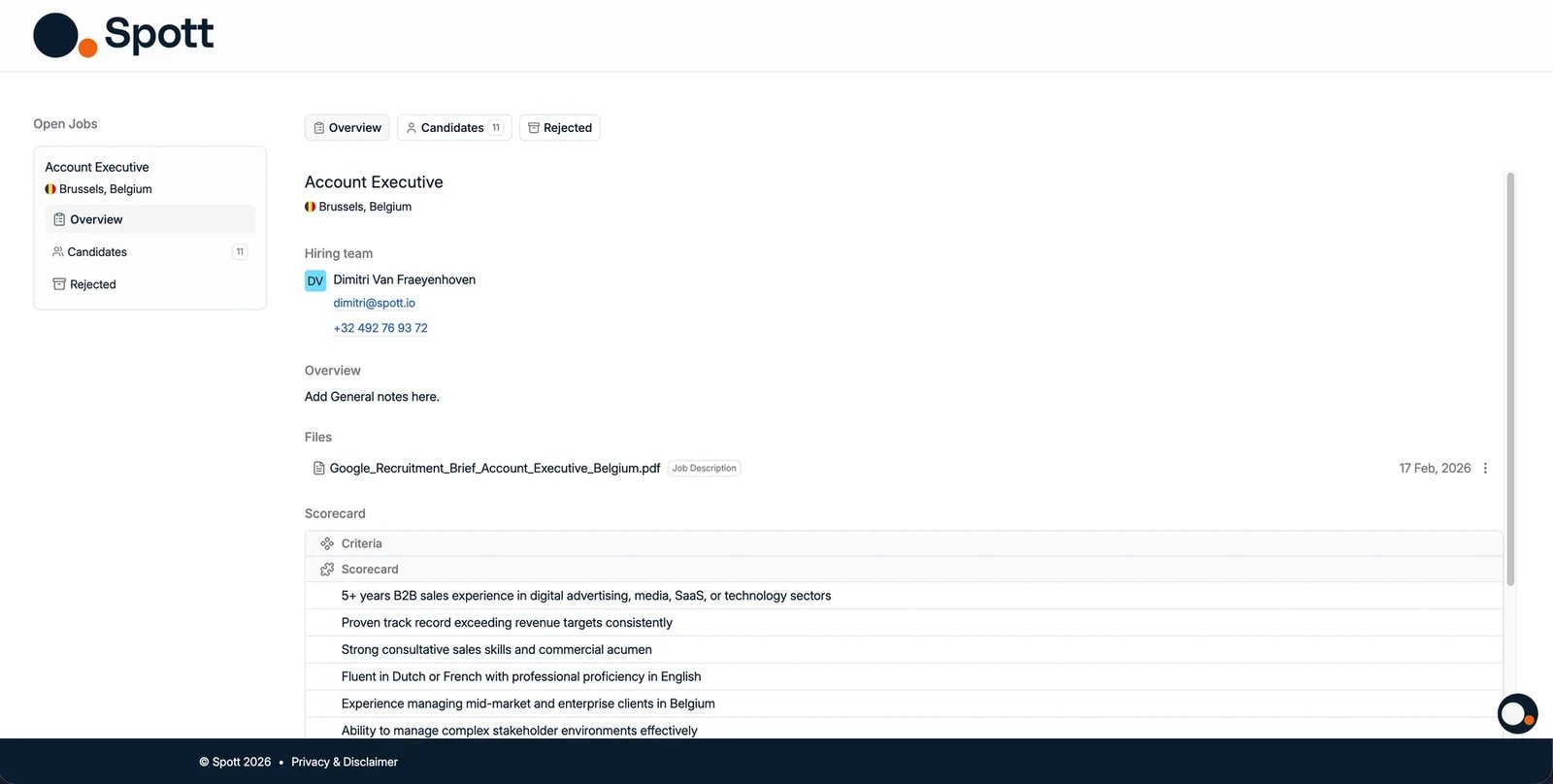

- Status, qui indique quand le candidat a été ajouté et mis à jour pour la dernière fois, s’il est toujours en processus et à quelle étape il se trouve, avec une barre de progression montrant où il en est dans le pipeline.
- Feedback, une note de 1 à 5. C’est cette « impression » qui apparaît dans votre fil d’activité : une note ici est donc le signal le plus rapide qu’un client a réellement examiné quelqu’un.
- Request Interview, qui vous indique qu’il souhaite rencontrer le candidat sans passer par un échange d’e-mails.
- Conversation, une zone de commentaires propre à cette personne. Les commentaires de votre équipe et de la sienne y cohabitent, si bien que la discussion sur un candidat reste au même endroit.
Pour vérifier ce que voit un client, ouvrez son lien de portail dans une fenêtre privée ou de
navigation incognito. L’ouvrir en étant connecté à Spott vous montre ce que votre propre
utilisateur Spott peut voir, ce qui inclut les postes d’autres entreprises et ressemble à une
grosse fuite de données jusqu’à ce que vous en compreniez la cause.
Suivre ce que fait le client
Le sous-onglet Activity est un journal en continu de ce que votre client a fait dans le portail, et des modifications apportées au portail lui-même. Chaque entrée nomme la personne, l’action et le candidat concerné :- Invited to the portal, pour voir qui a reçu un accès et quand.
- Accessed the portal, pour savoir que l’invitation a bien été utilisée.
- Left a comment on un candidat nommé, avec le texte du commentaire affiché.
- Left impression sur un candidat nommé, avec la note attribuée.
- Demandes d’entretien, quand un contact demande à rencontrer un candidat.

Les consultations sont enregistrées par candidat
Chaque fois qu’un contact client ouvre le profil d’un candidat dans le portail, Spott enregistre une view. Pour les voir, ouvrez le candidat depuis l’onglet Company Portal du poste. Dans le panneau de détails, la section Contacts liste sous Viewed chaque contact client qui a ouvert le profil, avec une icône en forme d’œil et le nombre de fois où chacun l’a fait. S’il a noté le candidat, la note de 1 à 5 qu’il a donnée figure à côté. L’aperçu du candidat indique aussi si le client a vu le profil depuis votre dernière mise à jour, pour savoir d’un coup d’œil si une modification que vous avez apportée a été lue.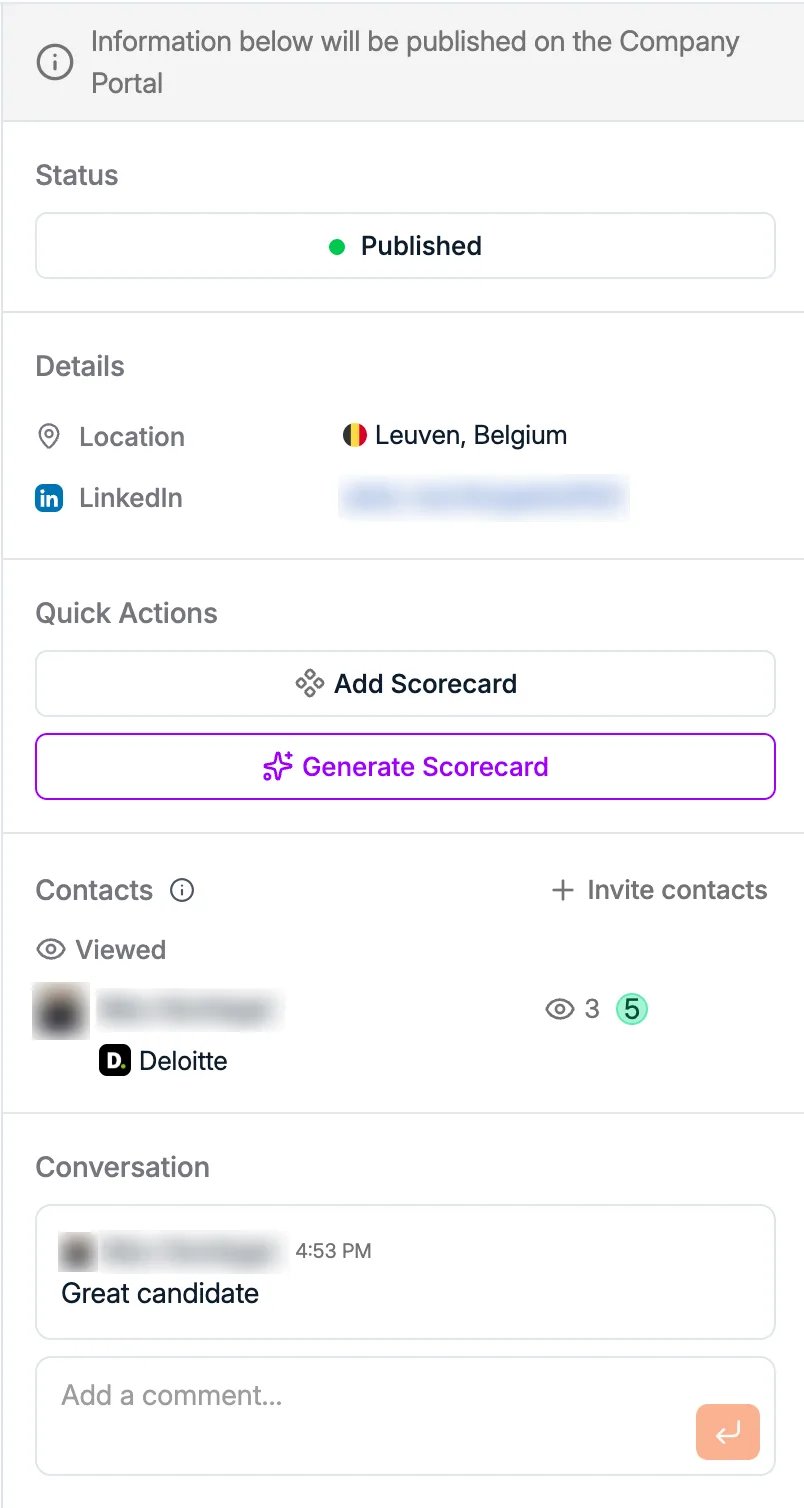
Déroulé
- Sélectionnez les candidats à publier.
- Parcourez les groupes de Configuration pour définir ce que le client voit et peut faire.
- Invitez les contacts du client qui doivent avoir accès.
- Suivez leurs retours et leur activité depuis le sous-onglet Activity.
Vous débutez ? Commencez par le guide
Gérer les postes dans le guide Get Onboarded. Publier des candidats, gérer l’accès client et lire le fil d’activité, dans le fil du travail sur un poste.