

Ouvrir l’onglet Matching d’un poste
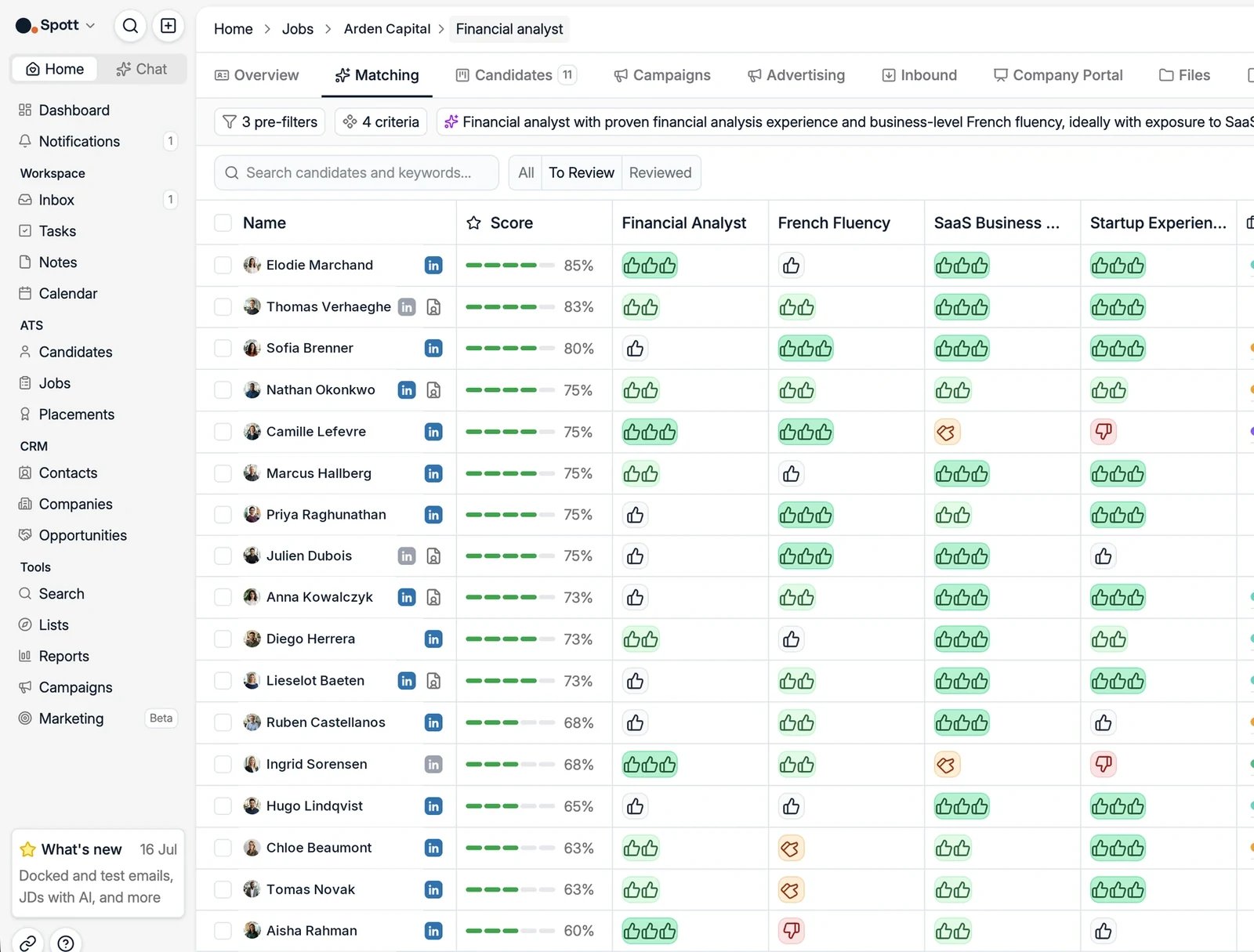
Lancer une recherche pour le poste
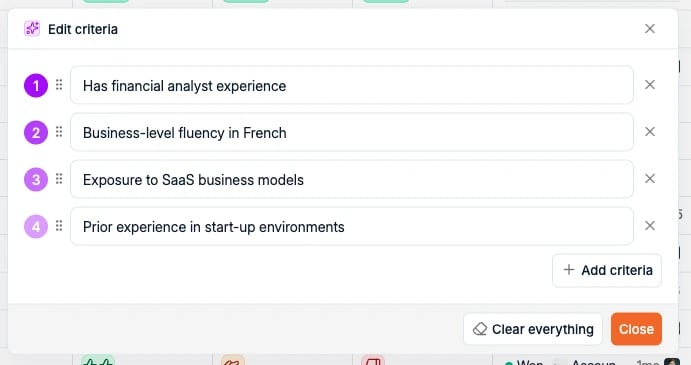
La première fois, cliquez sur Start new job search. Spott convertit le contexte du poste issu de l’onglet Overview en filtres et en critères, que vous pouvez relire et ajuster via Edit criteria avant de cliquer sur Run search. Les résultats arrivent au fil de leur évaluation : les meilleurs profils sont déjà à l’écran pendant que le reste de la base est encore parcouru. Commencez à lire le haut de la liste tout de suite, elle continue de s’allonger sous vos yeux au lieu de vous faire attendre un ensemble complet.Filtres et critères
Quand Spott construit la recherche à partir du poste, il répartit vos exigences en deux parties, présentées séparément lorsque vous utilisez Edit criteria : Les pre-filters réduisent le vivier de candidats avant le classement. Ce sont des conditions structurées comme Job Title, Field of Study, Keywords et Years of Experience. Utilisez l’option Match all filters pour exiger tous les filtres (ET) ou n’importe lequel d’entre eux (OU). Spott indique combien de candidats correspondent à cet instant, ce qui vous permet d’élargir les filtres quand trop peu de profils passent.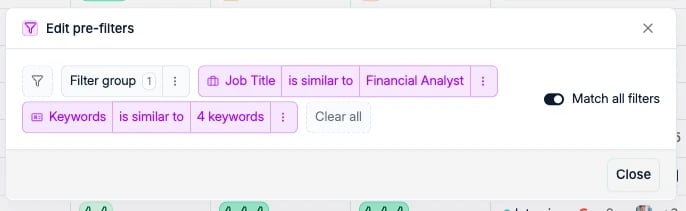
Lire les résultats
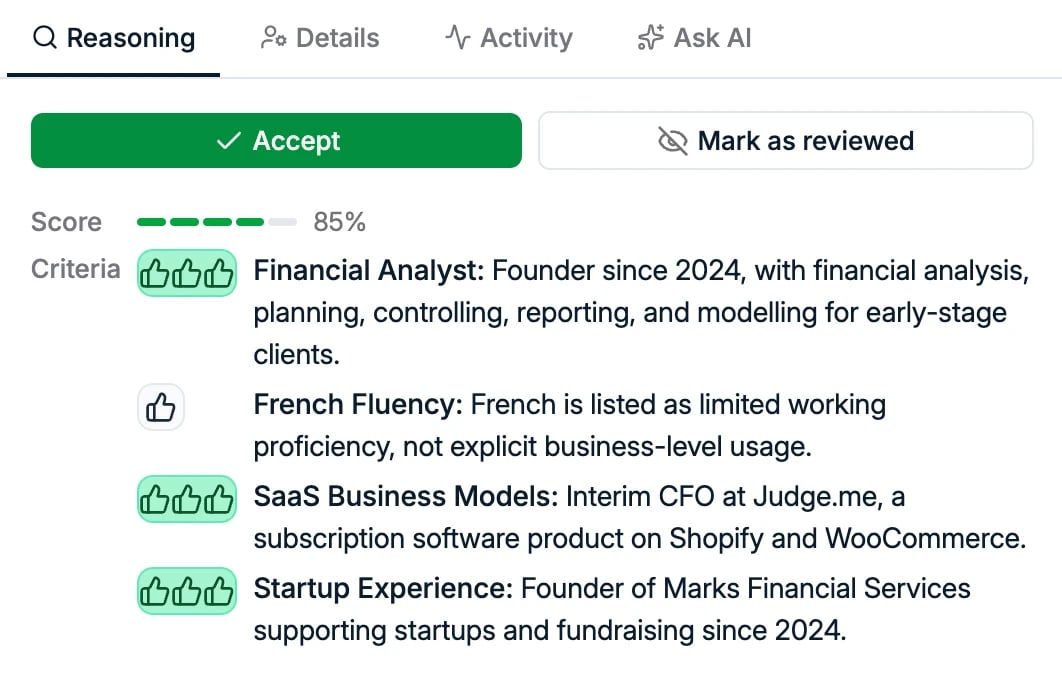
Les candidats sont classés selon un score de matching de 0 à 100, de Very Weak à Very Strong Match. Chaque critère que vous définissez devient aussi une colonne : chaque candidat y reçoit une note en pouces, d’un à trois pouces levés lorsqu’il correspond, jusqu’au pouce baissé lorsqu’il ne suit pas. Vous voyez ainsi d’un coup d’œil quelles exigences un candidat satisfait, et pas seulement son score global.Le score ne juge que les critères. Tous les candidats de vos résultats ont déjà
passé les pré-filtres, y compris ceux en bas de liste. Un Very Weak Match n’est pas
quelqu’un qui a échoué sur vos exigences fermes : il les remplit toutes, mais obtient
un mauvais score sur les critères que vous avez demandé à Spott de classer.
Vue cartes et vue tableau
Les résultats se présentent sous deux formes, que l’on bascule avec les deux icônes situées au-dessus des résultats, à droite. La vue cartes laisse à chaque candidat la place d’afficher ses postes actuels et passés, sa formation et le raisonnement derrière chaque critère, ce qui se lit mieux quand vous traitez le haut de la liste personne par personne.

Historique des recherches et export
La même rangée d’icônes en contient deux autres :- Search history, qui conserve toutes les recherches lancées sur ce poste. Revenez à celle de la semaine dernière, voyez ce qu’elle a donné et reprenez-la au lieu de reconstruire les critères.
- Export, pour sortir les résultats de Spott.

Déroulé de la revue
Utilisez les onglets All, To Review et Reviewed pour dérouler les résultats :- Passez en revue les candidats ayant les meilleurs scores de matching.
- Ajoutez directement les bons profils au pipeline du poste.
- Vous pouvez relancer ou affiner la recherche à tout moment en modifiant les critères.
Accept, Reject et Reviewed ne font que suivre votre avancement dans la
liste. Ces actions n’entraînent ni ne personnalisent le modèle de matching : marquer
des candidats ne change donc pas les résultats futurs.
Le matching sur une entreprise
Les fiches entreprise disposent de leur propre onglet Matching. Il ne lance pas de recherche liée à un poste : il liste les candidats que vous avez déjà à une distance choisie du client, ce qui est utile pour les approches spéculatives. Voir candidats suggérés pour une entreprise.Étapes suivantes
Présenter des candidats
Envoyez vos meilleurs profils au client.
Travailler le pipeline
Suivez les candidats à travers les étapes du poste.
L'IA dans Spott
Tous les autres endroits où Spott utilise l’IA, sur une seule carte.