

G puis J. Voir tous les
raccourcis clavier.
Les tâches dans Spott vous permettent d’attribuer, de suivre et de clôturer les actions liées à un poste précis, de la planification des entretiens à l’envoi des offres. Chaque tâche est rattachée au poste : rien ne passe entre les mailles du filet et votre équipe sait toujours ce qu’il reste à faire.
Accéder à la page Tasks d’un poste
Dans Spott, allez dans Jobs.- Retrouvez le poste concerné. Vérifiez qu’il est bien rattaché à la bonne entreprise ou au bon client.
- Cliquez sur l’intitulé du poste.
- Cliquez sur l’onglet Tasks dans le bandeau supérieur.
Vue d’ensemble des tâches
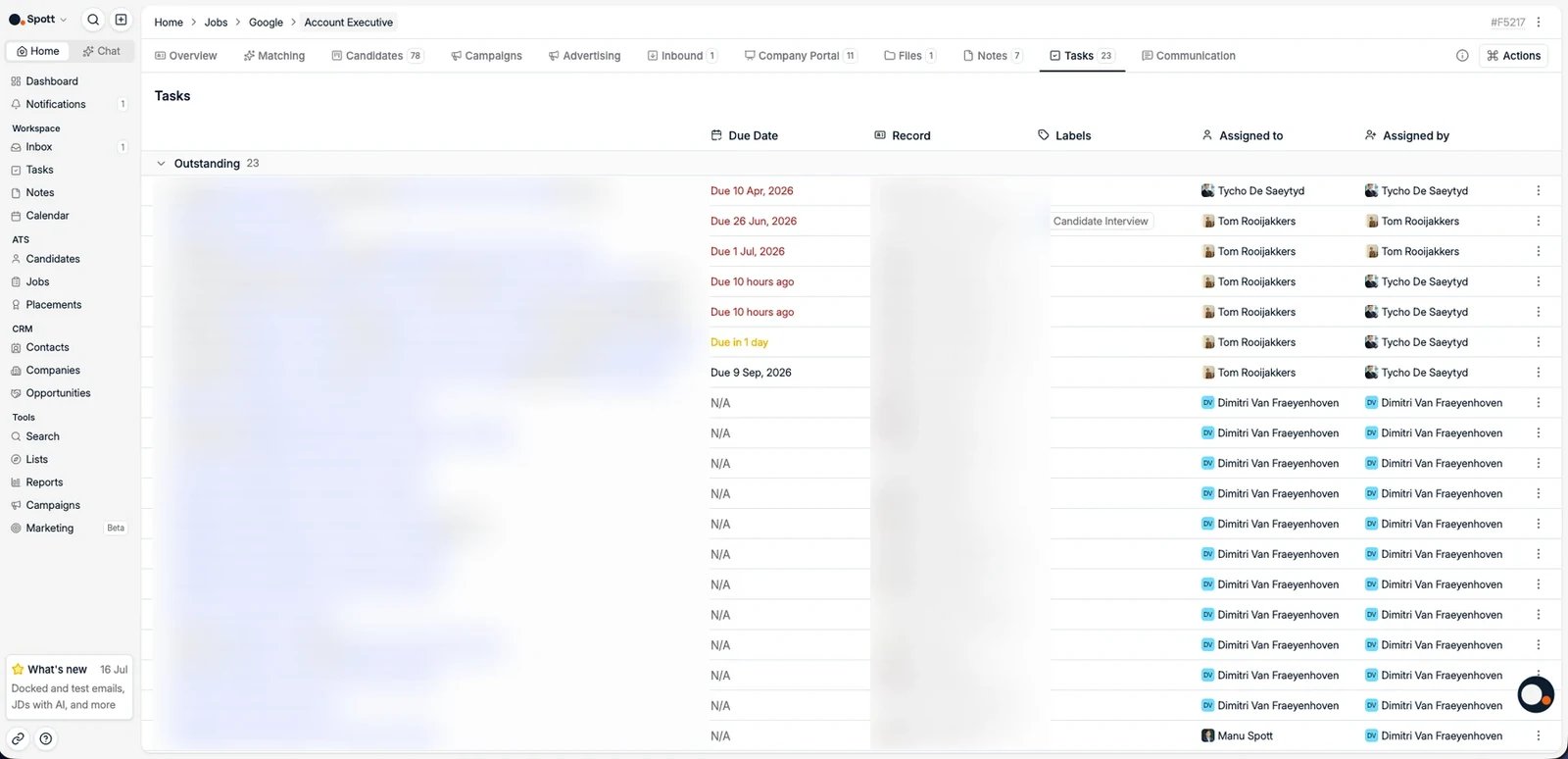
La liste des tâches
Chaque tâche comprend :- Une description avec une fiche liée (poste, candidat, etc.)
- Une date d’échéance, mise en évidence si elle est dépassée
- La fiche associée, poste ou candidat
- Des labels, pour catégoriser la tâche (par exemple Follow Up ou Candidate Interview)
- Les mentions assigné à et assigné par
Gérer les tâches
- Les tâches non clôturées sont affichées par défaut
- Marquez les tâches comme terminées une fois qu’elles sont faites
Créer une tâche
Cliquez sur New Task et renseignez :- L’intitulé ou la description de la tâche
- La date d’échéance
- La fiche associée : poste, candidat, entreprise ou contact
- La personne à qui elle est assignée
Déroulé type
Par exemple :- Ajoutez un rappel pour appeler le client demain
- Rattachez-le au poste
- Assignez-le à un collègue
- Une fois terminé, il disparaît de la liste des tâches en attente.