

Présenter un candidat
- Ouvrez le candidat, ou sa candidature, et cliquez sur Present en haut à droite.
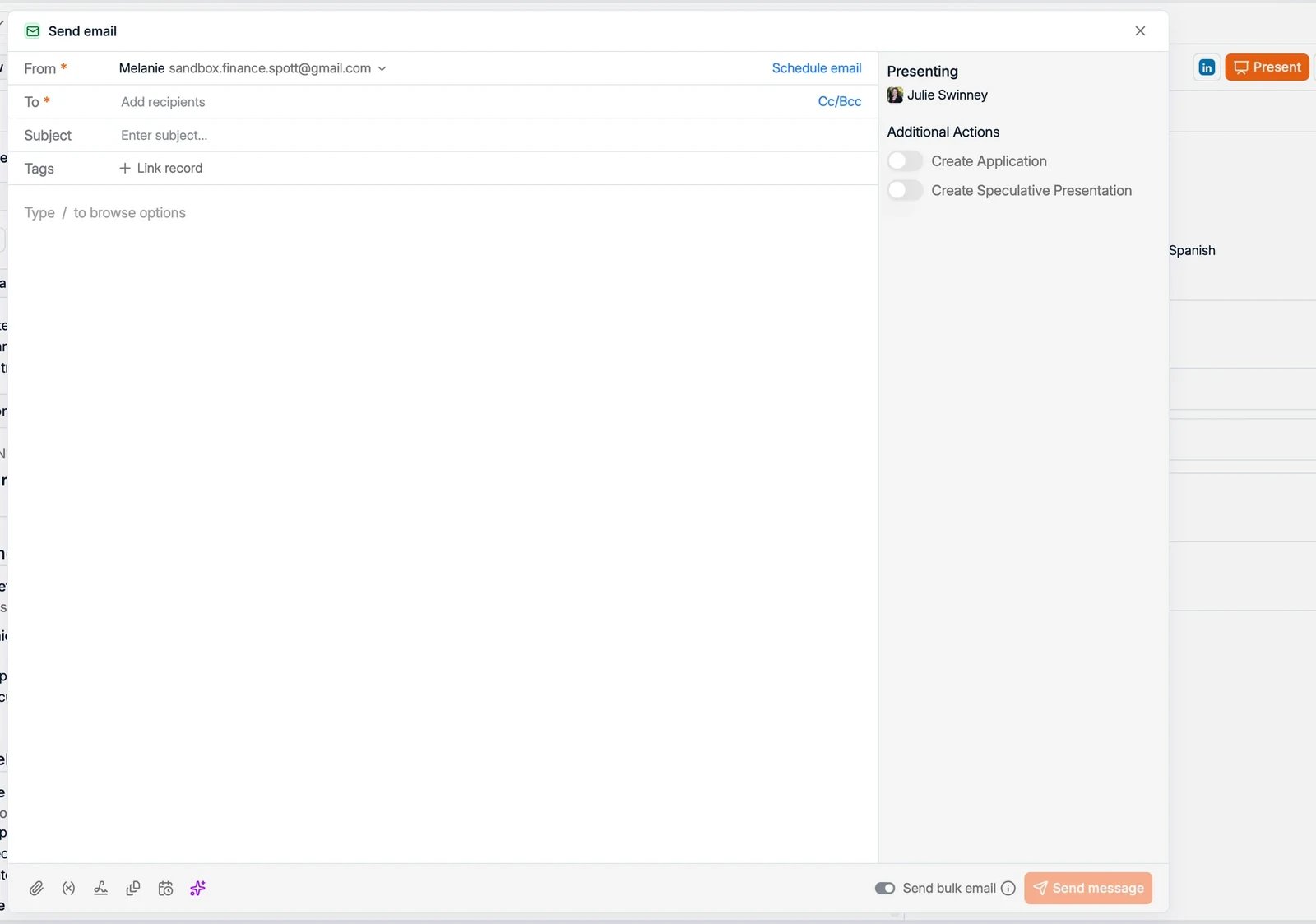
- Une fenêtre Send email s’ouvre, préparée pour la présentation. L’objet est rempli pour vous, par exemple « Presenting Steven Brower for Account executive ».
- Ajoutez les destinataires côté client et rédigez votre message.
Joindre un CV ou un rapport
Le panneau de droite, sous Browse files for suivi du poste et du candidat, regroupe les documents que vous pouvez joindre. Il les classe par ce que contiennent les fiches : ainsi Reformatted CVs liste les CV mis en forme que vous avez générés, et un groupe n’apparaît qu’à partir du moment où il contient quelque chose. Là où Generate candidate report est proposé, l’action se trouve sous Reports et rédige un rapport sans quitter l’e-mail ; les rapports générés plus tôt restent listés à cet endroit. Elle n’est pas toujours disponible, et quand elle manque vous joignez un document que la fiche contient déjà. Voir le rapport candidat. Le panneau ne se limite pas aux CV et aux rapports. Il liste aussi les autres documents attachés aux fiches, un portfolio, un certificat, un document signé, si bien que la pièce jointe dont vous avez besoin est rarement à aller chercher sur votre bureau. Rien n’est joint automatiquement. Faites glisser le fichier depuis ce panneau vers le corps de l’e-mail jusqu’à voir apparaître « Drop files here ». Un simple clic sur un fichier ne fait qu’ouvrir un aperçu, et c’est la raison habituelle pour laquelle une présentation part sans CV. Voir CV et documents clients pour le contenu de chaque document et la façon dont il est généré.Actions supplémentaires
Pendant la présentation, vous pouvez aussi faire l’une ou l’autre de ces actions dans la même étape :- Create Application : ajoutez le candidat au pipeline du poste au moment où vous le présentez.
- Create Speculative Presentation : consignez la présentation quand aucun poste ouvert ne correspond au candidat.
Présenter à plusieurs postes depuis le profil
Un bon candidat correspond souvent à plus d’un poste ouvert. Présentez-le depuis son profil et vous pouvez choisir jusqu’à 10 postes en une fois. Spott crée la candidature sur chaque poste, ou déplace celle qui existe déjà, pour que les pipelines reflètent la présentation sans étape supplémentaire. Chaque poste reçoit tout de même son propre e-mail, adressé aux contacts de ce poste, car un responsable du recrutement ne doit voir que le poste qui le concerne. Un contact rattaché à deux de ces postes reçoit deux e-mails. Les interrupteurs de déplacement et de rejet ne figurent pas dans cette fenêtre, puisqu’il n’y a pas de candidature unique sur laquelle ils pourraient agir.Générer une shortlist
Pour envoyer plusieurs candidats à un client dans un seul document plutôt qu’une présentation par candidat, sélectionnez-les dans le tableau Candidates et utilisez Generate Shortlist sous Candidate Actions. Voir shortlists.Présenter à plusieurs contacts à la fois
Partez d’une liste de contacts ou d’une vue filtrée sur la page Contacts : sélectionnez les contacts et présentez-leur le candidat à tous en une seule action. Vous pouvez aussi présenter plusieurs candidats en une fois depuis le tableau Candidates ou depuis le pipeline d’un poste.Send bulk email : un seul mail ou un mail chacun
Dès qu’il y a plus d’un destinataire dans la fenêtre, Send bulk email détermine la façon dont le message part. Il n’ajoute pas de destinataires.- Activé : chaque destinataire reçoit son propre e-mail, et aucun ne voit les autres.
- Désactivé : tous les destinataires reçoivent le même e-mail et partagent un seul fil, ce que vous voulez quand un manager et son collègue doivent pouvoir se répondre.