Vous pouvez accéder rapidement à la page Contacts avec G puis O. Voir tous les
raccourcis clavier.
Dans la barre de navigation de gauche, sélectionnez Contacts pour ouvrir la liste
complète de vos contacts. Tout filtrage et tout tri effectués ici peuvent être enregistrés
comme vue, pour retrouver la même liste demain. Voir
l’utilisation des vues.
2. Rechercher par mots-clés
Utilisez la barre de recherche en haut de la vue Contacts pour trouver des contacts à partir
du texte de leurs champs de profil, par exemple leur nom, leur entreprise ou leur fonction.
La barre de recherche accepte les requêtes booléennes complètes (AND, OR, NOT). Spott
bascule automatiquement en mode booléen dès que votre requête contient des guillemets
droits.
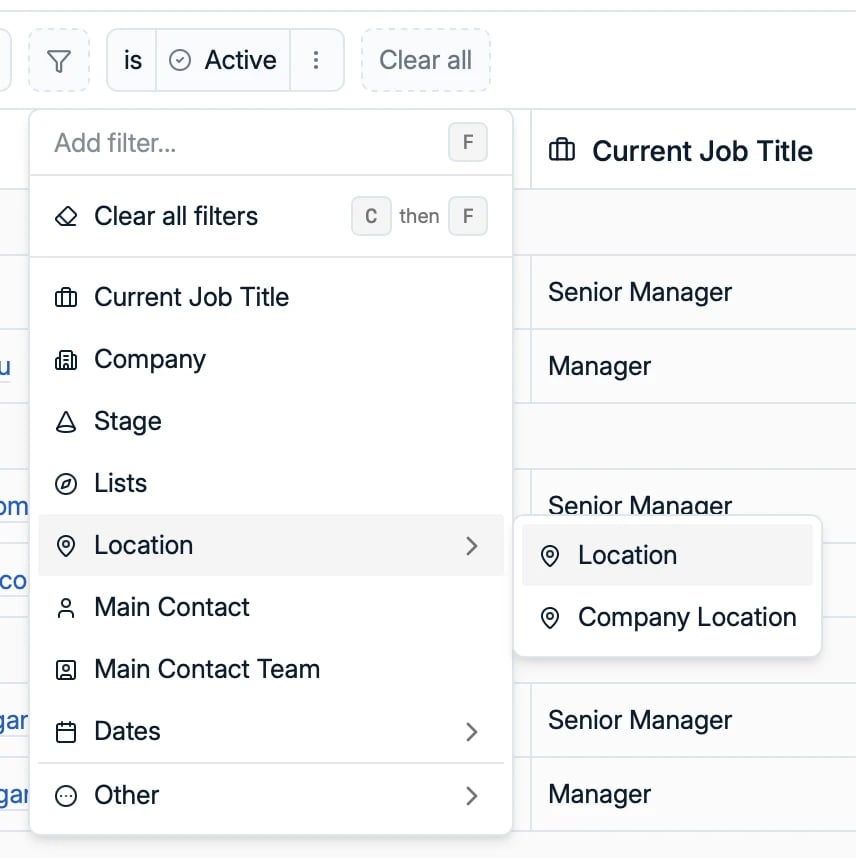
Ouvrez le menu Filters au-dessus du tableau. Parmi les filtres disponibles :
- Current Job Title, Company et Stage
- Lists : les contacts figurant dans une liste donnée
- Location : la localisation du contact ou celle de l’entreprise, par zone nommée,
par rayon autour d’un point ou par code postal
- Main Contact et Main Contact Team : qui détient la relation
- Dates : dernière interaction, dernière activité, prochaine tâche à échéance et date de
création. Les filtres de date acceptent des
valeurs relatives comme « les 30 derniers
jours », de sorte qu’une vue enregistrée garde le même sens demain.
- Email et Phone number : filtrez les contacts qui en ont un ou à qui il en manque
un, exactement comme sur les candidats. Filtrer sur un e-mail vide est le moyen le plus
rapide de repérer qui a besoin d’un
enrichissement avant l’envoi d’une campagne. Les
numéros de téléphone se filtrent aussi par area code, ce qui reste la façon concrète de
découper une liste par zone géographique quand le champ de localisation est peu rempli.
- D’autres champs sous Other, comme le prénom, le nom, la personne de la dernière
interaction, le statut actif, le département et l’URL LinkedIn
- Tous les champs personnalisés configurés dans votre espace de travail
Combinez plusieurs filtres pour restreindre vos résultats à l’ensemble exact de contacts dont
vous avez besoin.
4. Trier vos résultats
Ordonnez votre liste de contacts selon le champ de votre choix. Les options de tri
comprennent :
- First Name et Last Name
- Company Name
- Last Interaction Date et Last Activity Date
- Next Task Due
- Start Date et End Date
- Created At
Le tri se combine avec les filtres pour vous concentrer rapidement sur les contacts les plus
pertinents.
Les filtres que vous appliquez apparaissent sous forme d’étiquettes en haut de la liste.
Retirez un filtre en cliquant sur le « X » de son étiquette pour élargir de nouveau vos
résultats.
Vous n’êtes pas obligé d’être sur le tableau Contacts pour agir sur des contacts.
Sélectionnez des lignes dans un tableau Companies, Jobs ou Opportunities et la
barre d’actions en bas atteint tous les contacts liés aux fiches sélectionnées.
Sous Communication Actions, vous pouvez alors, pour toute la sélection d’un coup :
- Envoyer un e-mail
- Envoyer un SMS ou un message WhatsApp Business, depuis un
numéro connecté
- Présenter un candidat
- Les inscrire dans une campagne
Envoyer un e-mail joint chaque contact sur son adresse professionnelle d’abord, puis sur
sa personnelle, en prenant l’adresse marquée comme principale lorsqu’il y en a plusieurs :
un contact dont l’adresse ne figure que dans le champ personnel est donc quand même joint. Voir
sur quelle adresse un destinataire est joint
pour l’ordre complet. Une campagne permet de restreindre cela avec Deliver to, un envoi
groupé non.
C’est la voie rapide pour tout ce qui obligeait auparavant à ouvrir les fiches une par une :
écrire aux responsables du recrutement de douze postes ouverts, ou inscrire tous les contacts
d’un compte dans une campagne.
Vérifiez ce que couvre réellement votre sélection avant d’envoyer. Sélectionner trois
postes d’une même entreprise peut aboutir plusieurs fois au même contact, et un contact
lié à plusieurs fiches sélectionnées ne doit avoir de vos nouvelles qu’une seule fois.