

Fournisseurs pris en charge
Le SMS s’appuie sur votre fournisseur de téléphonie, il vous faut donc un numéro capable d’envoyer des SMS : Tous les numéros d’un compte VoIP ne peuvent pas envoyer de SMS. Si un numéro n’apparaît pas dans Spott, vérifiez auprès de votre fournisseur que l’envoi de SMS y est activé.Activer le SMS
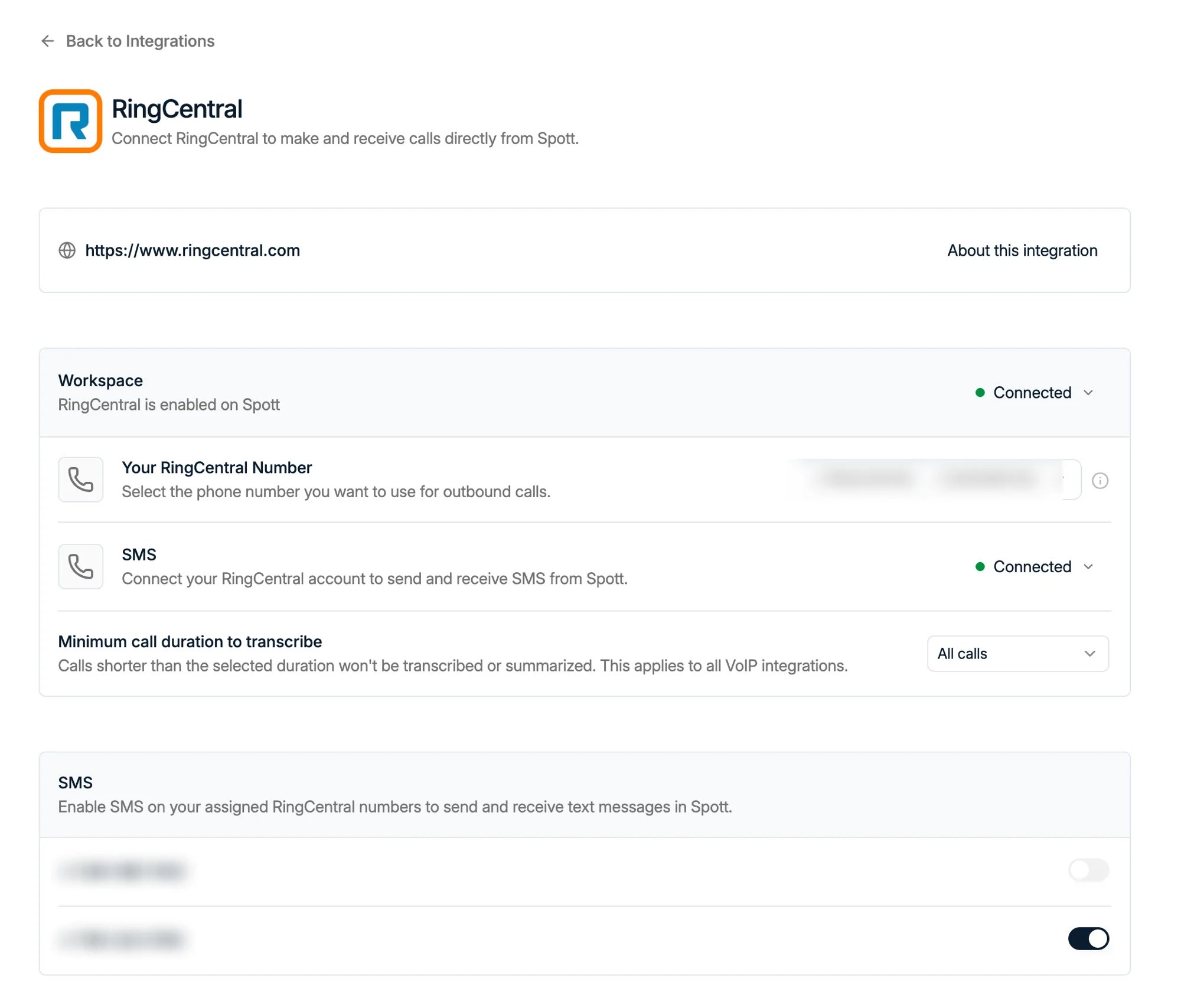
Le SMS s’active numéro par numéro, sur la page de votre fournisseur sous Settings → Integrations. Ouvrez le fournisseur, descendez jusqu’au bloc SMS et activez les numéros depuis lesquels vous voulez écrire.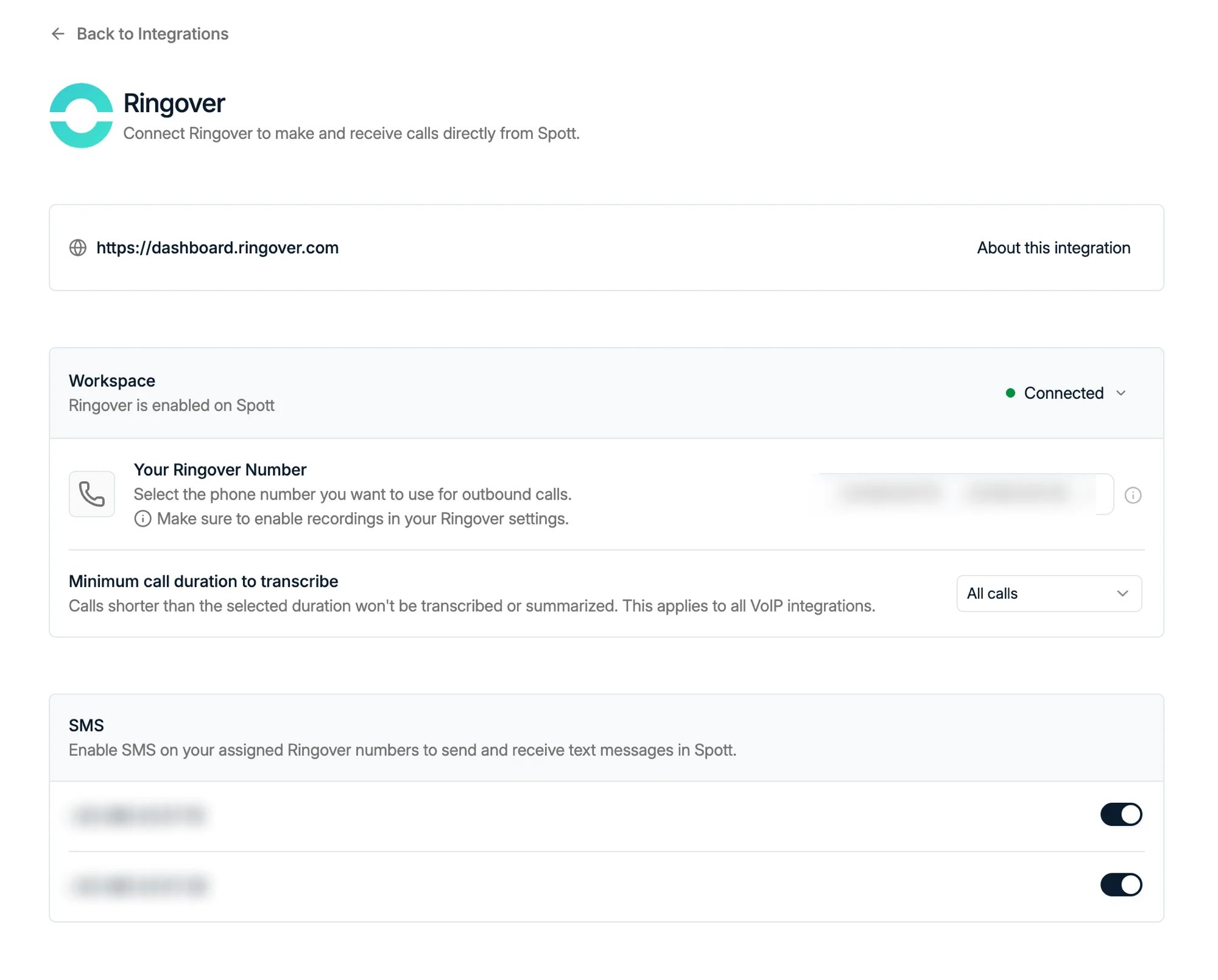
- Ringover est le plus simple. Le SMS est activé pour tout l’espace de travail : un numéro activé une fois l’est pour de bon.
- RingCentral fonctionne par utilisateur. À côté des interrupteurs de numéros, une ligne SMS dans le bloc Workspace vous permet de connecter votre propre compte RingCentral, et chaque collègue doit le faire de son côté. RingCentral limite le SMS au compte individuel et regroupe les numéros par extension : les numéros qui vous sont proposés sont donc ceux de votre propre extension.
- Aircall : voir l’avertissement ci-dessous.
- RingRing n’a pas encore de page en libre-service sous Settings → Integrations. La connexion fonctionne, mais c’est le support qui la met en place pour vous.
Envoyer un message
Ouvrez un candidat ou un contact et allez dans son onglet Communication. Les canaux disponibles pour cette personne sont listés à gauche : d’abord les canaux de l’espace de travail comme Email, puis les vôtres, WhatsApp et SMS, chacun avec le numéro sur lequel la conversation se déroule.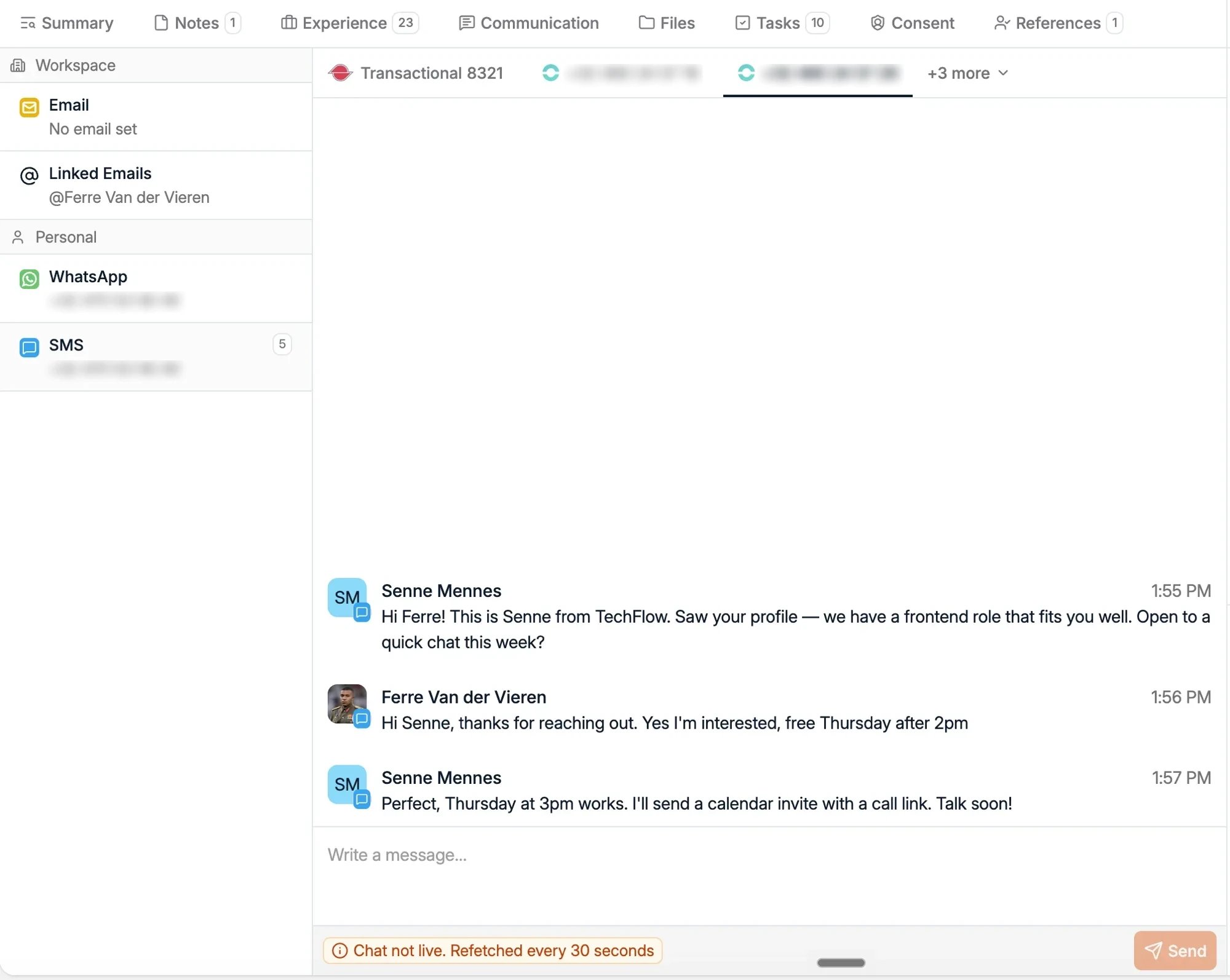
Un fil SMS n’est pas un chat en direct. Spott recharge la conversation toutes les
30 secondes, une réponse peut donc mettre jusqu’à une demi-minute à apparaître.
+32...) pour que les messages entrants soient rattachés à la bonne personne, exactement
comme pour les appels téléphoniques.
Qui voit vos SMS
Les fils SMS sont privés, réservés à l’utilisateur dont ils utilisent le numéro, comme les conversations WhatsApp. Vos collègues ne les voient pas, et aucun réglage de partage ne permet d’élargir cela, contrairement à la visibilité des e-mails.Bon à savoir
- Pas encore d’envoi en masse. Le SMS est aujourd’hui un canal individuel : vous ne pouvez pas l’envoyer depuis une campagne, une automatisation ou un modèle de message. Le SMS automatisé est fortement réglementé dans plusieurs régions, d’où l’absence d’une simple activation.
- C’est votre fournisseur qui facture les messages. Spott envoie via votre compte VoIP, les SMS sont donc décomptés selon les tarifs SMS de votre fournisseur.
- Les numéros viennent de votre fournisseur. Spott n’émet pas de numéros de téléphone : ajoutez ou activez d’abord un numéro compatible SMS chez le fournisseur.