Présentation
Ringover est un opérateur VoIP. Le connecter à Spott vous permet d’appeler n’importe quel candidat ou contact en un clic, sans changer d’outil.Comment ça fonctionne
Spott synchronise et résume automatiquement vos transcriptions d’appels sous forme de notes. Chaque appel donne lieu à une note qui comprend un court résumé, la date et l’heure de l’appel, ainsi qu’un lien vers l’émetteur et le destinataire concernés. Les appels entrants ouvrent automatiquement la fiche de l’appelant dans Spott, ce qui vous évite de chercher l’information dans l’urgence. Une fois Ringover connecté :- Ouvrez la fiche d’un candidat ou d’un contact disposant d’un numéro de téléphone et cliquez sur le bouton Call.
- Si l’application Ringover ou son widget navigateur n’est pas ouvert, vous êtes invité à le lancer. Le numéro de téléphone est prérempli automatiquement.
- Cliquez sur Call dans Ringover pour lancer l’appel depuis votre navigateur.
Activer Ringover pour votre espace de travail
Établissez la connexion avec un compte admin à la fois dans Spott et dans Ringover.
Se connecter avec les identifiants admin Ringover de quelqu’un d’autre est une cause
fréquente d’échec.
1. Créer une clé API
-
Rendez-vous sur
https://dashboard.ringover.com/api. - Cliquez sur Create API key.
- Sélectionnez un utilisateur dans le menu déroulant.
- Ajoutez un libellé pour identifier votre clé (par exemple « Spott Integration »).
- Cliquez sur Create pour générer votre clé API.
- Descendez jusqu’à la section Rights et activez toutes les permissions (Read et Write) pour : Monitoring, Calls, Contacts, Users, Numbers, IVRs, Conversations et Empower.
2. Configurer le webhook
-
Rendez-vous sur
https://dashboard.ringover.com/webhooks. - Activez Activate webhook.
- Repérez le champ Calls ended et saisissez-y l’URL de webhook affichée sur la page d’intégration Ringover dans Spott.
- Enregistrez vos modifications.
L’URL de webhook Calls ended exacte est générée pour votre espace de travail et affichée sur la page d’intégration Ringover dans Spott. Copiez-la depuis cet endroit.
3. Activer l’intégration
- Cliquez sur Enable en haut de la page d’intégration Ringover dans Spott.
- Collez votre API key dans le champ prévu à cet effet.
- Collez votre Webhook key dans le champ prévu à cet effet.
- Enregistrez vos modifications.
Sélectionner votre numéro Ringover
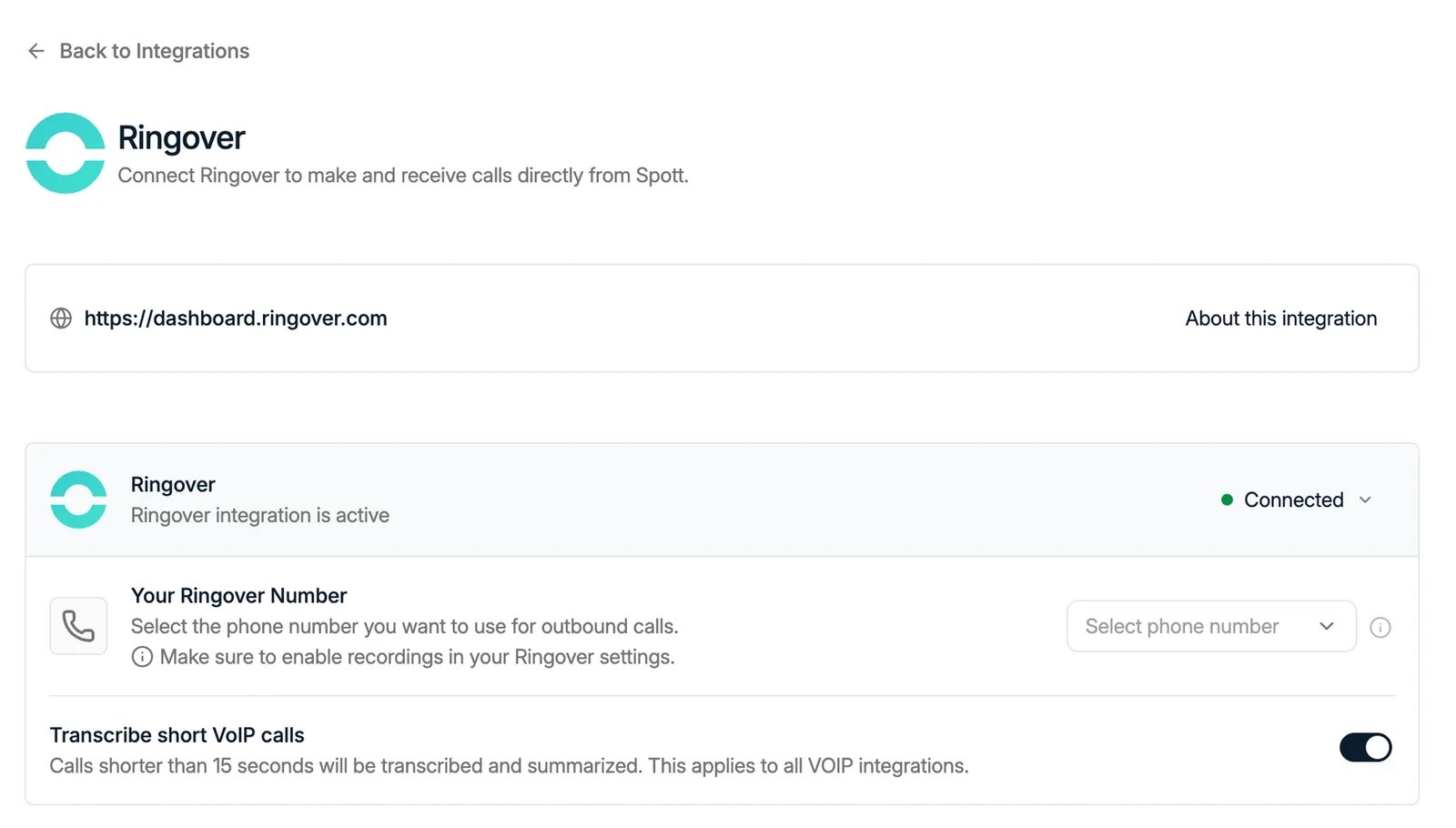
- Allez dans Settings → Personal → Calls. Ringover doit désormais y apparaître comme actif.
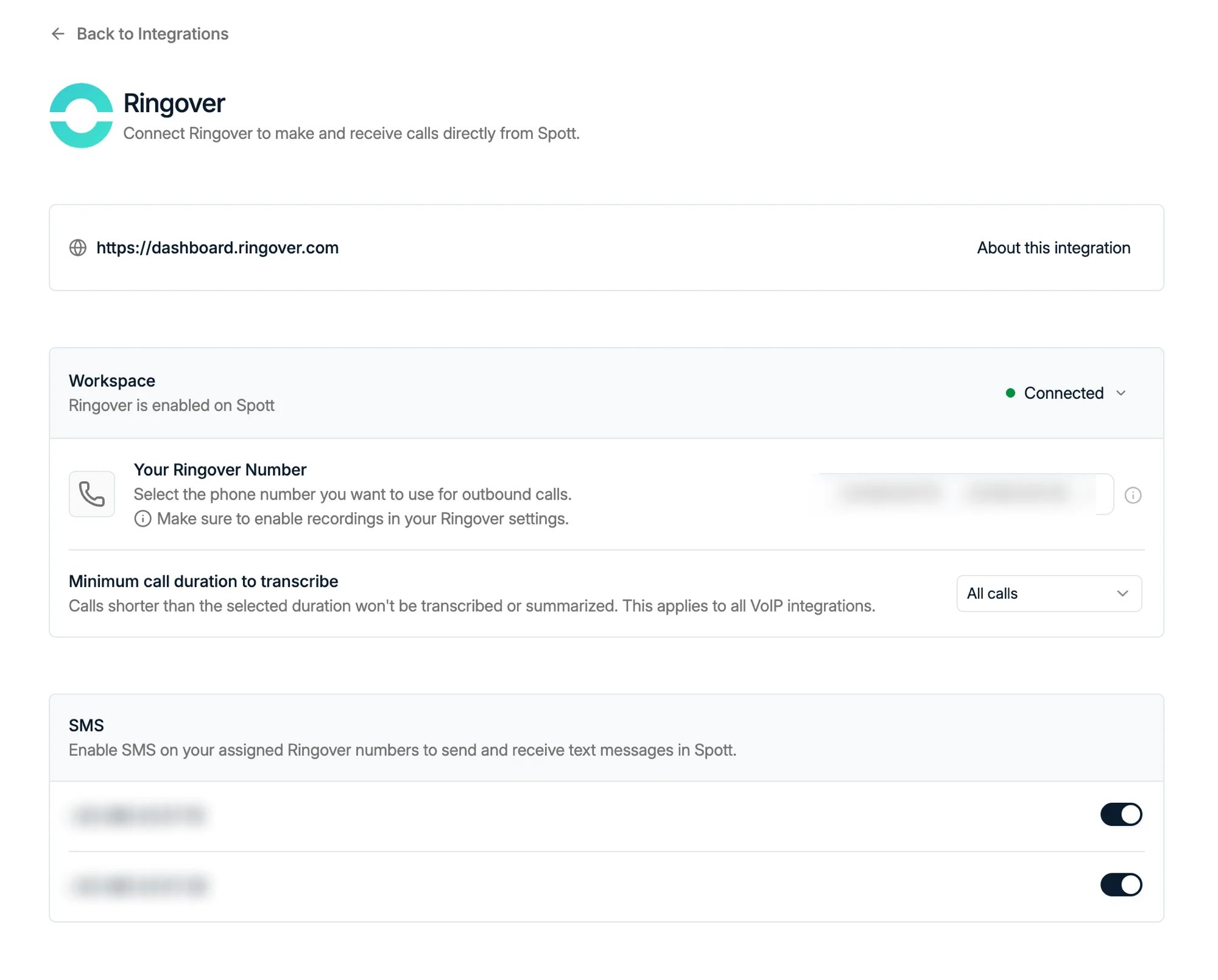
- Choisissez votre numéro Ringover dans la liste proposée. Ce numéro est indispensable pour recevoir les appels entrants et rattacher les notes d’appel au bon interlocuteur.
Activer les SMS
Les numéros Ringover peuvent également servir aux SMS. Sur cette même page Ringover dans Spott, descendez jusqu’au bloc SMS et activez les numéros depuis lesquels vous souhaitez envoyer des messages. Ringover active les SMS pour tout l’espace de travail : c’est donc une opération à faire une seule fois. Contrairement à RingCentral, il n’y a ensuite aucun compte à connecter utilisateur par utilisateur.