

Facturer un placement contingent
- Ouvrez le placement et cliquez sur New invoice sous Quick Actions, ou sur + New invoice dans la section Invoices.
- Provider : sélectionnez Xero.
- Recipient : Spott sélectionne l’entreprise du placement. Passez à Contact si vous facturez plutôt une personne.
- Xero contact : la première fois que vous facturez une entreprise, choisissez le contact Xero correspondant et confirmez avec Link. Spott retient ce lien pour toutes les factures suivantes adressées à cette entreprise, et vous ne reverrez donc pas cette étape. Le lien ne peut pas être annulé : vérifiez bien le contact avant de confirmer.
- Cliquez sur Next et vérifiez les détails de la facture :
- Invoice date et Due date, toutes deux obligatoires.
- Currency, reprise du placement. Spott ne fait pas de conversion entre devises.
- Line items : choisissez un pay code et Spott remplit la description. Renseignez Units et Unit cost. Pour des honoraires de placement uniques, le nombre d’unités est généralement de 1 et le coût unitaire correspond au total des honoraires du placement.
- Cliquez sur Create. La facture apparaît dans le tableau Invoices du placement avec l’état Draft et le fournisseur Xero.
Facturer une mission en mandat
Les missions en mandat se facturent par jalon, ce qui vous permet de facturer chaque étape dès qu’elle est atteinte. Les jalons proviennent de la structure d’honoraires du poste, configurée comme décrit dans les placements en mandat.- Ouvrez la mission en mandat et cliquez sur New invoice.
- Sous What would you like to invoice?, cochez les jalons à inclure, par exemple uniquement Shortlist pour le premier paiement. Chacun affiche son pourcentage et son montant.
- Cliquez sur Next et poursuivez avec le fournisseur, le destinataire, le contact Xero et les lignes de facture, comme pour un placement contingent.
- Cliquez sur Create. Le brouillon apparaît sous les Invoices de la mission.
Facturer un placement en mission à partir des feuilles de temps
Pour les placements en mission, le chiffre d’affaires provient des jours ou des heures réellement travaillés. Vous configurez une grille tarifaire une fois par placement, vous saisissez des feuilles de temps, puis vous facturez chaque feuille de temps approuvée.1. Configurer une grille tarifaire
Une grille tarifaire définit ce que vous facturez au client et ce que vous versez à l’intervenant pour les jours et les horaires travaillés, ainsi que le pay code qui s’applique.- Ouvrez le placement en mission et choisissez Create rate card dans le menu ⋮.
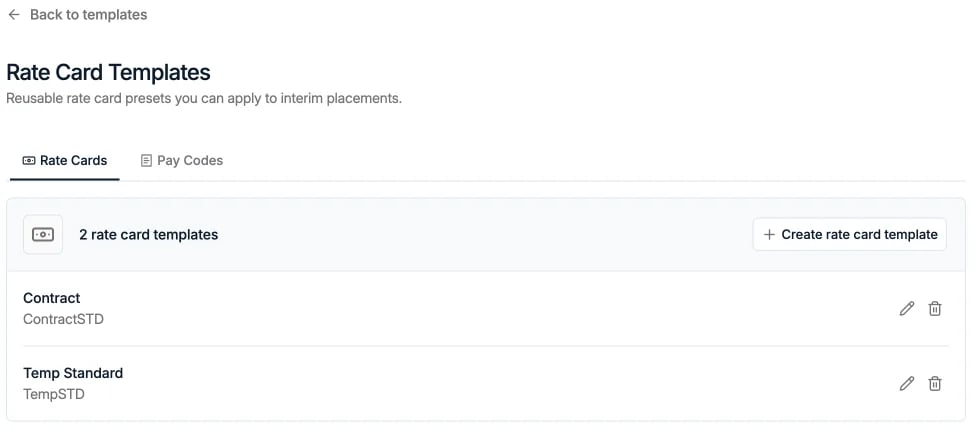
- Choisissez un Template si votre admin en a créé un, ou remplissez vous-même les champs :
- Name, par exemple « Tarifs standard ».
- Pay code, le pay code Xero utilisé lors de la facturation.
- Unit, Day ou Hour. Si vous facturez uniquement à la journée, utilisez Day.
- Currency, Base charge rate (facturé au client) et Base pay rate (versé à l’intervenant).
- Cliquez sur Next pour ajouter des règles pour les taux qui diffèrent du taux de base,
comme les heures supplémentaires. Pour chaque règle, définissez :
- Rule name, par exemple « Heures supplémentaires ».
- Applies to, la journée entière ou une partie de la journée. Une partie de la journée demande une heure de début et de fin, et n’est disponible que sur les grilles tarifaires horaires.
- Days, par exemple le samedi et le dimanche.
- Pay code, Billable, Charge rate et Pay rate.
- Ajoutez d’autres règles avec + Add rule, puis cliquez sur Create.
2. Saisir une feuille de temps
- Sur le placement, choisissez New timesheet dans le menu ⋮ ou dans la section Timesheets.
- Period : choisissez This week, Last week, Last 2 weeks, This month ou Custom. Une feuille de temps doit se situer dans les dates du placement et ne peut pas chevaucher une feuille existante.
- Laissez Prefill the week from the working schedule coché pour partir des jours et des horaires de travail habituels du placement.
- Days / Hours : ajustez ce qui a été travaillé.
- Grilles tarifaires journalières : activez chaque jour travaillé. Seules les journées entières sont prises en charge.
- Grilles tarifaires horaires : définissez une heure de début et de fin pour chaque jour. Double-cliquez sur la barre pour ajouter un autre créneau, par exemple des heures supplémentaires en soirée. Chaque couleur correspond à une règle différente de la grille tarifaire.
- Check : vérifiez le temps total, le montant facturé et la rémunération par jour, puis cliquez sur Next et Save.
3. Soumettre et approuver la feuille de temps
Une feuille de temps enregistrée démarre à l’état Draft. Dans le menu ⋮ de sa ligne, choisissez Submit, puis Approve une fois que le client l’a validée. Vous pouvez aussi la modifier avec Edit ou l’annuler avec Void.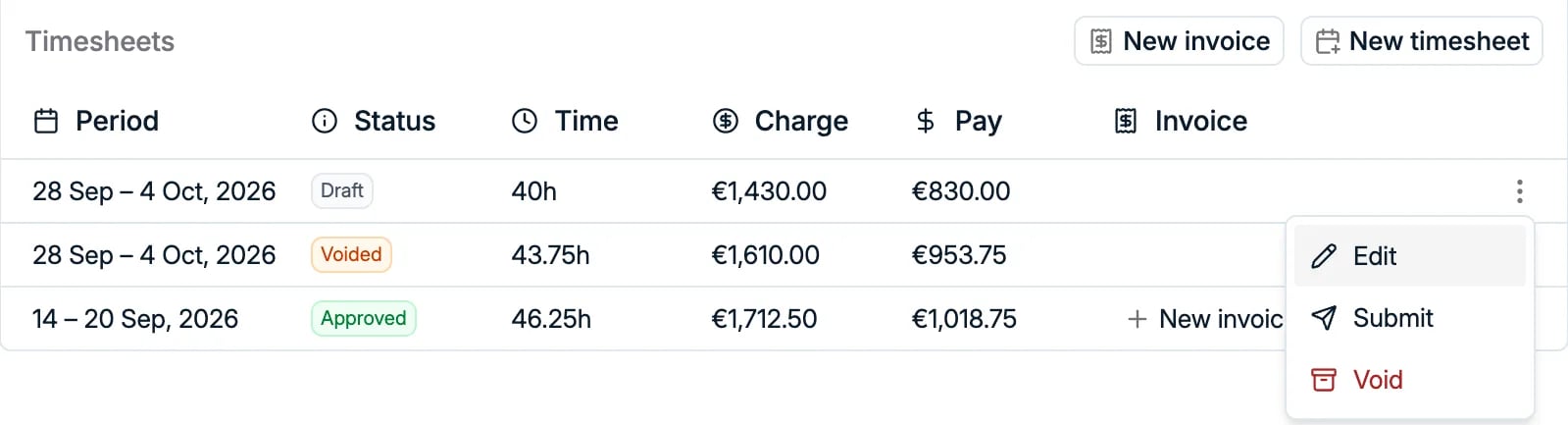
4. Facturer la feuille de temps approuvée
- Sur la ligne de la feuille de temps approuvée, cliquez sur + New invoice dans la colonne Invoice.
- Confirmez le fournisseur, le destinataire et le contact Xero, comme pour toute autre facture.
- Spott remplit les lignes de facture à partir de la feuille de temps : pay code, description, unités travaillées et coût unitaire. Les lignes sont séparées par taux, de sorte que les heures standard et les heures supplémentaires apparaissent séparément.
- Cliquez sur Create. La ligne de la feuille de temps renvoie désormais vers le nouveau brouillon de facture.
Suivre l’état des factures
Dès qu’une facture est envoyée dans Xero, Spott synchronise son numéro de facture et son état. L’état de chaque facture dans Spott suit son avancement dans Xero. Les mises à jour peuvent mettre une minute ou deux à apparaître et nécessiter une actualisation de la page.
Dès qu’une facture quitte l’état Draft, c’est l’équipe financière qui la gère dans Xero.
Les modifications faites là-bas, comme un taux de TVA ou un montant corrigé, ne sont pas
encore resynchronisées dans Spott. Seuls l’état et le numéro de facture le sont.
Questions fréquentes
- Puis-je enregistrer un paiement dans Spott ? Non. Enregistrez les paiements dans Xero, et Spott passe la facture à Paid.
- Le contact Xero dont j’ai besoin n’est pas dans la liste. Créez d’abord le contact dans Xero, puis rouvrez la facture. La création de contacts Xero depuis Spott n’est pas encore disponible.
- Un pay code manque. Demandez à un admin de cliquer sur Sync pay codes sous Settings → Templates → Rate Card Templates → Pay Codes. S’il manque toujours, vérifiez que l’article existe dans Xero.
- Les intervenants peuvent-ils saisir eux-mêmes leurs feuilles de temps ? Pas encore. Les feuilles de temps sont saisies, soumises et approuvées par votre équipe dans Spott.
- Puis-je relier plusieurs organisations Xero ? Pas encore. La prise en charge de plusieurs organisations arrive dans les prochaines semaines.