

- Synchroniser vos articles Xero dans Spott en tant que pay codes, pour que les lignes de facture reprennent les mêmes codes, prix et descriptions que dans Xero.
- Relier une seule fois une entreprise Spott à son contact Xero, pour que chaque facture suivante parte vers la bonne entité de facturation.
- Créer des brouillons de facture à partir de placements contingents, en mission et en mandat, y compris des factures construites à partir de feuilles de temps approuvées.
- Voir d’un coup d’œil quels placements sont facturés, quelles factures sont encore des brouillons et lesquelles sont payées.
Avant de commencer
Vérifiez que trois conditions sont réunies avant que votre équipe crée sa première facture :- Un admin Spott a connecté Xero. La connexion se fait une seule fois pour tout l’espace de travail.
- Vos articles Xero sont configurés. Spott les importe en tant que pay codes, avec leurs codes, leurs descriptions et leurs prix par défaut.
- Vos contacts de facturation existent dans Xero. Chaque entreprise Spott est reliée à un contact Xero existant. Il n’est pas encore possible de créer des contacts Xero depuis Spott : ajoutez donc d’abord dans Xero ceux qui manquent.
Connecter votre organisation Xero
- Allez dans Settings → Integrations et sélectionnez Xero.
- Connectez votre compte Xero et choisissez l’organisation Xero à relier.
- Vérifiez la ligne de l’organisation. Elle affiche le nom de l’organisation reliée et Connected.
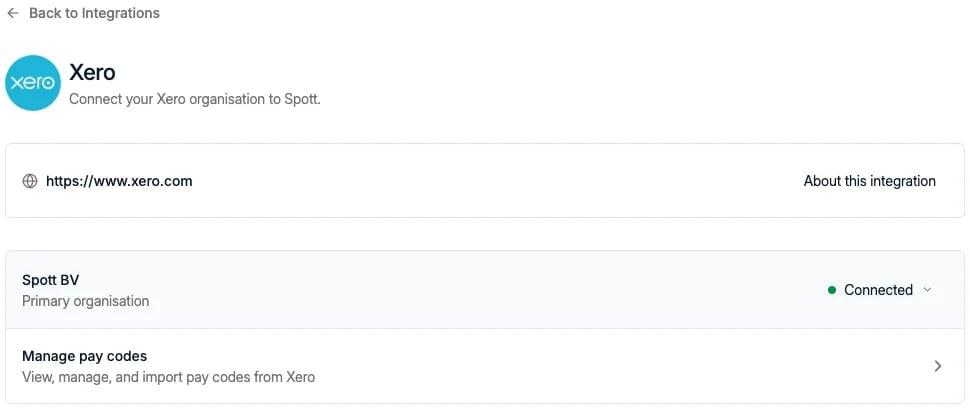
Seuls les administrateurs de l’espace de travail peuvent connecter cette intégration. Un
compte Xero est nécessaire.
Synchroniser les pay codes depuis Xero
Les pay codes sont les éléments que vous facturez, comme des honoraires de placement permanent ou un taux horaire de développement. Ils proviennent de vos articles Xero.- Sur la page de l’intégration Xero, ouvrez Manage pay codes. Vous pouvez aussi aller dans Settings → Templates → Rate Card Templates → Pay Codes.
- Cliquez sur Sync pay codes pour importer les derniers codes d’articles depuis Xero.
- Les codes importés apparaissent dans la liste avec un libellé Xero, accompagnés de leur description.
Faire passer un pay code Spott dans Xero
Si vous avez créé un pay code dans Spott et souhaitez désormais le facturer via Xero :- Dans Xero, créez un article dont le code correspond exactement au pay code Spott,
majuscules et espaces compris.
OTetotsont considérés comme deux codes différents. - De retour dans Spott, cliquez de nouveau sur Sync pay codes.
Modèles de description
La description d’un pay code devient la description de la ligne sur la facture. Plutôt qu’un texte fixe, vous pouvez la rédiger comme un modèle qui reprend des informations du placement. Cela fonctionne pour tous les pay codes, y compris ceux synchronisés depuis Xero : ouvrez un pay code Xero dans Spott et ajoutez des variables à sa description.- Ouvrez un pay code et cliquez dans le champ Description.
- Tapez
{et choisissez une variable de placement, comme le prénom, le nom, l’entreprise ou la date de début.
Placement of { First name } { Last name } at { Company }, starting { Start date }
devient Placement de John Doe chez Acme, à partir du 2024-02-01 sur la facture.
- Seules les variables de placement peuvent être utilisées.
- Une description sans variables est reprise telle quelle.
- Si une facture couvre plusieurs placements, les variables ne peuvent pas être remplies et la ligne affiche N/A. Modifiez cette ligne à la main avant l’envoi.
Votre modèle est conservé uniquement dans Spott ; l’article dans Xero garde sa propre
description. Dès que vous modifiez la description d’un pay code dans Spott, la
synchronisation depuis Xero ne l’écrase plus. Pour revenir à la description Xero, videz le
champ et synchronisez de nouveau.
Relier les entreprises aux contacts Xero
Chaque entreprise Spott est facturée via un contact Xero. Vous pouvez la relier à l’avance depuis la fiche entreprise, ou la première fois que vous facturez cette entreprise.- Ouvrez l’entreprise dans Spott et cliquez sur External Links.
- Cliquez sur le + à côté de Xero.
- Choisissez le Xero contact dans la liste déroulante.
Créer votre première facture
Facturer avec Xero explique comment facturer les placements contingents, en mandat et en
mission, y compris avec les grilles tarifaires et les feuilles de temps, puis comment suivre
l’état de chaque facture une fois dans Xero.