

Vue d’ensemble
SAP Fieldglass est le système de gestion des fournisseurs de SAP. Les clients l’utilisent pour publier leurs missions et leurs contrats auprès de leurs fournisseurs référencés, collecter les présentations et suivre chaque intervenant jusqu’au placement. Si vous travaillez pour un client qui utilise Fieldglass, ses annonces et vos présentations y vivent déjà. Fieldglass envoie une notification à chaque mouvement. Spott les récupère et applique la mise à jour correspondante de votre côté, pour que votre tableau suive le portail du client sans que personne ait à ressaisir quoi que ce soit.Cette intégration fonctionne à partir des notifications que Fieldglass vous envoie déjà. Il
n’y a ni identifiants ni clé d’API à configurer, et Spott n’écrit jamais rien dans
Fieldglass.
Fonctionnement
- Fieldglass envoie une notification, par exemple lorsqu’un candidat est retenu pour la shortlist.
- Elle arrive dans une boîte mail connectée à Spott via Microsoft ou Google.
- Spott traite la notification, détermine quel événement elle décrit et la rapproche de vos fiches grâce à leurs External IDs.
- Spott applique l’action que vous avez associée à cet événement.
Ce qu’il vous faut d’abord
Rien ne se passe tant que ces trois conditions ne sont pas réunies.1
Spott active la fonctionnalité pour votre espace de travail
Demandez-le à votre interlocuteur Spott. Cette étape n’est pas en libre-service.
Fieldglass ne formule pas ses notifications de la même façon dans tous les
environnements, une configuration demande donc parfois un ajustement avant que chaque
événement soit repris.
2
La boîte mail qui reçoit les notifications Fieldglass est connectée à Spott
3
Un admin active l'analyse des e-mails et associe au moins un événement
Les deux se trouvent sur la page de paramètres ci-dessous. Par défaut, chaque événement
est réglé sur Do nothing.
Activer l’analyse des e-mails
Allez dans Settings > Integrations > SAP Fieldglass et activez Enable SAP Fieldglass mail parsing. Le tableau d’association des événements apparaît une fois l’option active.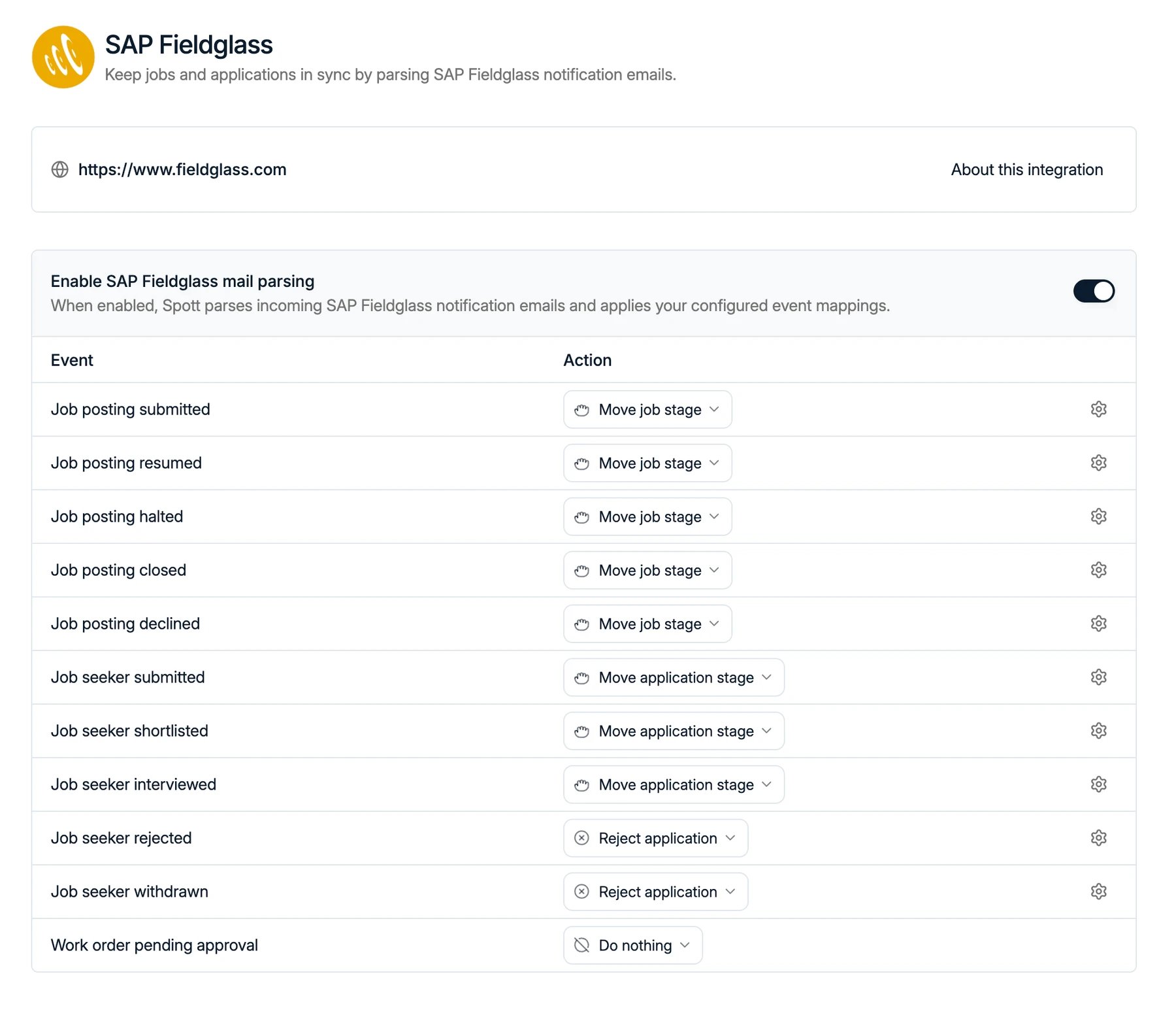
Seuls les admins de l’espace de travail peuvent activer cette intégration ou modifier ses
associations. Si vous ne la voyez pas, contactez l’admin de votre espace de travail.
Associer chaque événement à une action
Spott reconnaît pour l’instant onze notifications Fieldglass. Pour chacune, vous choisissez ce qui doit se passer dans Spott. Rien n’est associé par défaut : un événement laissé sur Do nothing est donc simplement ignoré. Les actions disponibles dépendent de l’objet de la notification. Les événements qui portent sur une annonce agissent sur le poste ; ceux qui portent sur un candidat agissent sur la candidature de cette personne. Plusieurs événements peuvent pointer vers la même étape.
Les événements qui portent sur un candidat agissent sur une candidature qui existe déjà. La
personne doit être présente dans Spott comme candidat, avec une candidature sur ce poste, sinon
la notification n’a rien à déplacer et elle est ignorée. Spott met à jour une candidature, il
n’en crée jamais.
Choisir une action ouvre un court formulaire :
- Move job stage demande l’étape de poste vers laquelle déplacer.
- Move application stage demande une étape de candidature, et éventuellement un statut à l’intérieur de celle-ci. L’étape doit provenir de votre pipeline standard.
- Reject application demande un label de refus, qui a écarté le candidat, et une raison facultative. Cette action clôture aussi la candidature.
Relier vos fiches avec les External IDs
Fieldglass identifie tout par référence : Spott doit donc savoir à laquelle de vos fiches chaque référence correspond. Ce lien, c’est le bouton External IDs sur une entreprise, un poste ou un candidat. Le buyer code se place sur l’entreprise cliente, le job posting ID sur le poste et le job seeker ID sur le candidat. Les trois viennent de Fieldglass et figurent sur les notifications que vous recevez. Ouvrez la fiche dans Spott, cliquez sur External IDs et collez la référence sous SAP Fieldglass. Un candidat peut en contenir plusieurs, ce dont vous avez besoin quand la même personne est présentée à plus d’un client. Une entreprise et un poste n’en contiennent qu’un.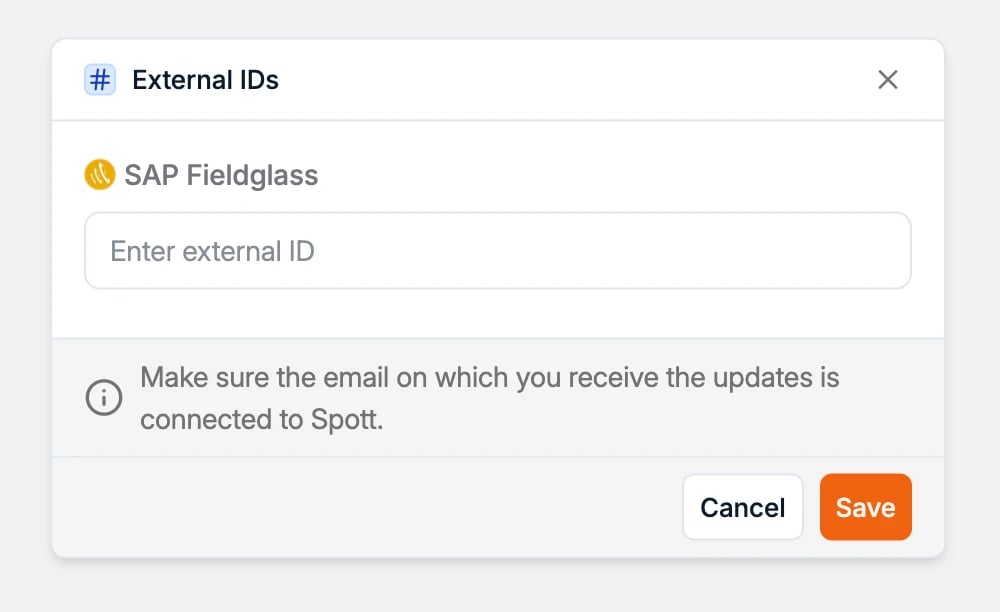
Bon à savoir
- Fieldglass pilote Spott, jamais l’inverse. Déplacer une carte dans Spott ne change rien dans le portail du client. Son système reste la source de vérité et votre tableau le suit.
- Spott met à jour les fiches que vous avez déjà. L’entreprise, le poste, le candidat et la candidature vivent dans Spott, et ce sont leurs External IDs qui les relient à Fieldglass.
- Une notification qui ne peut être rapprochée d’aucun candidat ni d’aucun poste est ignorée.
Commencez par votre pipeline
Les étapes de pipeline dans les paramètres. Les étapes sur lesquelles vous faites
pointer les événements Fieldglass, et l’effet des déplacements sur votre reporting.