Passer au contenu principal
C’est dans Settings → Labels que vous créez les labels servant à catégoriser les fiches dans Spott. Les labels sont partagés avec tout votre espace de travail. Spott regroupe les labels selon l’endroit où ils sont utilisés :
  • Note Labels : catégorisent les notes, par exemple Follow Up ou Candidate Interview.
  • Task Labels : catégorisent les tâches pour qu’elles ressortent dans le bon contexte.
  • Rejection Labels : uniformisent les motifs de refus des candidatures.
  • Email Labels : organisent les e-mails dans la boîte de réception.
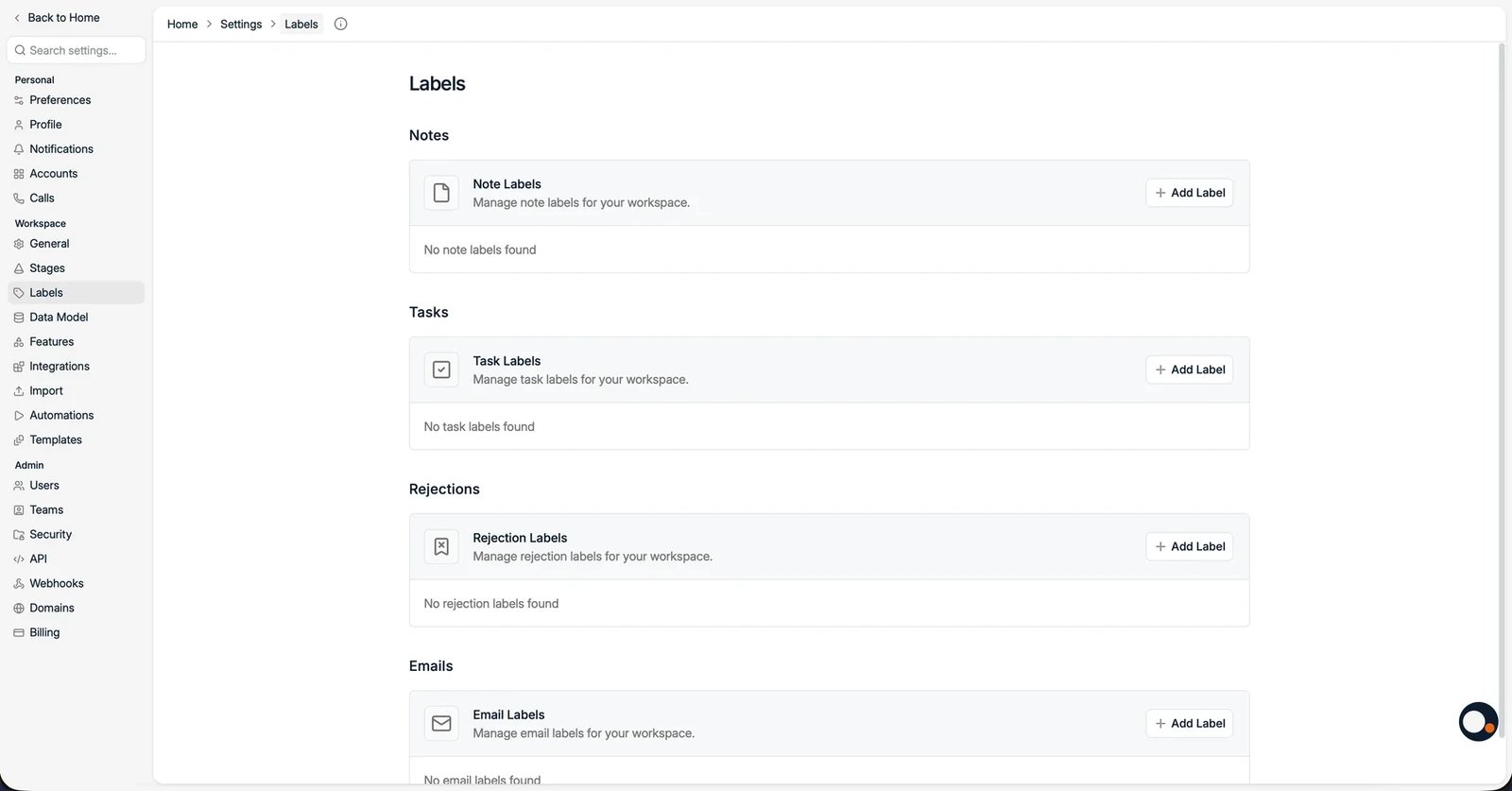
Cliquez sur Add Label dans une section pour en créer un, donnez-lui un nom et une couleur, et il devient disponible sur les fiches correspondantes. Les Rejection Labels peuvent aussi être créés là où vous les utilisez. Si, au moment de refuser une candidature, le motif que vous cherchez n’est pas dans la liste, ajoutez-le depuis la fenêtre contextuelle plutôt que de laisser le refus en suspens le temps de venir ici. C’est ce qui garde la liste honnête : un consultant obligé d’interrompre un refus pour passer par Settings choisit le label existant le plus proche, et votre reporting cesse peu à peu de refléter les vraies raisons pour lesquelles les candidatures se terminent. La création en ligne exige la permission Manage Workspace : dans la plupart des équipes, c’est donc le passage par Settings qui reste la voie principale.
Les labels de notes alimentent aussi le reporting d’activité : dans les Reports, vous pouvez compter les notes filtrées par label, par exemple le nombre de notes First Call ou Reference Gained enregistrées par consultant. Si vous avez l’habitude des types de commentaire ou des types d’activité dans un autre ATS, les labels de notes en sont l’équivalent dans Spott.
La page Labels avec les groupes de labels de notes, de tâches, de refus et d'e-mails