

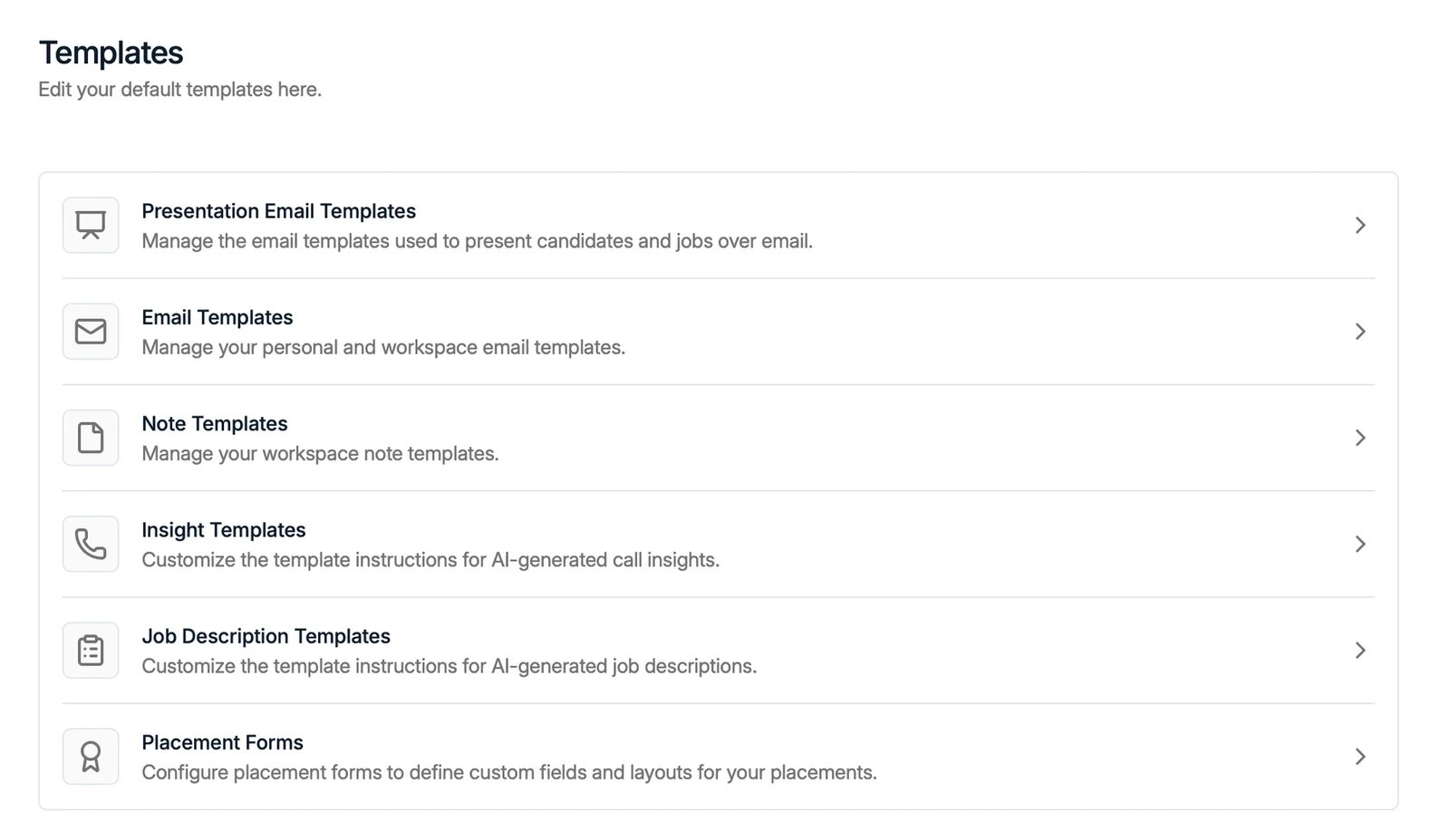
- Presentation Email Templates : les e-mails utilisés pour présenter des candidats et des postes. Vous en choisissez un au moment de présenter un candidat à un client.
- Email Templates : vos modèles d’e-mail personnels et ceux de l’espace de travail.
- Note Templates : des structures de note réutilisables pour votre espace de travail.
- Insight Templates : les instructions que l’IA suit pour générer les insights d’appel. Voir Spott Note Taker.
- Job Description Templates : les instructions que l’IA suit pour générer les descriptions de poste.
- Placement Forms : définissent les champs personnalisés et la mise en page utilisés lors de l’enregistrement d’un placement.
- Rate Card Templates : des grilles tarifaires réutilisables et les pay codes qui les sous-tendent, pour les feuilles de temps des placements en mission.
- Company Portal Invite Email : l’e-mail que reçoit un contact client lorsque vous l’invitez sur un Company Portal. Modifiez un brouillon et publiez-le ; toutes les invitations suivantes utilisent la nouvelle version.
Les modèles d’insight
Les modèles d’insight sont ceux que l’on sous-utilise, parce que ce qu’ils contrôlent n’a rien d’évident. Ce sont les instructions derrière chaque note automatique : quand le Note Taker rédige le compte rendu d’une réunion, ou qu’un appel est transcrit, le résumé suit la structure que vous définissez ici. Modifiez un modèle et toutes les notes écrites ensuite suivront la nouvelle version.
Spott choisit le modèle à votre place
C’est le point qui mérite d’être compris. Chaque modèle porte une Description, qui répond à la question « dans quel cas appliquer celui-ci », et que la liste affiche sous Applied when. Spott lit ces descriptions et retient le modèle qui convient à la conversation : vous n’avez donc pas à en choisir un pour chaque réunion. C’est ce qui fait de la description le champ le plus important du modèle. Écrivez-la comme une situation, pas comme une étiquette : « Use for candidate interviews focused on personality traits, behavioral characteristics, and soft skills assessment » en dit infiniment plus à l’IA que « Personality ». Des descriptions qui se recoupent largement rendent le choix arbitraire : gardez donc des frontières nettes entre vos modèles.De quoi un modèle est fait
Cliquez sur le crayon d’un modèle pour le modifier. Il comporte un Title, la Description évoquée plus haut, et une ou plusieurs Sections, que vous faites glisser dans l’ordre où vous voulez lire la note. Chaque section porte :- Title, le titre qui apparaît dans la note.
- Instructions, le prompt de cette section. C’est là que tout se joue : dites quoi capter, quoi inclure et quoi éviter. Les modèles fournis d’origine valent la lecture comme exemples, par exemple une instruction qui se termine par « use objective, verifiable language, avoid subjective labels unless the candidate uses those terms ».
- Length, de court à long, pour qu’une section tienne en une ligne ou en un paragraphe.
- Format, par exemple des puces ou du texte suivi.

Modifier un modèle ne réécrit pas les anciennes notes
Une note conserve le résumé avec lequel elle a été écrite. Si vous améliorez un modèle, ou si Spott s’est trompé de modèle pour une conversation, vous pouvez régénérer le résumé de cette note à partir de sa transcription, avec le modèle de votre choix. Voir réécrire une note automatique.Les modèles de CV et de rapport
Generate CV sur un candidat, le Reformatted CV que vous joignez au moment de présenter un candidat, le candidate report et le document de shortlist sortent tous d’un modèle Word configuré pour votre espace de travail. Envoyez ce modèle une fois à support@spott.io, et tous les documents que votre équipe générera ensuite le suivront.Ce qu’il faut envoyer
- Un
.docxvierge, avec votre mise en page, vos en-têtes et vos éléments de marque en place, et aucune donnée de candidat. Il doit contenir toutes les sections que vous voulez voir dans le document final. - Vos règles de mise en forme, dans le modèle : comment écrire les dates (par exemple
Jan 2024 - Mar 2025), et si une section doit se lire en longs paragraphes, en courts paragraphes ou en puces. - Un exemple rempli, un vrai CV ou rapport dans la mise en page finale, entièrement renseigné.
- La latitude de réécriture laissée à Spott : conserver les formulations exactes du candidat, reformuler et nettoyer légèrement, ou résumer et restructurer librement.
- Les langues que le modèle doit couvrir. L’anglais est la langue par défaut.
Les contraintes de format
- Word
.docxuniquement. Ni.doc, ni Pages, ni un export Google Docs, ni un PDF du modèle. - Les mises en page sur une colonne donnent les meilleurs résultats. Les maquettes sur deux colonnes sont bien plus difficiles à remplir proprement : évitez-les quand vous le pouvez.
- Ni zones de texte, ni cadres flottants, ni SmartArt. Les tableaux et les images en ligne, en revanche, ne posent pas de problème.
Ce qui est rempli automatiquement
Seules les informations du candidat sont remplies. Tout le reste, comme le recruteur en charge du dossier, le poste visé ou une référence interne, reste sous forme d’emplacement à compléter dans le document. La reprise des puces a aussi ses limites : des styles de puces complexes ou imbriqués peuvent ne pas ressortir exactement comme dans votre modèle d’origine.Vous testez un nouveau modèle ? Envoyez votre retour à
support@spott.io en précisant le candidat exact sur lequel vous
avez fait le test, et signalez ce qui manque, ce qui est faux ou ce qui doit changer. Plus
vous êtes précis, plus vite nous ajustons le modèle pour vous.