

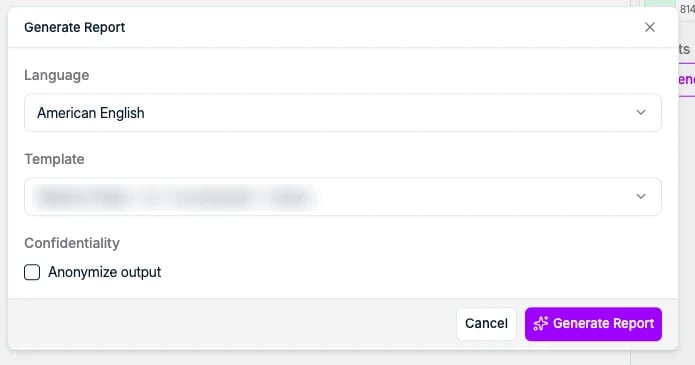
Tous les trois vous posent les trois mêmes questions avant de se lancer :
- Language, par exemple American English ou French, pour que le même profil parte en anglais chez un client et en français chez un autre.
- Template, le modèle Word à utiliser pour construire le document. Ces modèles sont configurés pour votre espace de travail. Voir modèles de CV et de rapport pour savoir comment y faire entrer les vôtres.
- Anonymize output, pour laisser l’identité du candidat en dehors du document, quand vous partagez un profil avant que les conditions soient signées.
Le CV mis en forme
Un formatted CV est le CV du candidat reconstruit dans votre mise en page, pour que tous les CV que vous envoyez à un client se ressemblent, quel que soit le fichier déposé par le candidat. Lancez-le depuis l’un ou l’autre endroit du profil candidat. Generate CV se trouve avec les autres boutons en haut du sous-onglet Experience :
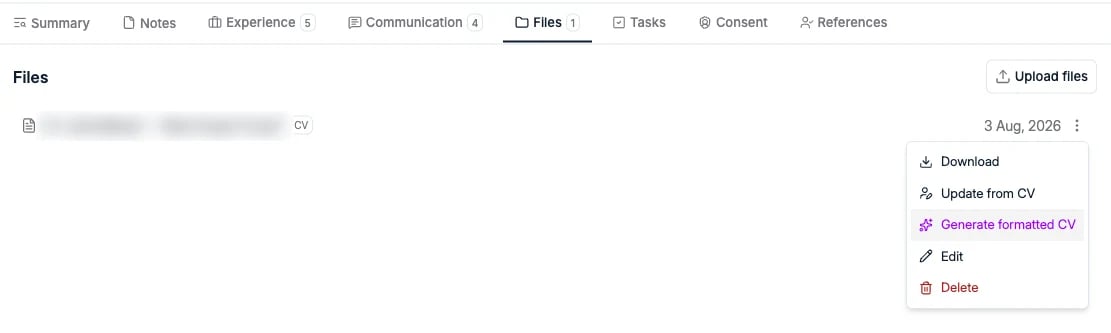
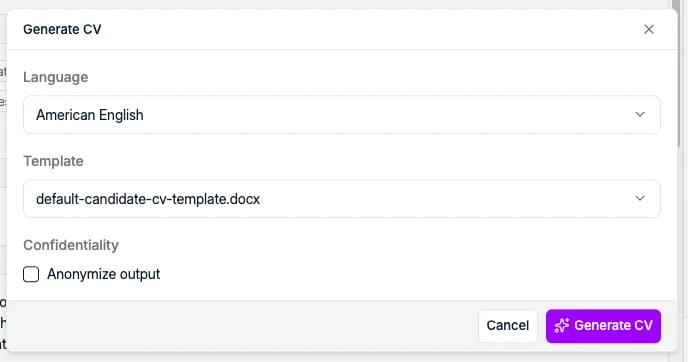
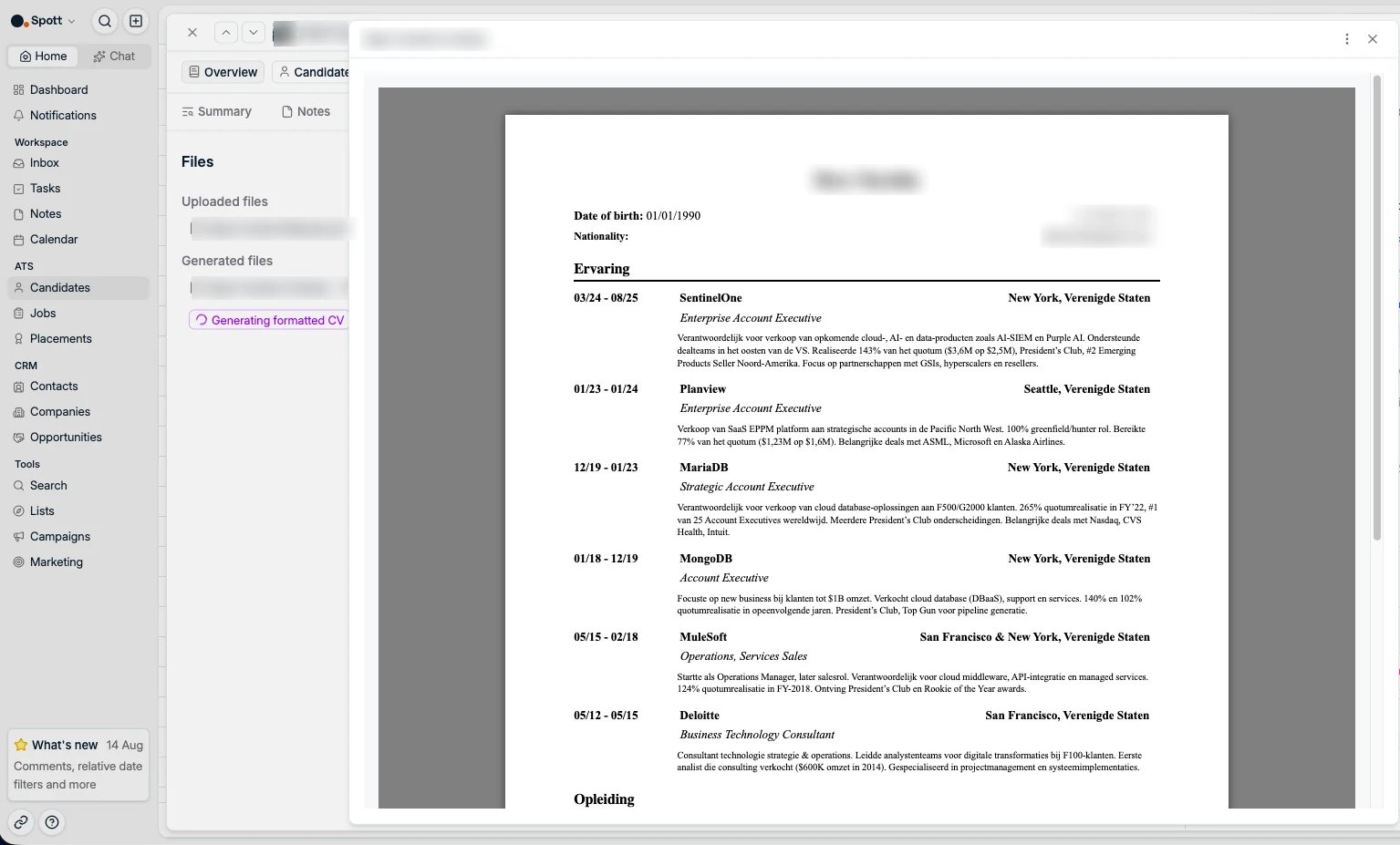
.docx terminé apparaît sous Generated files. Cliquez dessus pour
prévisualiser le document sans le télécharger.
Le rapport candidat
Un candidate report présente un candidat à un client. Là où le CV mis en forme reprend le parcours du candidat dans votre mise en page, le rapport est le texte qui l’entoure : informations personnelles, poste actuel (intitulé, entreprise, équipe) et éléments contractuels comme le salaire et le préavis. Vous le générez au moment de présenter un candidat. Dans le panneau des pièces jointes à droite, sous Reports, cliquez sur Generate candidate report :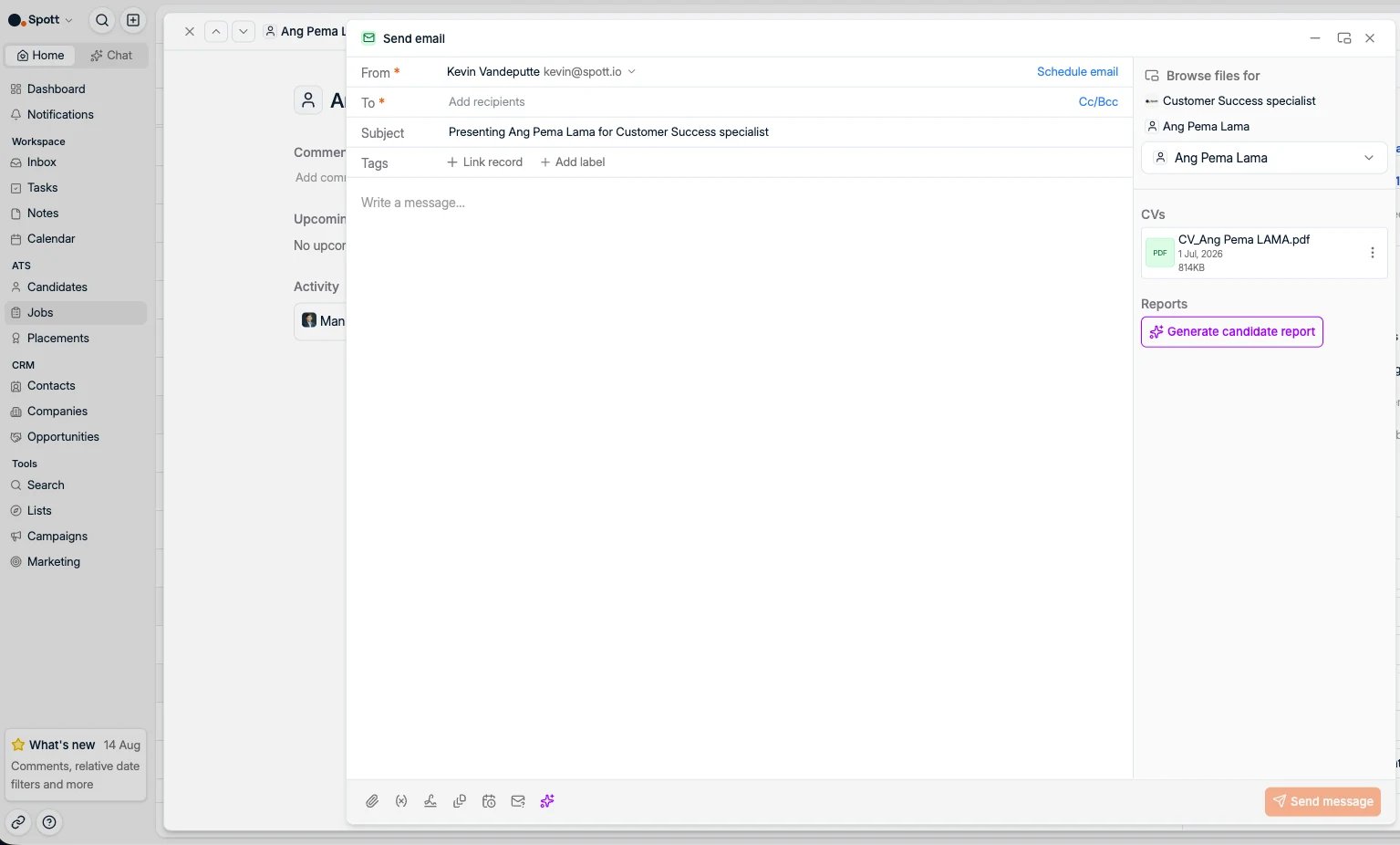
La shortlist
Quand vous voulez envoyer plusieurs candidats à un client dans un seul document plutôt qu’une présentation par personne, générez une shortlist. Sélectionnez les candidats dans le tableau Candidates, ouvrez Candidate Actions dans la barre du bas et choisissez Generate Shortlist.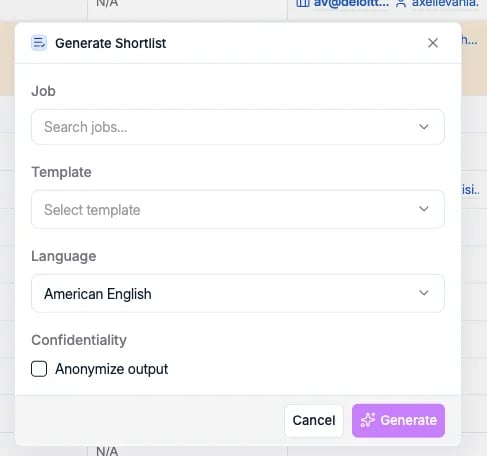
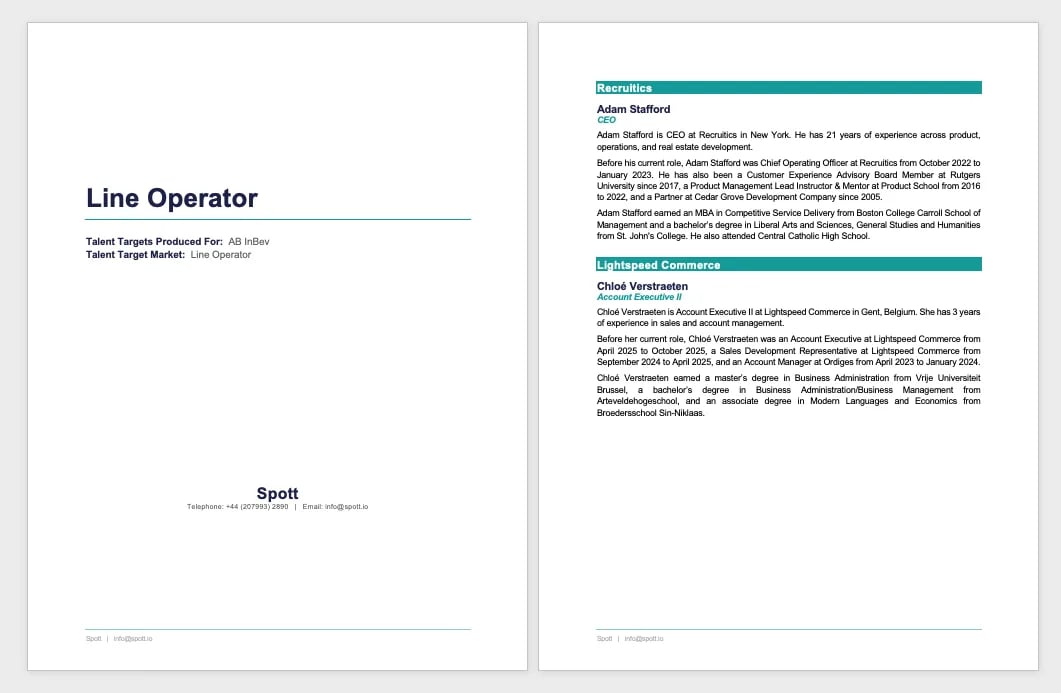
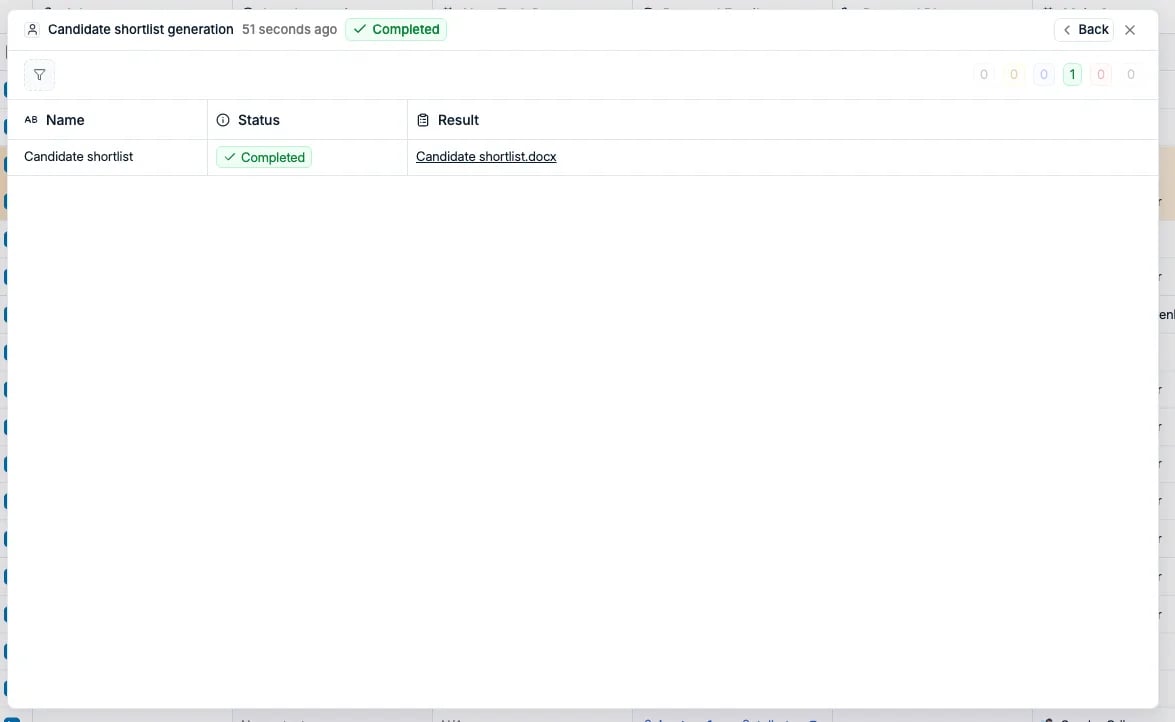
.docx terminé apparaît sous Result, prêt à télécharger.
Quand le document ne rend pas bien
La mise en page, l’ordre des sections et les formulations viennent tous du modèle de votre espace de travail, pas du document individuel : un problème de mise en forme constaté sur un candidat vaut donc pour tous. Deux choses à vérifier avant de le signaler :- Les données de l’enregistrement sont-elles correctes ? Les sections sont rédigées à partir du profil : un mauvais intitulé de poste dans le document vient presque toujours d’un mauvais intitulé sur l’enregistrement.
- La section est-elle dans votre modèle ? Chaque section du modèle est toujours produite et rien n’est ajouté au-delà : un bloc manquant signifie qu’il manque dans le modèle.