

Ce n’est pas la même intégration que WhatsApp. Celle-là
synchronise dans Spott les conversations de votre propre compte WhatsApp et les garde
privées. Celle-ci envoie depuis un numéro professionnel à l’aide de modèles approuvés.
Vous pouvez utiliser les deux, elles se suivent dans les réglages.
Avant de connecter
La connexion passe par Meta, et Meta est strict sur le numéro qu’il accepte et sur l’ordre des étapes. Vérifiez d’abord ces points :- Le numéro n’est lié à aucun autre compte WhatsApp. Cela inclut l’application WhatsApp ou WhatsApp Business sur un téléphone, un autre compte WhatsApp Business, ou une tentative de connexion précédente. Si c’est le cas, libérez-le d’abord.
- Le numéro n’est pas utilisé pour les appels dans Spott via une intégration VoIP.
- Un numéro tout neuf est l’idéal. Il vous épargne entièrement l’étape de libération.
- Effectuez toute la connexion dans Spott, y compris la vérification du numéro. Ne configurez pas le numéro séparément dans WhatsApp Manager ni ailleurs chez Meta.
Libérer un numéro déjà utilisé
Passez cette section si le numéro est tout neuf. S’il a déjà été lié à un compte WhatsApp, Meta bloque la connexion tant que le numéro n’est pas entièrement libéré.1
Retirez le numéro de votre compte WhatsApp Business chez Meta
Connectez-vous aux paramètres Meta Business avec le
portefeuille d’entreprise propriétaire du compte. Ouvrez WhatsApp Manager, allez
dans vos numéros de téléphone, sélectionnez le numéro et supprimez-le. Vérifiez qu’il
n’apparaît plus dans la liste.
2
Déconnectez WhatsApp Business dans Spott
Si vous avez déjà tenté de vous connecter, déconnectez aussi complètement l’intégration
dans Spott, afin de repartir d’un état propre.
3
Vérifiez que le numéro est libre
Il ne doit plus être lié à aucun compte WhatsApp. Si quelque chose y est encore lié,
la vérification ci-dessous échouera.
Connecter
1
Lancez la connexion dans Spott
Allez dans Settings → Accounts, repérez WhatsApp Business sous Messaging et
cliquez sur Connect. La ligne se trouve juste sous l’intégration WhatsApp
personnelle et porte la mention « Send bulk messages from your business account »,
vérifiez donc que vous connectez bien la bonne des deux.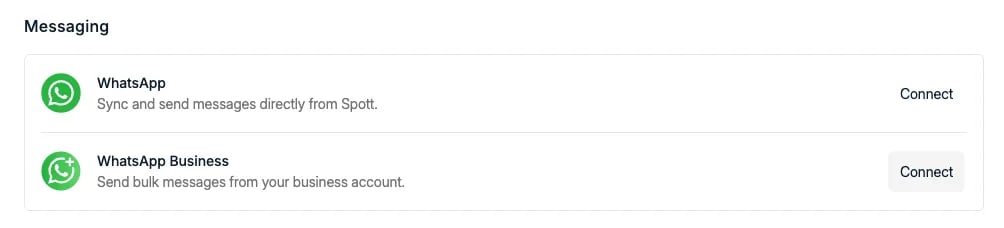
2
Ajoutez votre numéro dans la fenêtre Meta
Choisissez Enter a new phone number et saisissez-le. Meta envoie un code de
vérification à usage unique. Pour une ligne fixe, choisissez plutôt la vérification
par appel téléphonique.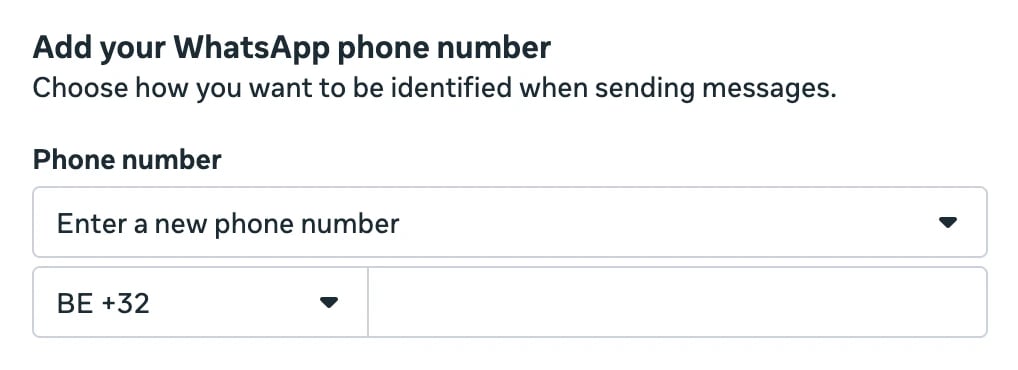
3
Choisissez votre portefeuille d'entreprise et votre compte WhatsApp Business
Sélectionnez votre Business portfolio existant et votre WhatsApp Business
account existant. Inutile de créer un nouveau compte WhatsApp Business.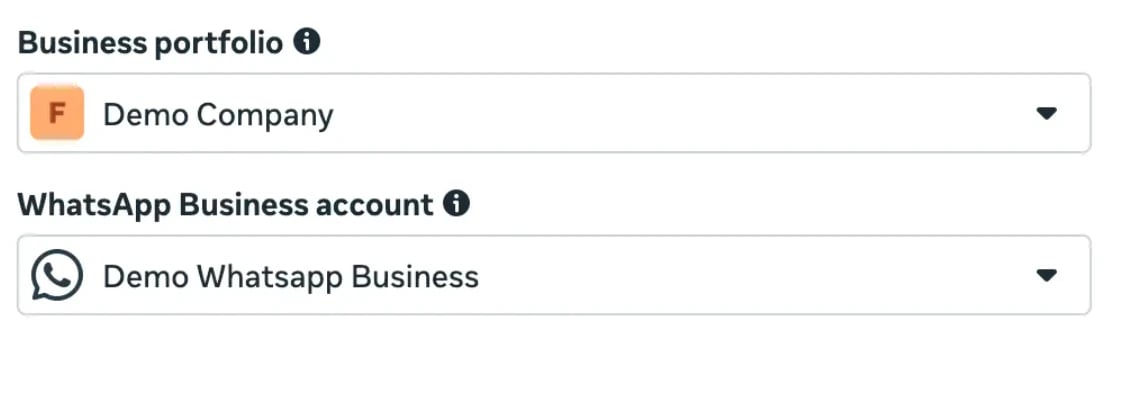
4
Terminez les étapes Meta
Suivez le reste du parcours. Meta vous renvoie vers Spott une fois terminé.
5
Saisissez le numéro et un nom d'affichage dans Spott
Dans la fenêtre Connect WhatsApp Business, le champ WhatsApp Business Account
ID est déjà rempli depuis votre compte Meta. Saisissez à nouveau le même numéro et un
Display name, idéalement simplement le nom de votre entreprise. C’est le nom que
les destinataires voient dans WhatsApp, et il doit d’abord être configuré et approuvé
sur business.facebook.com.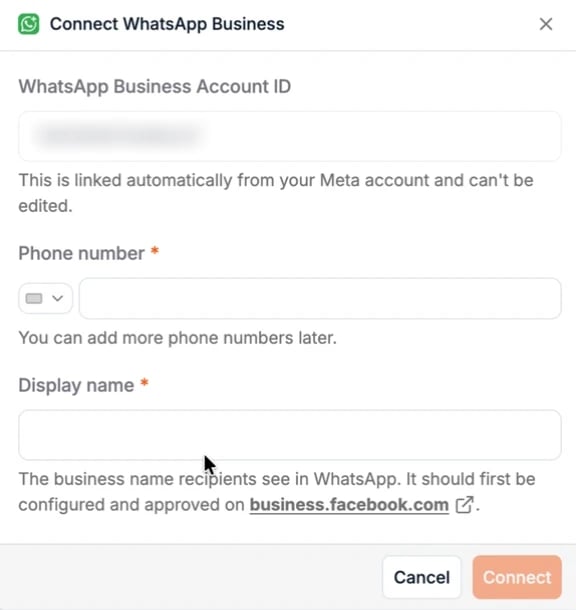
6
Vérifiez le statut
Patientez quelques minutes le temps que Meta se mette à jour, puis cliquez sur
Check status à côté du numéro. Il doit apparaître comme vérifié et connecté.
Envoyer un message
Ouvrez Send WhatsApp Business message depuis un candidat ou un contact, ou depuis une sélection dans une liste.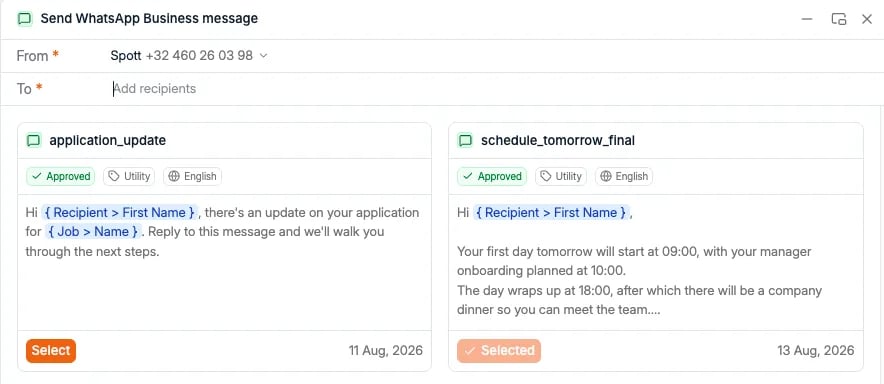
- From, le numéro professionnel depuis lequel le message part. Si votre workspace en compte plusieurs, c’est ici que vous le choisissez.
- To, les destinataires. Ajoutez-en autant que nécessaire : c’est le même champ que vous écriviez à une personne ou à quelques centaines.
- Les modèles, présentés sous forme de cartes. Cliquez sur Select sur celui que vous voulez envoyer.
Modèles
Chaque message WhatsApp Business part sous forme de modèle. Vous ne pouvez pas rédiger librement un premier message comme dans une conversation WhatsApp classique, parce que WhatsApp impose aux entreprises une formulation préapprouvée pour engager une conversation. Chaque carte de modèle vous dit ce que vous choisissez :
Les modèles contiennent des variables, écrites sous la forme
{ Recipient > First Name }
et { Job > Name }, que Spott remplit pour chaque destinataire au moment de l’envoi. C’est ce
qui permet à un seul modèle de servir pour toute une liste : chacun reçoit son propre nom et
son propre poste, pas un envoi générique.