

Ouvrir l’onglet Advertising d’un poste
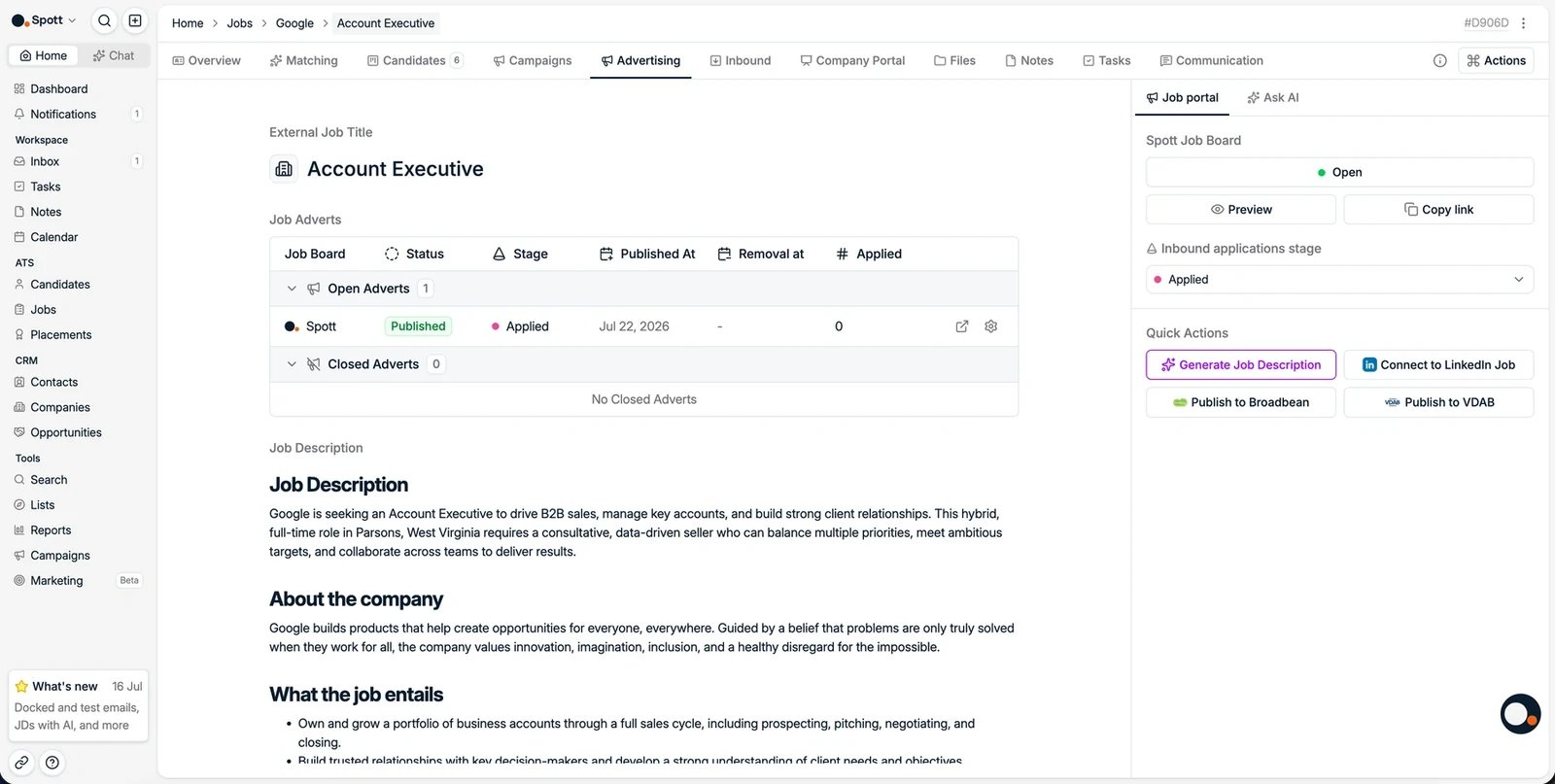
Rédiger ou générer une description de poste
- Saisissez la description à la main, ou collez-en une existante.
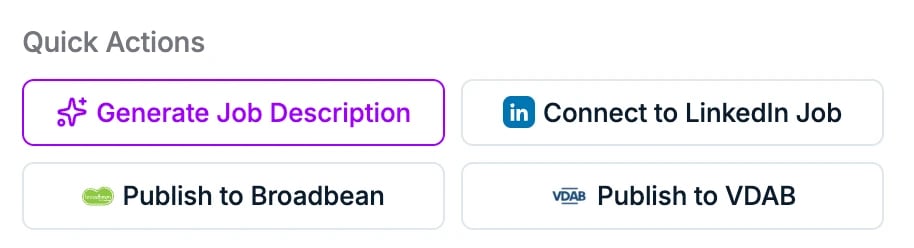
- Cliquez sur Generate Job Description pour la créer avec l’IA à partir des informations du poste. Vous pouvez aussi vous en servir pour réécrire ou traduire une description existante.
- Affinez le résultat avec l’assistant Ask AI dans le panneau latéral : demandez-lui d’ajuster le ton, d’ajouter des exigences ou de raccourcir une section, et itérez jusqu’à ce que le texte sonne juste, plutôt que de vous en remettre à une seule réécriture en un clic.
Diffuser le même poste en plusieurs langues
Une description de poste peut contenir plusieurs versions linguistiques. Dans le panneau Job portal à droite, cliquez sur + New language et choisissez une langue. Chaque langue ajoutée apparaît dans ce panneau avec son propre statut Open ou Closed, et une étiquette au-dessus de la description permet de choisir la version que vous modifiez. Chaque langue ouverte obtient sa propre URL publique sur le jobboard de Spott : vous diffusez donc un même poste sur plusieurs marchés sans créer un poste distinct pour chacun. Les postes portent par ailleurs un attribut Language, sur lequel vous pouvez filtrer et faire des rapports comme sur n’importe quel autre champ. Un poste ne contient qu’une description par langue : une langue déjà ajoutée disparaît donc du sélecteur + New language. Une langue qui semble avoir disparu est en général une langue que vous avez déjà.Découper la description en sections
Par défaut, une description est un bloc de contenu unique. Vous pouvez à la place faire en sorte que les descriptions soient découpées en sections structurées, par exemple le poste, le profil recherché et l’offre. C’est un choix valable pour tout l’espace de travail, défini sur votre modèle de description dans Settings → Templates, et non un réglage poste par poste. Gardez le bloc unique si vous ne publiez que via Spott. Choisissez les sections si vous poussez vos descriptions via l’ API ou via des multidiffuseurs vers des jobboards qui attendent des champs séparés, ce qui est courant sur les jobboards du Benelux et de la zone DACH.Publier votre annonce
Option 1 : le jobboard Spott
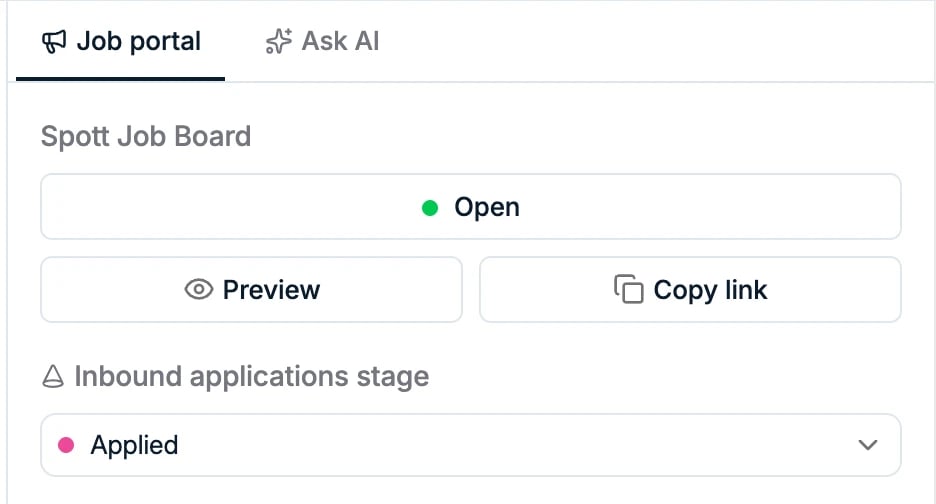
Le jobboard Spott présente vos postes ouverts en ligne et reçoit les candidatures directement dans Spott. Dans le panneau de droite :- Basculez l’interrupteur Spott Job Board sur Open pour publier l’annonce. Vous pouvez le remettre sur Closed à tout moment.
- Choisissez l’inbound applications stage où doivent arriver les nouveaux candidats.
- Utilisez Preview pour voir l’annonce telle que les candidats la verront, et Copy link pour partager le lien de candidature.
Ce que voient les candidats
Le jobboard est une page publique qui présente vos postes ouverts, avec le texte d’annonce que vous avez rédigé et un formulaire de candidature qui range les candidats directement dans l’onglet Applicants du poste. Utilisez Preview avant d’ouvrir une annonce : il montre la publication exactement telle qu’un candidat la reçoit. Le jobboard porte votre marque, pas celle de Spott : votre logo, votre couleur d’accentuation sur les boutons, ainsi que votre politique de confidentialité et votre mention de consentement sur le formulaire. Tout cela se règle une seule fois dans Settings → Workspace & Branding et s’applique à toutes les annonces que vous publiez. Voir espace de travail et image de marque.

Option 2 : LinkedIn
Reliez une annonce LinkedIn Recruiter pour que les candidatures arrivent dans Spott. Voir relier une annonce LinkedIn.Option 3 : les multidiffuseurs
Avec une intégration de multidiffusion activée, vous pouvez diffuser l’annonce sur de nombreux jobboards à la fois :- Publier sur Broadbean : voir l’intégration Broadbean
- Publier sur Idibu
- Publier sur le VDAB, le service public de l’emploi flamand
Clôturer un poste dans Spott ne clôture pas automatiquement ses annonces publiées.
Fermez chaque annonce depuis cette liste, ou mettez en place une
automatisation pour le faire, afin qu’un poste pourvu cesse
de recevoir des candidatures.