Ajouter des éléments au formulaire
Cliquez sur + Add to form et choisissez un élément. Il est ajouté au formulaire, et ses réglages s’ouvrent dans le panneau de droite. Cliquez sur n’importe quel élément du formulaire pour le modifier, ou faites-le glisser pour changer l’ordre ou pour placer deux questions côte à côte.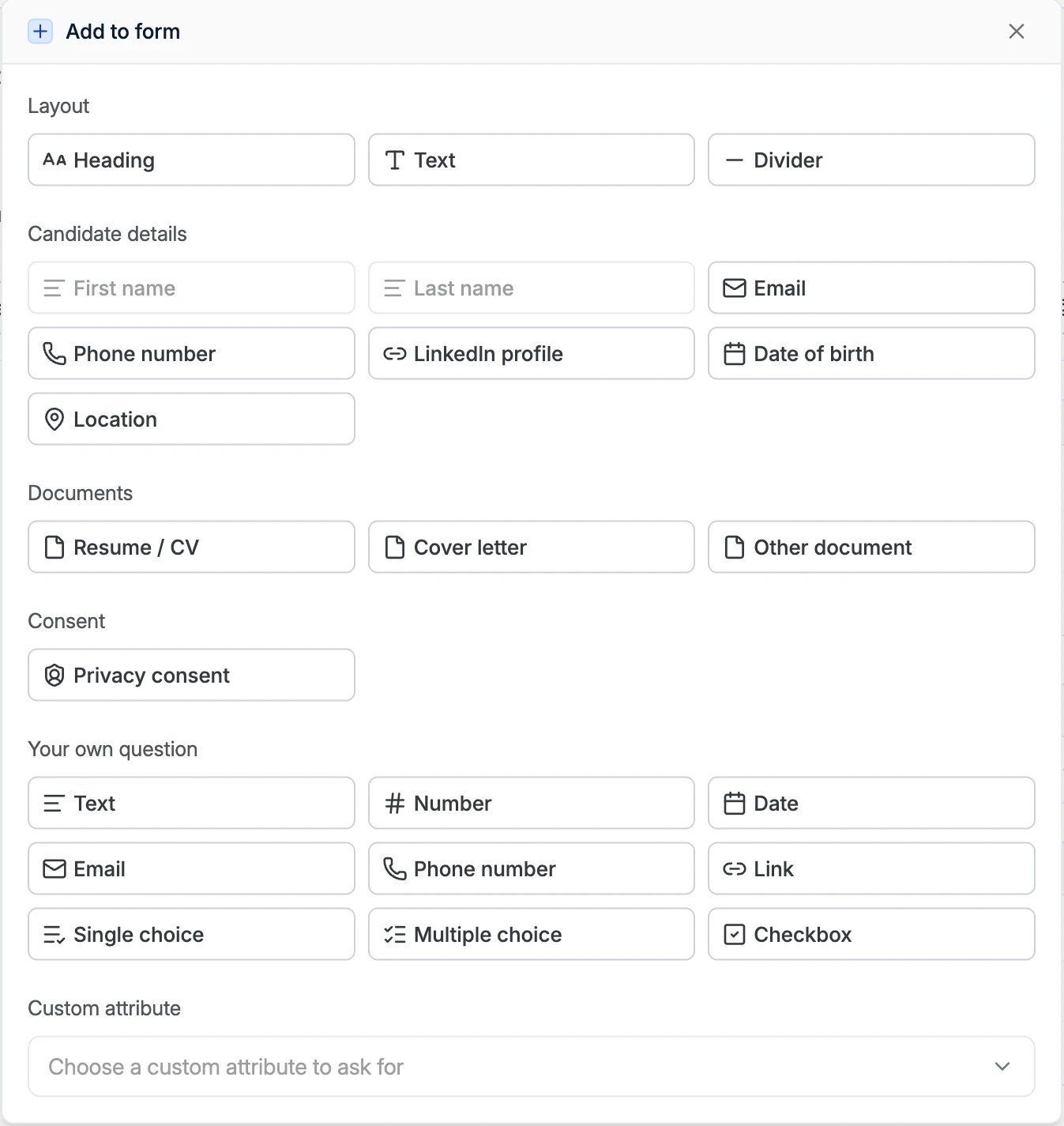
Un élément déjà présent sur le formulaire apparaît grisé dans le menu.
Réglages des questions
Chaque question a les mêmes réglages de base :- Label : la question que voit le candidat.
- Help text : affiché sous la question.
- Placeholder : un texte d’exemple dans le champ vide.
- Required : le formulaire ne peut pas être envoyé sans réponse.
Choisir où va la réponse
Where the answer goes indique le champ qui enregistre la réponse, par exemple Candidate → Phone number ou un attribut personnalisé. Les coordonnées du candidat et les documents sont déjà reliés à leur champ.- Pour enregistrer la réponse à l’une de vos propres questions, cliquez sur + Save to a field et choisissez le champ.
- Pour enregistrer la même réponse dans un second champ, cliquez sur + Also save to….
- Une réponse qui n’est enregistrée dans aucun champ est Only kept on the submission. Elle n’est pas ajoutée au profil candidat.
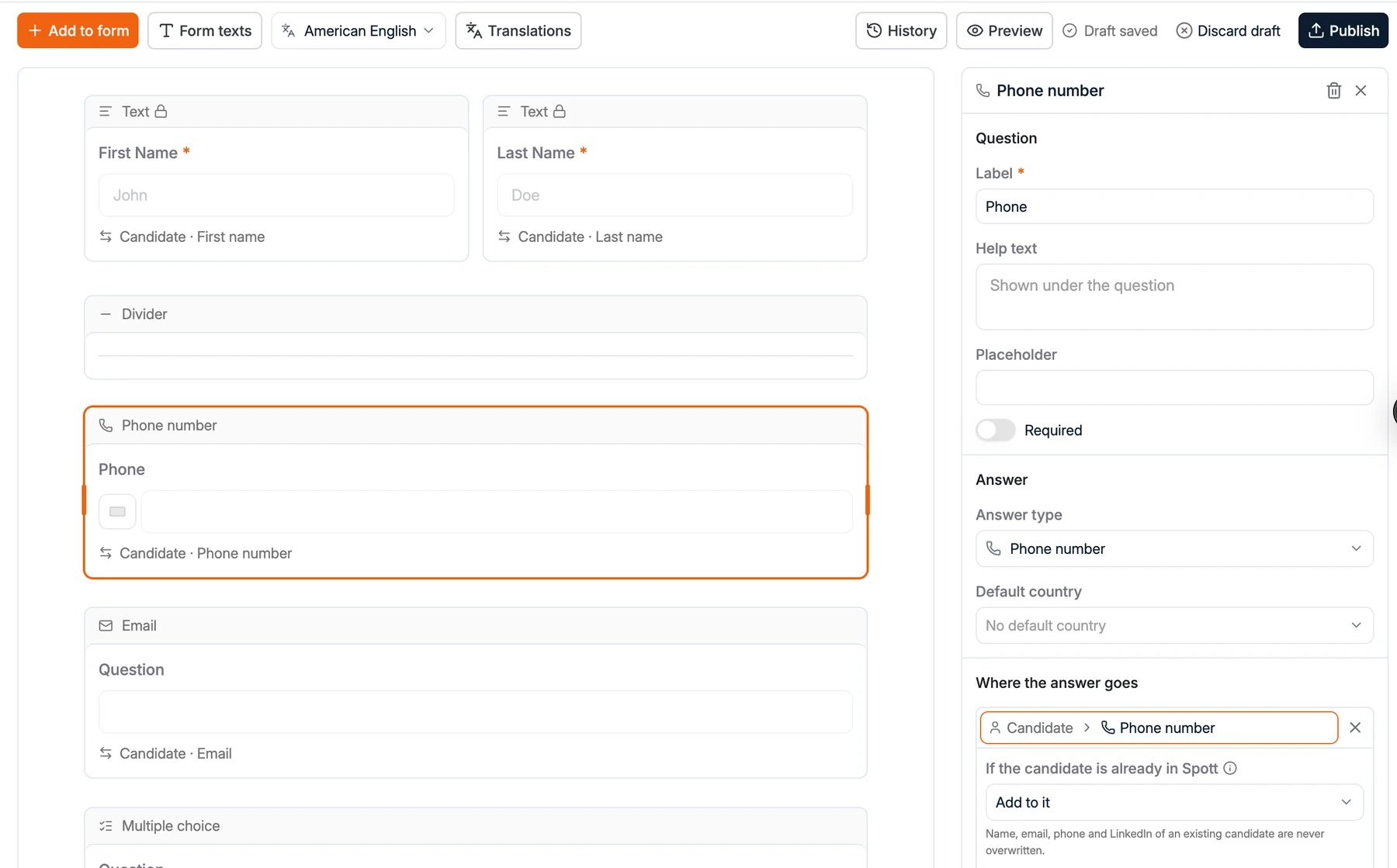
- Add to it ajoute la réponse à ce qui figure déjà sur le profil.
- Keep the current value laisse la valeur existante telle quelle.
Relier les options aux valeurs d’un attribut
Lorsqu’une question à choix s’enregistre dans un attribut personnalisé à valeurs définies, par exemple un attribut Driving licence, chaque option est reliée à l’une de ces valeurs. Spott liste les valeurs de l’attribut qui ne figurent pas encore sur le formulaire. Cliquez sur une valeur pour l’ajouter comme option, ou sur Add all pour les ajouter toutes d’un coup. Une option peut enregistrer plusieurs valeurs dans un attribut multi-select, ou aucune. Si la question s’enregistre aussi dans un second attribut avec Also save to…, choisissez également une valeur pour cet attribut sous chaque option, ou laissez-la sur Saves nothing.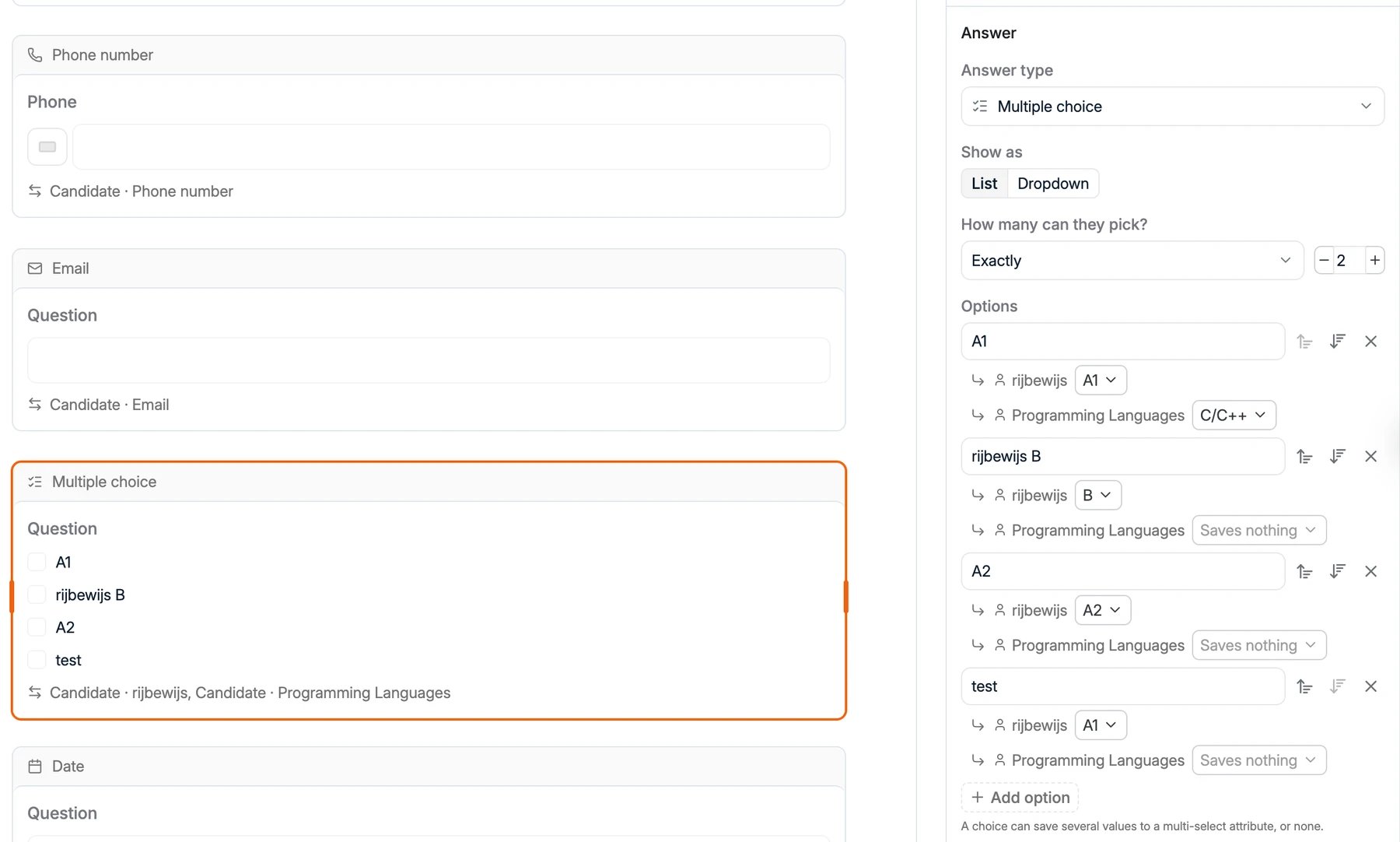
Ajouter une question de consentement
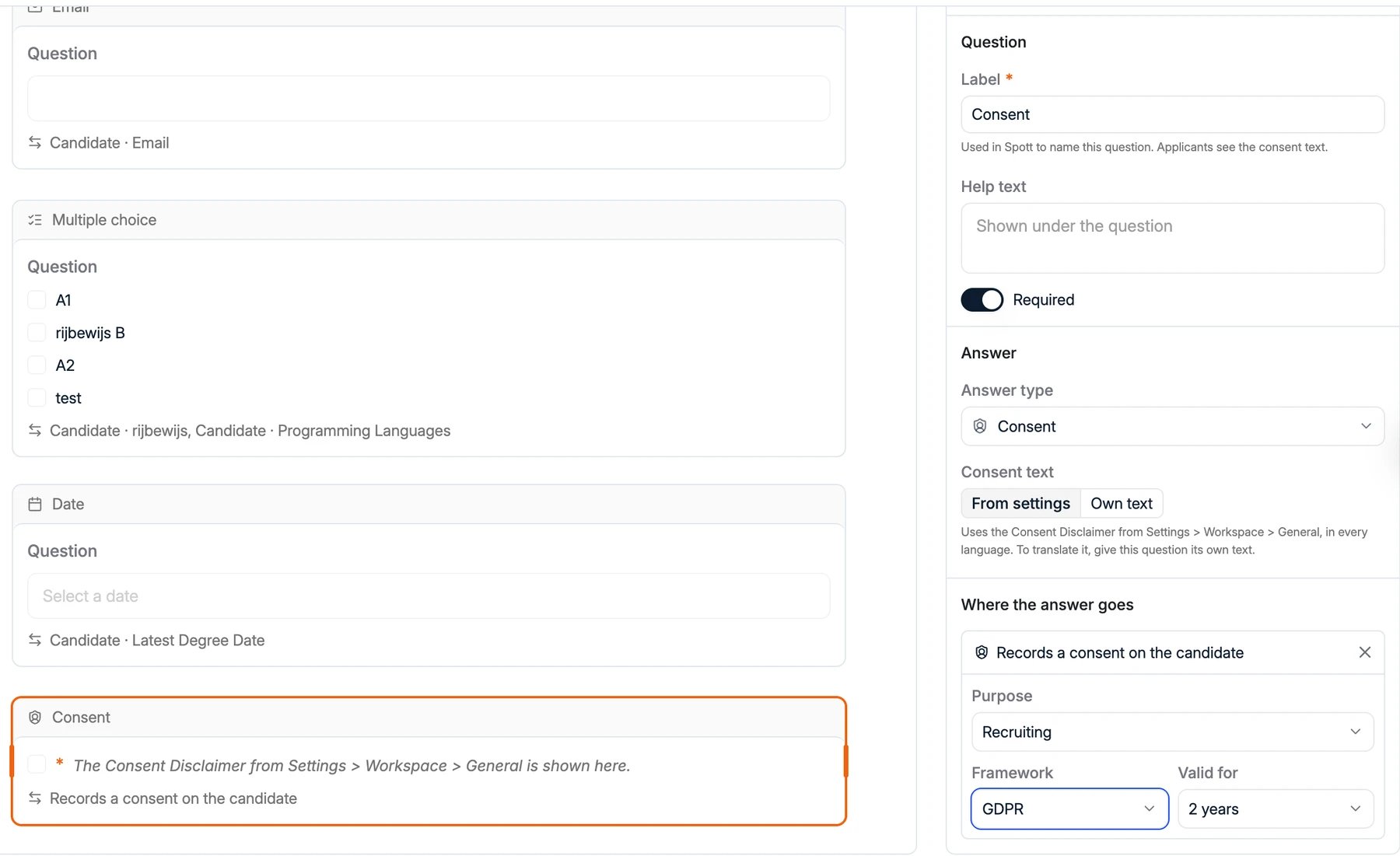
Ajoutez Privacy consent depuis le groupe Consent. Cette question est obligatoire par défaut.- Le Label ne sert qu’à nommer la question dans Spott. Les candidats voient le texte de consentement.
- Sous Consent text, From settings utilise le Consent Disclaimer défini dans Settings → General, dans toutes les langues. Pour traduire le texte, choisissez Own text et rédigez-le pour cette question.
- Sous Where the answer goes, la réponse Records a consent on the candidate. Choisissez la Purpose, par exemple Recruiting, le Framework, par exemple GDPR, et la durée de validité sous Valid for.
Textes du formulaire
Cliquez sur Form texts pour définir le Title du formulaire, le libellé du Submit button et le Message after submitting.Prévisualiser le formulaire
Cliquez sur Preview pour voir le formulaire tel que le voient les candidats. Changez de langue en haut de l’aperçu. L’envoi de l’aperçu vérifie les réponses comme le vrai formulaire, mais rien n’est envoyé.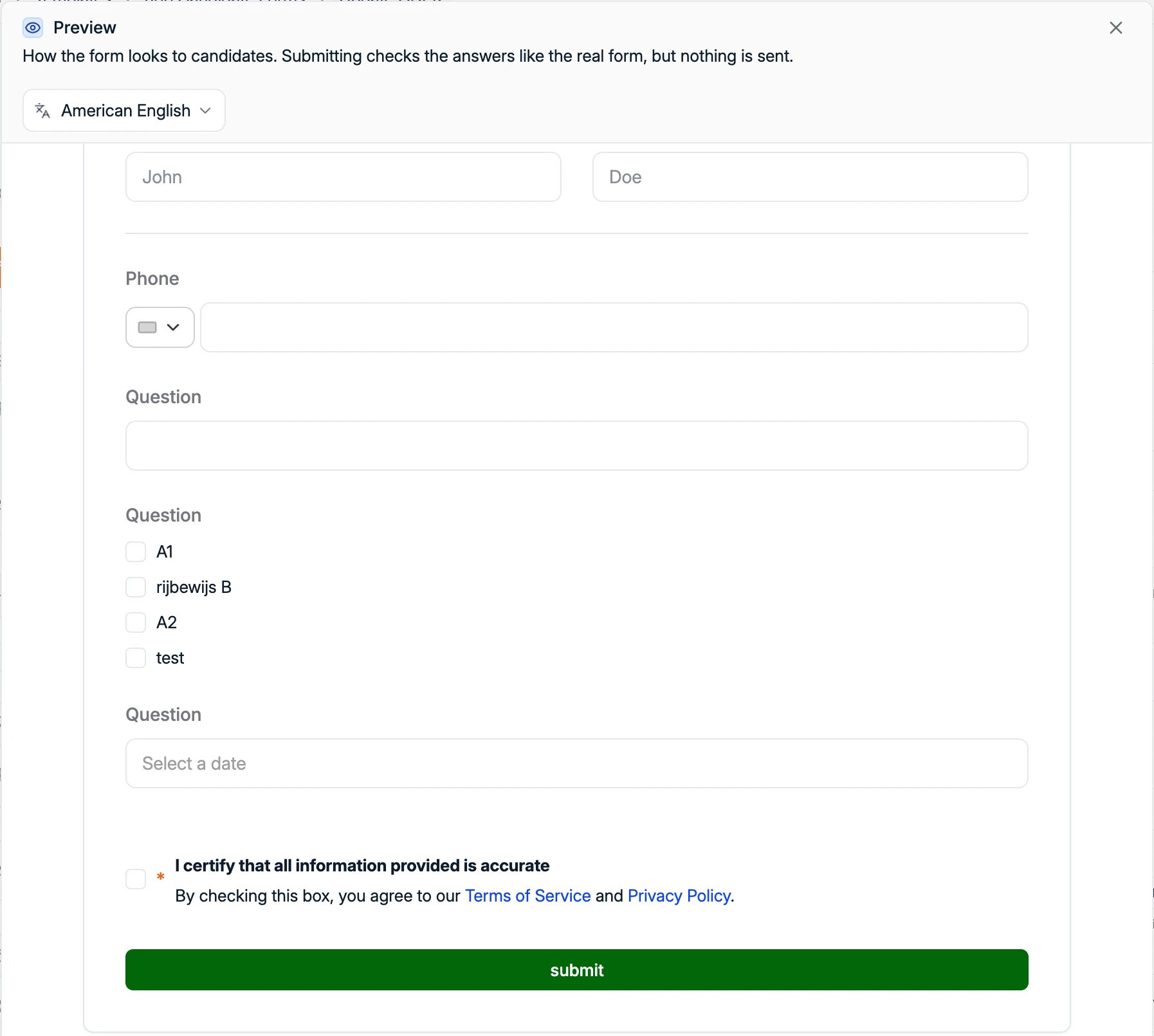
Traduire le formulaire
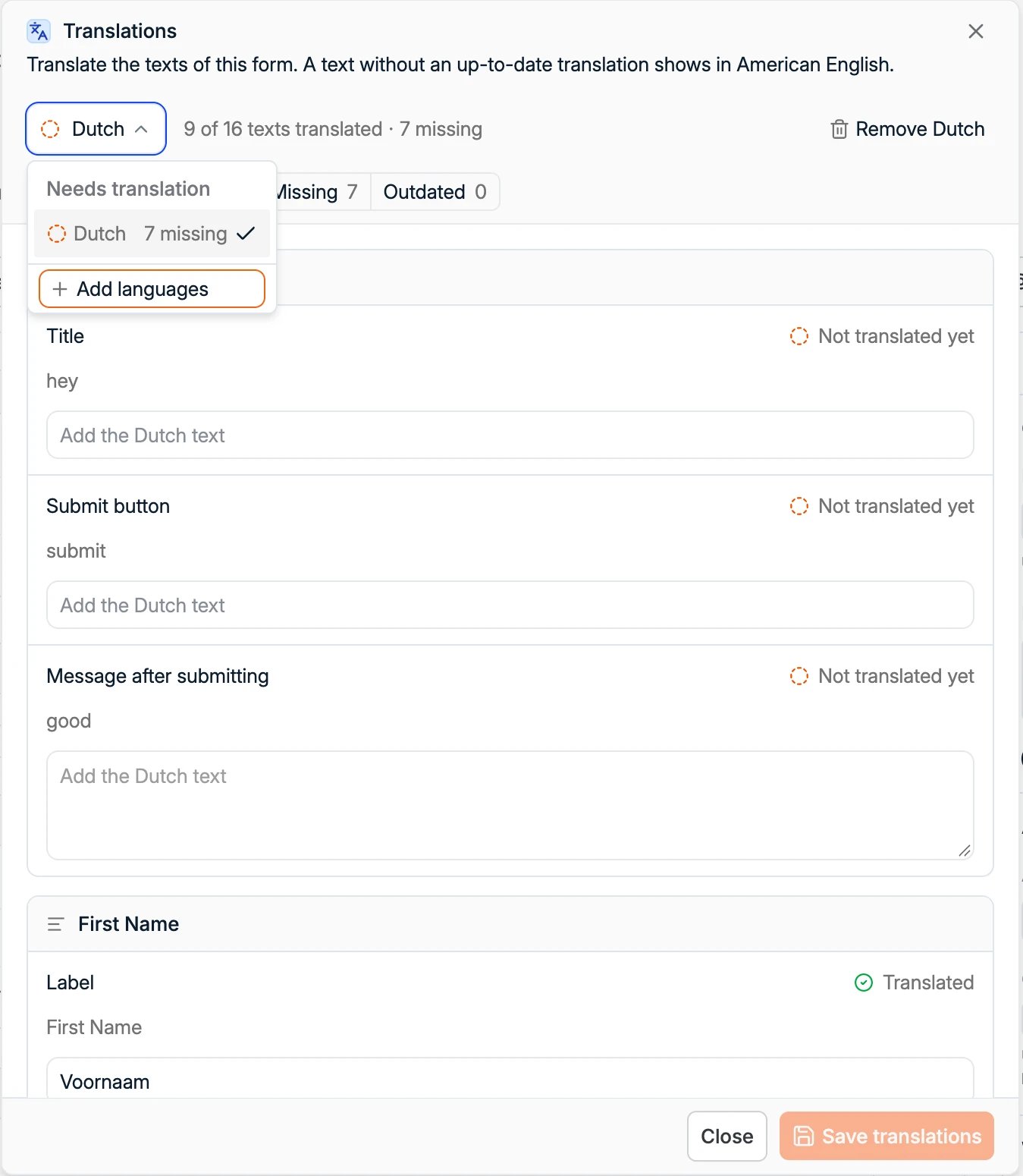
Chaque formulaire a une langue principale, choisie à sa création. C’est la langue dans laquelle vous rédigez et modifiez le formulaire.- Cliquez sur Translations, puis sur + Add languages, et choisissez une langue.
- Saisissez la traduction de chaque texte. Spott remplit déjà les textes standard, comme First Name. Vérifiez-les et modifiez-les si nécessaire.
- Utilisez les filtres Needs work, Missing et Outdated pour retrouver les textes qui restent à traduire.
- Cliquez sur Save translations.
Spott ne vérifie pas qu’une traduction est rédigée dans la bonne langue. Vérifiez le
formulaire dans chaque langue avant de le publier.
Publier le formulaire
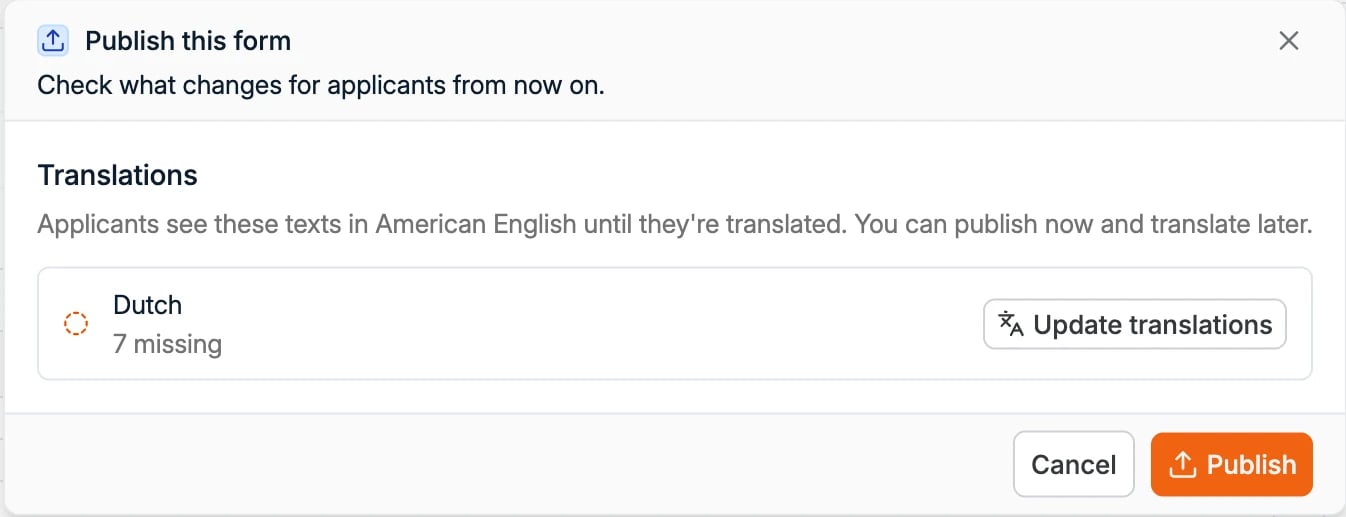
Spott enregistre vos modifications comme brouillon au fur et à mesure. Les candidats ne les voient pas tant que vous n’avez pas publié. Cliquez sur Discard draft pour abandonner les modifications non publiées.- Cliquez sur Publish. Spott liste ce qui change pour les candidats, y compris les langues dont des traductions manquent. Vous pouvez publier maintenant et traduire plus tard, ou cliquer d’abord sur Update translations.
- Cliquez sur Publish pour confirmer.
Restaurer une version antérieure
Cliquez sur History pour voir chaque publication du formulaire, sa date et son auteur. Cliquez sur View pour consulter une version, ou sur Restore pour commencer un nouveau brouillon à partir de celle-ci. Publiez le brouillon pour remettre cette version en ligne.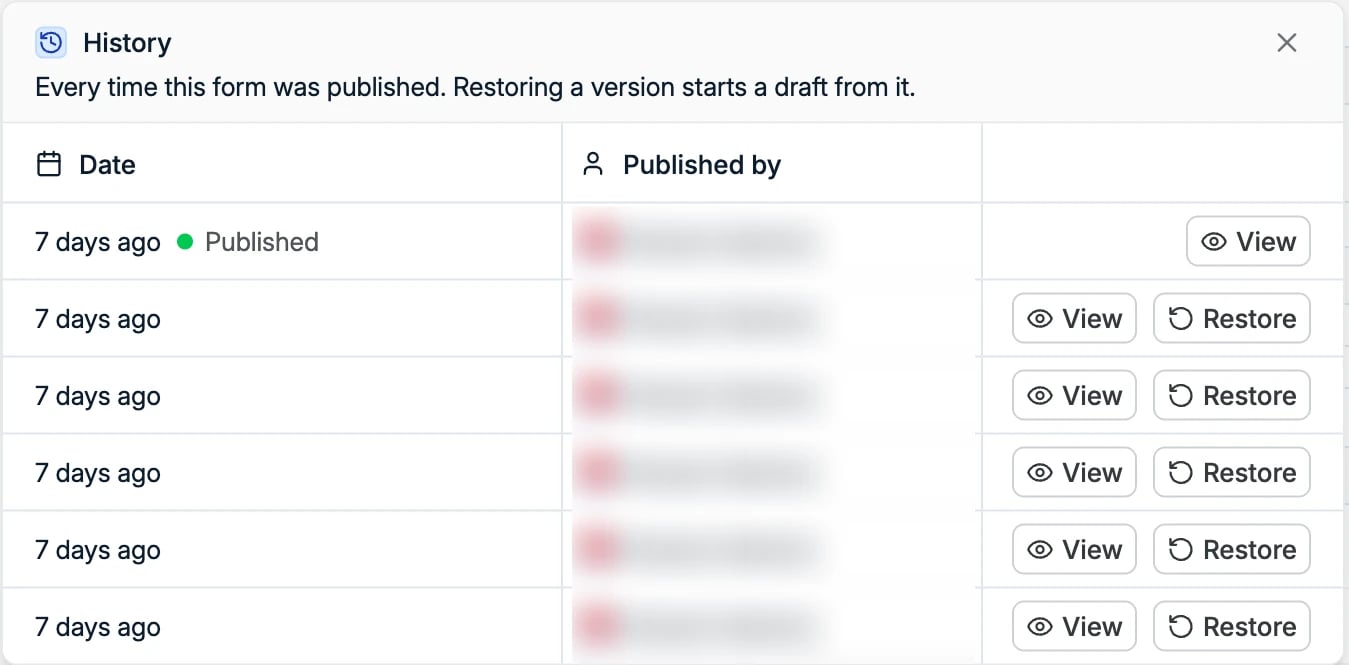
Renommer, dupliquer ou archiver un formulaire
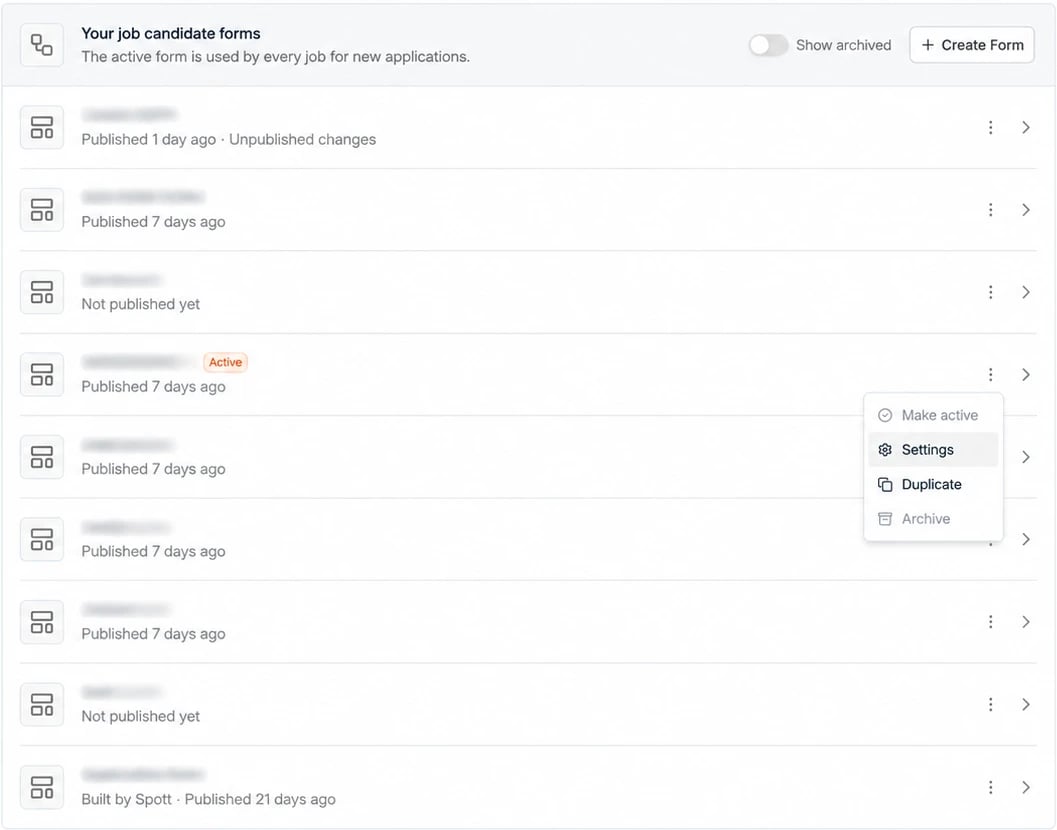
Cliquez sur les trois points à côté d’un formulaire, dans la liste ou en haut à droite du formulaire :- Settings modifie le nom et la langue principale du formulaire.
- Duplicate crée une copie que vous pouvez modifier.
- Archive retire le formulaire de la liste. Activez Show archived pour voir les formulaires archivés.