

- Suppressions : toutes les adresses e-mail auxquelles Spott n’enverra plus rien, et pourquoi.
- Duplicate candidates : des paires de candidats qui semblent être la même personne.
- Files : les fichiers de tout votre espace de travail, que vous pouvez filtrer et supprimer en masse.
Suppressions
Tools → Compliance → Suppressions liste toutes les adresses e-mail auxquelles Spott n’enverra plus rien, avec le motif et l’origine.Comment une adresse arrive dans la liste
La liste se remplit en grande partie d’elle-même :- Désinscriptions. Une personne clique sur le lien Unsubscribe d’un e-mail marketing, ou d’un e-mail automatisé envoyé avec Send email from your configured domains. Tous deux portent toujours ce lien.
- Rebonds. Un e-mail envoyé à l’adresse a rebondi définitivement.
- Signalements de spam. Le destinataire a signalé un e-mail comme spam.
- Vérifications échouées. Avant l’envoi d’un e-mail marketing, Spott vérifie en arrière-plan si chaque adresse est valide. Une adresse qui échoue est enregistrée comme Undeliverable address ou High-risk address et ne reçoit rien, ce qui garde votre taux de rebond bas et protège la réputation de votre domaine d’envoi.
Bloquer vous-même une adresse
Lorsqu’une personne vous dit qu’elle ne veut plus jamais avoir de vos nouvelles, par téléphone ou dans une réponse, ajoutez son adresse à la main plutôt que de compter sur la mémoire de chacun.- Allez dans Tools → Compliance → Suppressions et cliquez sur Add suppression, en haut à droite.
- Saisissez l’Email. Une adresse à la fois.
- Choisissez le Reason :
- Manual (all channels), le choix par défaut ici, bloque tous les e-mails vers cette adresse. Voir ce que bloque chaque motif.
- Manual (marketing) ne bloque que les campagnes marketing.
- Enregistrez.
Ce que bloque chaque motif
Le motif détermine la portée d’une suppression :
Une désinscription de votre newsletter n’empêche donc pas un recruteur de répondre à cette
personne en direct. Pour arrêter cela aussi, ajoutez une suppression Manual (all channels).
Certains e-mails ne sont jamais bloqués, quel que soit le motif :
- Send email notification from Spott, l’action d’automatisation qui n’écrit qu’à vos propres utilisateurs Spott
- les invitations et rappels du Company Portal
- l’e-mail envoyé lorsque quelqu’un réserve un rendez-vous via votre lien de prise de rendez-vous
Ce qui se passe quand vous écrivez à une adresse en suppression
Spott ne laisse pas partir l’e-mail, et il n’existe aucune option pour l’envoyer malgré tout :- Rédaction d’un e-mail : l’adresse est refusée dès que vous l’ajoutez, avec “address is suppressed and can’t receive emails, so it wasn’t added as a recipient.” Cela vaut pour To, Cc, Bcc et les participants d’une invitation d’agenda. Dans les suggestions de destinataires, l’adresse porte une étiquette Suppressed.
- Envoi groupé : les personnes en suppression sont ignorées, et Spott vous indique combien : ”# people were skipped because their email address is suppressed”.
- E-mail programmé : si une adresse est placée en suppression après la programmation de l’e-mail, l’e-mail échoue à l’heure prévue au lieu de partir.
- Campagne d’outreach : vous pouvez toujours inscrire la personne. Lorsque sa prochaine étape e-mail arrive, cette étape et le reste de sa séquence sont annulés, et elle affiche Recipient is suppressed.
- Campagne marketing : la personne apparaît comme Skipped.
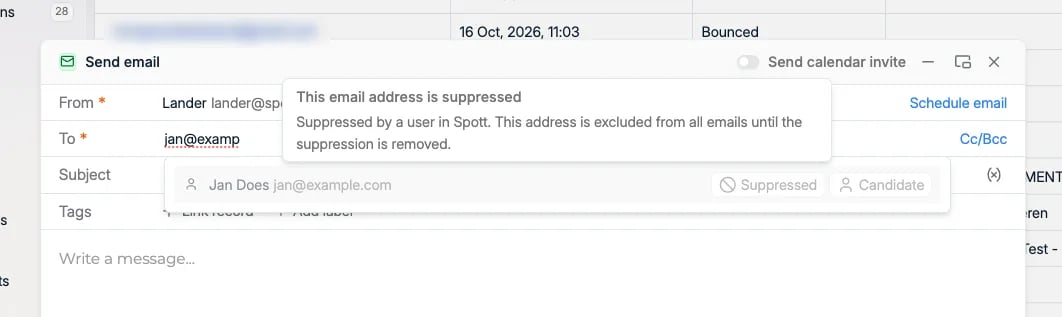
Une adresse, pas toute la personne
Une suppression concerne une seule adresse e-mail, reconnue sans tenir compte des majuscules et des minuscules. Les autres adresses de la personne restent utilisables, et lorsque vous lui écrivez, Spott choisit une adresse qui n’est pas en suppression. Si quelqu’un a quitté son ancien emploi et que son adresse professionnelle rebondit désormais, son adresse personnelle fonctionne toujours. Le marketing est plus strict : une campagne marketing exclut la personne entière si l’une quelconque de ses adresses est en suppression.Lire la liste
Chaque ligne affiche :- Suppressed at, la date et l’heure, avec un badge Exempted lorsqu’une exemption s’applique
- Reason, par exemple Manual (all channels) ou Unsubscribed
- Source : le collègue qui a ajouté une entrée manuelle, ou la campagne ou l’automatisation dont provient une entrée automatique
Lever une suppression
La façon de lever une suppression dépend de son origine.- Une entrée manuelle peut être retirée : utilisez Delete sur la ligne et confirmez.
- Une désinscription, un rebond ou une autre entrée automatique ne peut pas être supprimé. Une désinscription est la trace de ce qu’une personne a demandé : elle reste donc. Utilisez plutôt Exempt et indiquez un motif, jusqu’à 1 000 caractères, pour que la personne suivante puisse voir pourquoi vous lui écrivez de nouveau. La suppression reste dans la liste avec un badge Exempted.