

Ouvrir Ask Spott
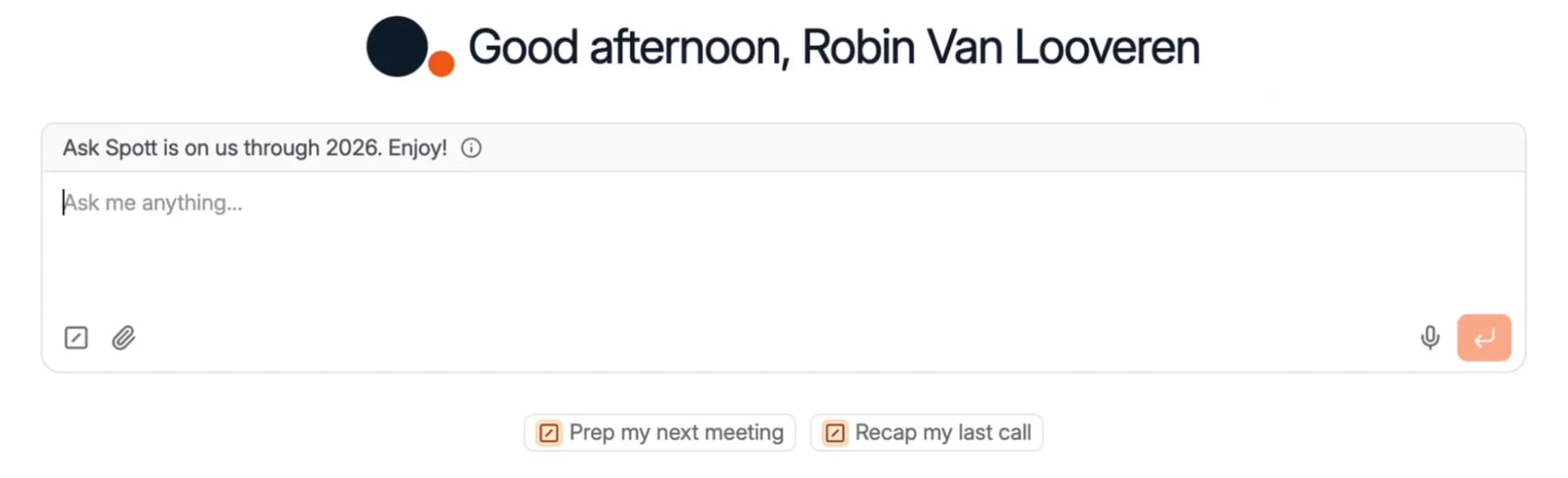
Le haut de la barre latérale comporte deux onglets, Home et Chat. Home est la navigation que vous connaissez ; Chat la remplace par New Chat, vos skills et Recent Chats, vos 20 conversations les plus récentes, pour en reprendre une là où vous l’aviez laissée. Ask Spott s’active pour tout l’espace de travail sous Settings → Features → Ask Spott chat, activé par défaut. Pour modifier ce réglage, il faut l’autorisation de gérer les paramètres de l’espace de travail. Aucune autre autorisation n’est nécessaire pour l’utiliser. Voir L’IA dans Spott pour savoir ce que change sa désactivation. Lancez un New Chat pour ouvrir la zone de saisie. Depuis celle-ci, vous pouvez :- Taper votre question ou votre instruction, la méthode la plus simple.
- La dicter par saisie vocale, avec le bouton du micro.
- Joindre des fichiers, comme des CV ou d’autres documents, avec le bouton du trombone, ou en les collant ou en les déposant dans la zone de saisie. Un message peut contenir jusqu’à 10 fichiers de 32 Mo chacun.
- Utiliser un skill, avec le bouton de skill en bas à gauche ou en tapant / dans la zone de saisie. Les boutons situés sous la zone de saisie lancent en un clic les deux premiers skills de votre espace de travail.
Les chats continuent en arrière-plan
Une demande longue, comme le matching d’un grand vivier de candidats, continue de s’exécuter lorsque vous passez à un autre chat ou en lancez un nouveau. Pendant qu’Ask Spott travaille, il indique ce qu’il est en train de faire (par exemple Searched applications) et, pour les tâches plus longues, Still working. Revenez plus tard dans le chat : la réponse vous y attend.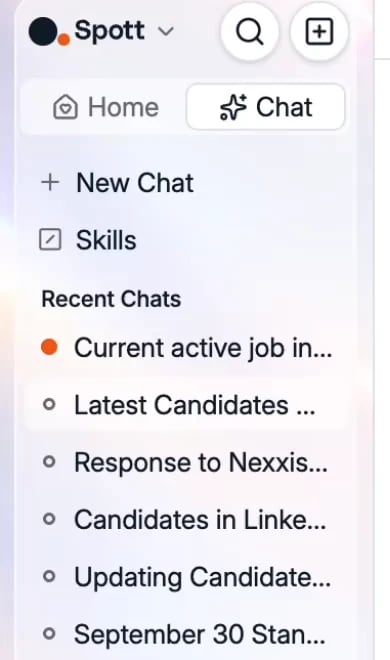
À côté de la page où vous êtes
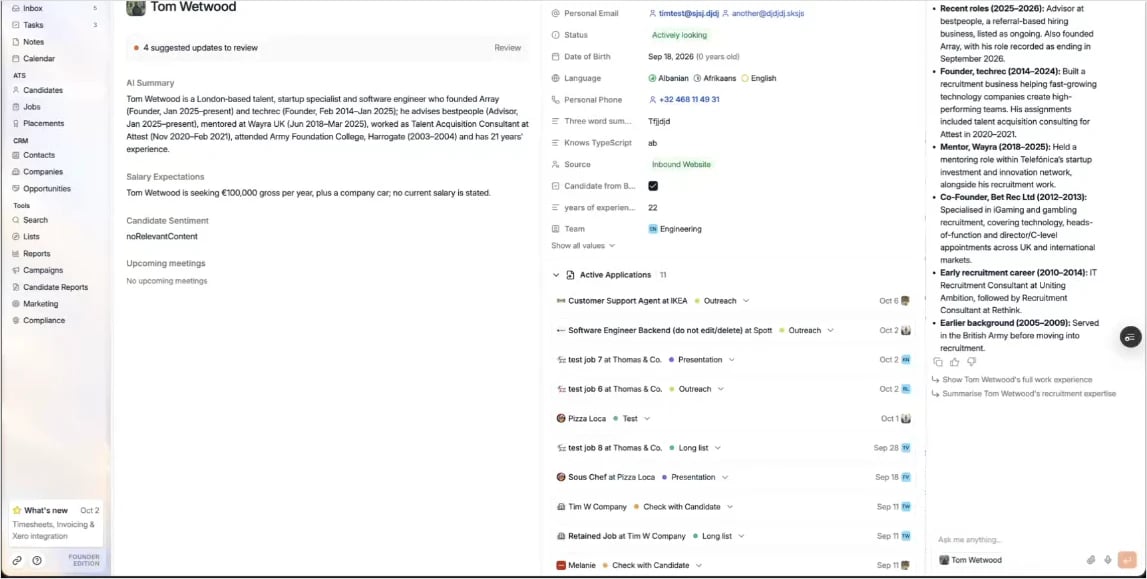
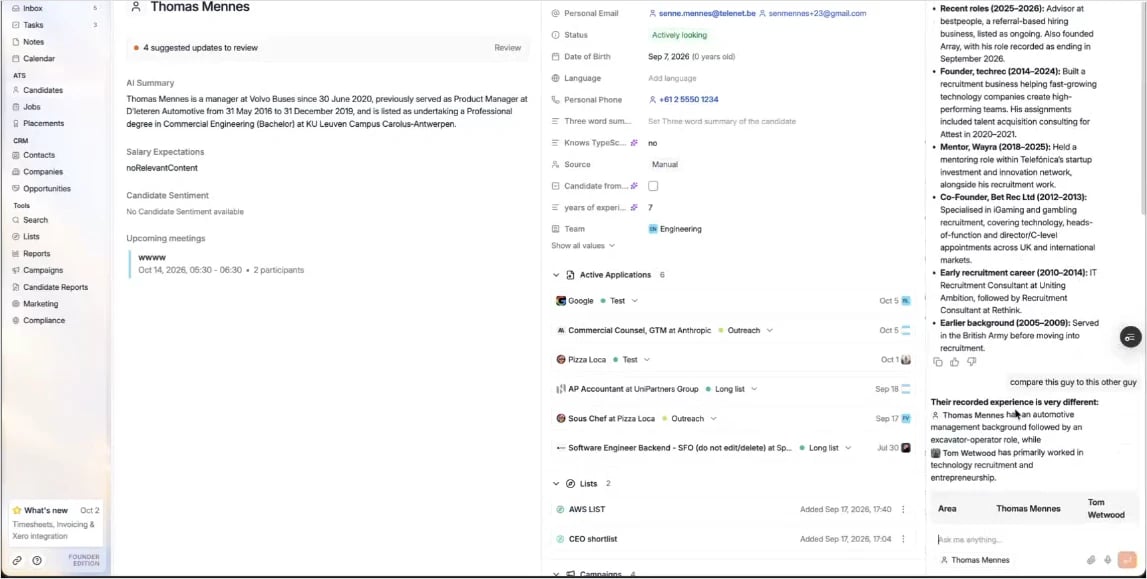
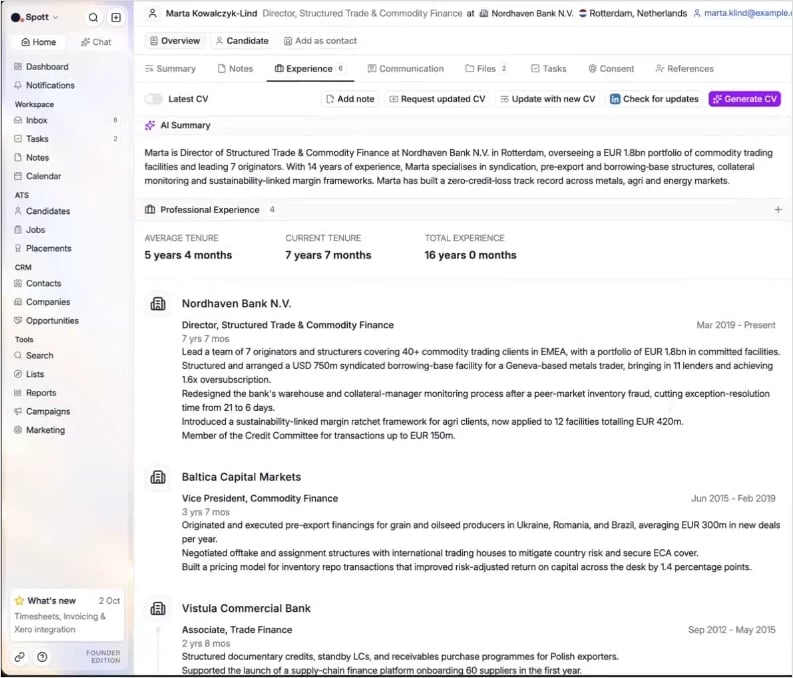
Inutile de quitter ce que vous êtes en train de faire. Le bouton Ask Spott, à l’extrémité droite de l’en-tête de la page, ouvre Ask Spott dans un panneau latéral, avec exactement les mêmes capacités, à côté de la page que vous avez ouverte. Il est présent sur toutes les pages, sauf le chat en pleine page et Settings. Le panneau reste ouvert lorsque vous passez à une autre page : vous pouvez ainsi garder une liste ou une fiche sous les yeux et la traiter avec Ask Spott à côté. Faites glisser son bord pour l’élargir ou le rétrécir, et utilisez Open in full page dans son menu ⋯ lorsqu’une conversation demande plus d’espace. Les chats que vous lancez dans le panneau apparaissent dans Recent Chats comme les autres, et le bouton d’historique dans l’en-tête du panneau vous ramène aux plus récents. Sur la page d’une fiche (un candidat, un contact, une entreprise, un poste, une opportunité, une candidature, un placement, une réunion ou un appel), Ask Spott sait de quelle fiche vous parlez : elle apparaît sous forme de badge dans la zone de saisie et est préremplie comme contexte. Il en va de même pour une fiche ouverte dans un aperçu, une séquence et une liste enregistrée. Sur une page de liste ou de vue d’ensemble, comme Candidates ou le Dashboard, il ne reçoit aucun contexte : il ne voit ni vos filtres, ni votre vue, ni les lignes que vous avez sélectionnées, alors précisez ce que vous voulez dire. Sur la page d’un candidat, vous pouvez simplement demander :Résume son expérience.Ask Spott comprend que vous parlez de la personne dont vous consultez la page. Vous pouvez tout de même poser des questions sur n’importe quelle autre fiche, par exemple pour comparer le candidat affiché avec quelqu’un d’autre :
Compare cette personne avec [autre candidat].
Sur l’application mobile
Ask Spott est aussi disponible dans l’application mobile Spott, sous Chat dans la barre du bas. Tapez votre question, dictez-la avec le bouton micro ou joignez un fichier avec le trombone. Les boutons au-dessus de la zone de saisie, comme Prep my next meeting et Recap my last call, lancent un skill d’un seul geste. Le bouton horloge en haut à gauche ouvre vos chats précédents, et + en haut à droite en démarre un nouveau.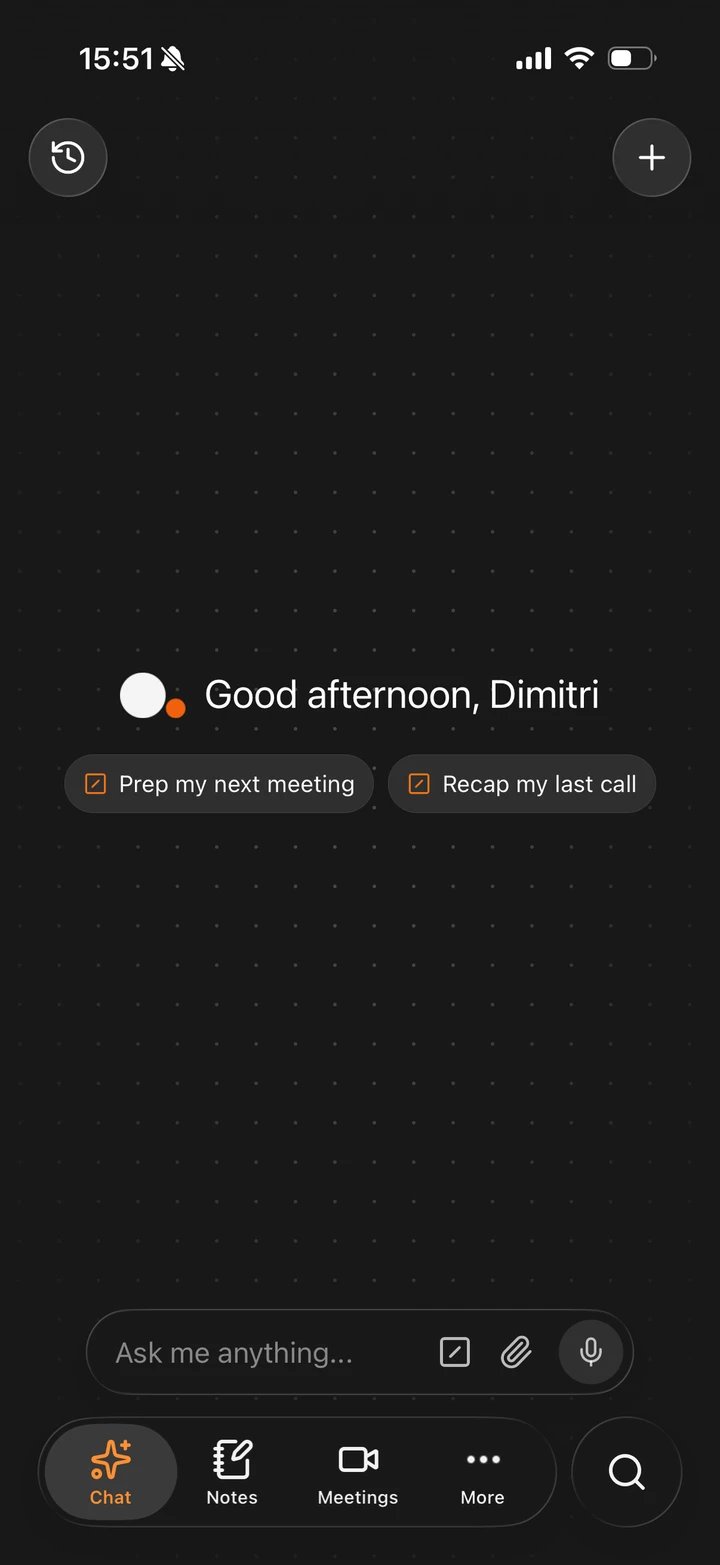
Poser votre première question
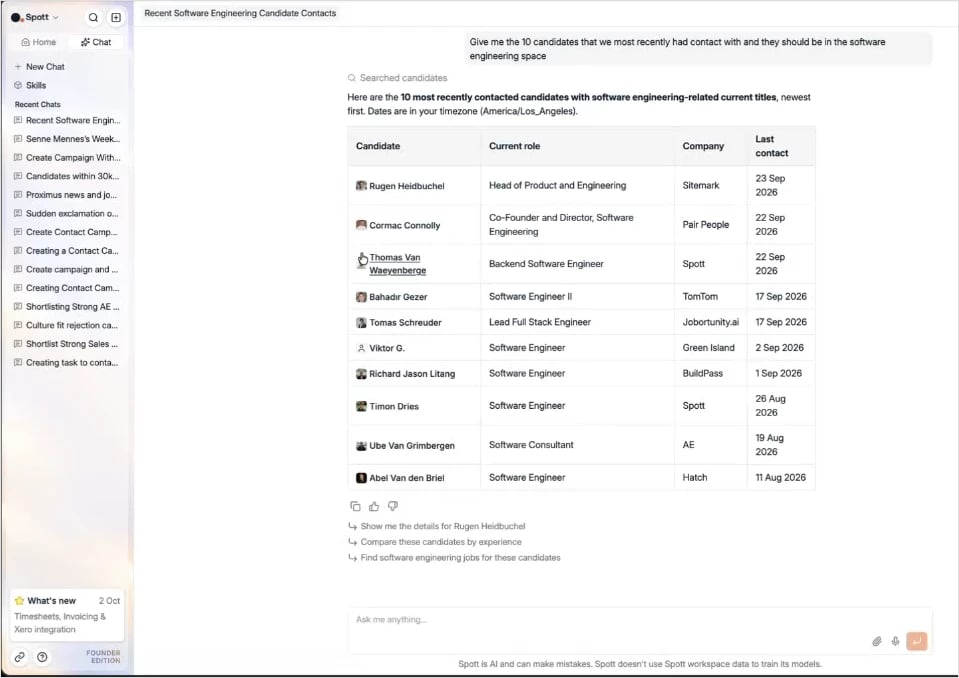
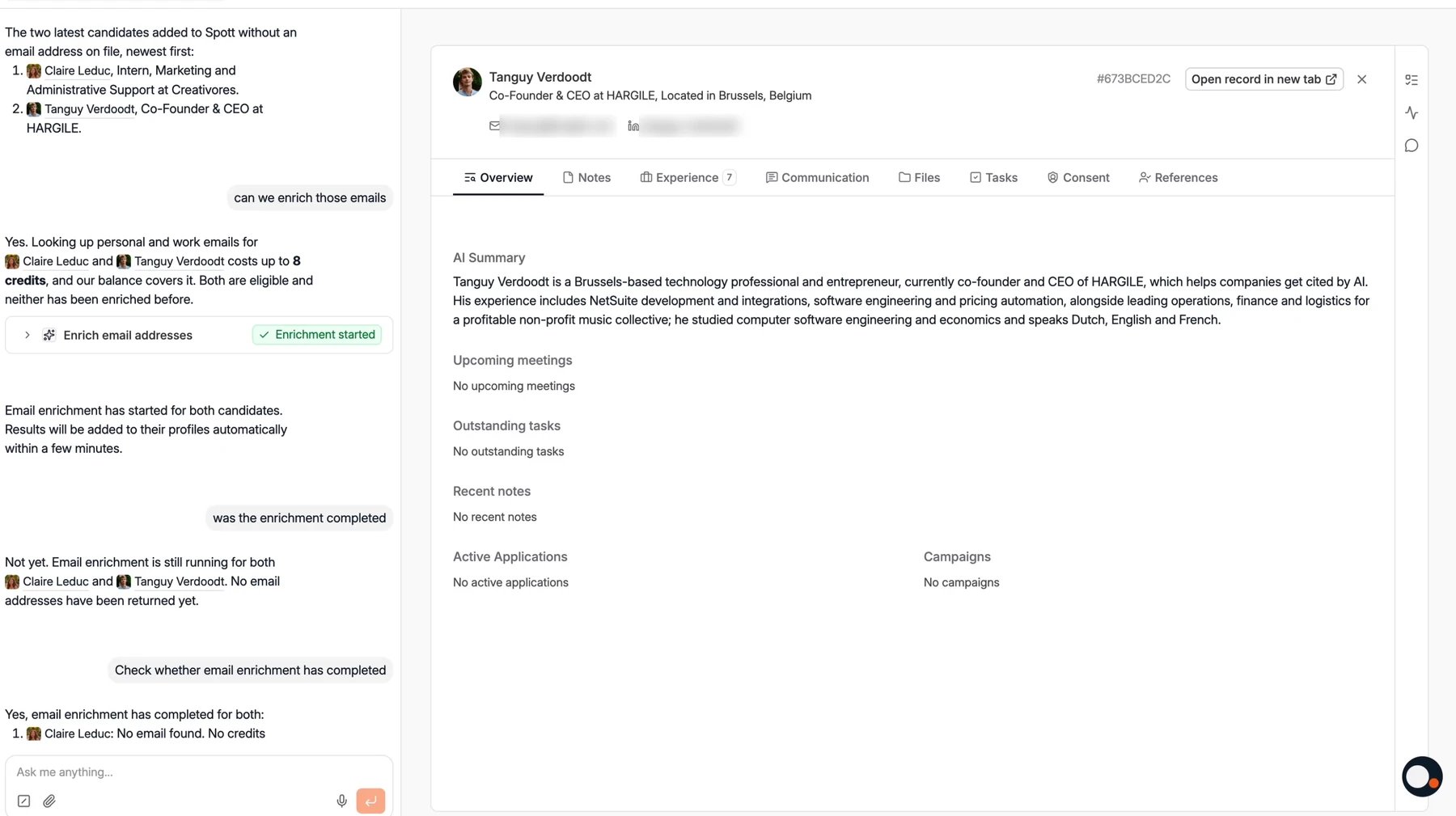
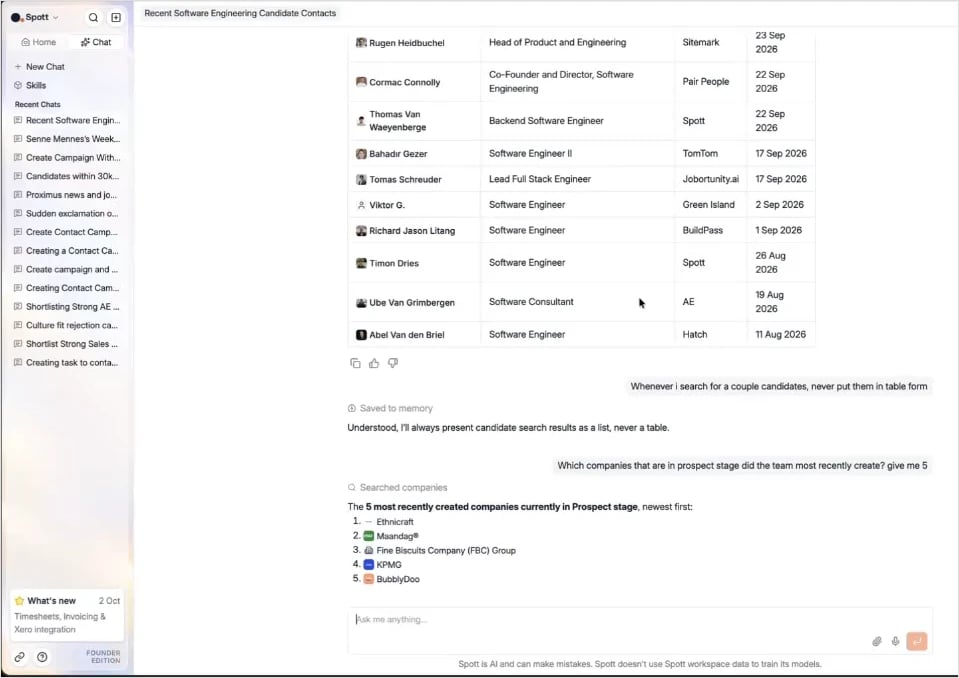
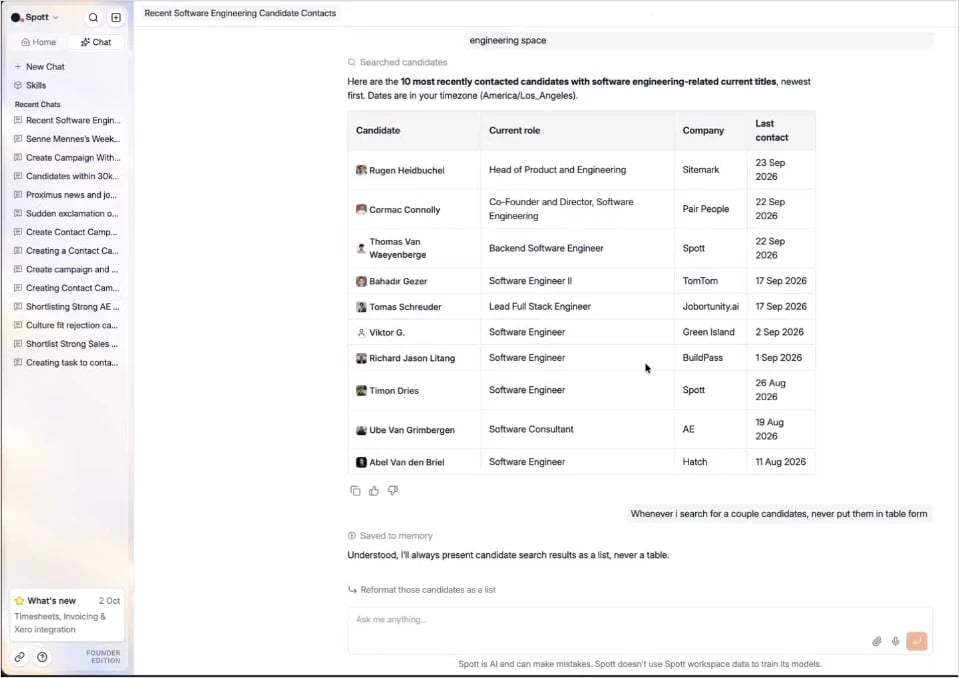
Le plus simple pour commencer est de demander des fiches, comme vous décririez un filtre à un collègue :Donne-moi les dix candidats du domaine du génie logiciel avec lesquels nous avons été en contact le plus récemment.En coulisses, Ask Spott traduit votre question en filtres identiques à ceux que vous pouvez appliquer manuellement dans Spott, choisit ceux qui correspondent le mieux et les applique. Tous les filtres de Spott sont pris en charge, vos questions peuvent donc être aussi détaillées que vous le souhaitez. La réponse s’affiche sous forme de liste ou de tableau. Chaque fiche qu’elle contient est cliquable : elle ouvre un aperçu de la fiche à côté du chat, pour que vous puissiez vérifier les détails sans perdre le fil de la conversation. Cliquez sur Open record in new tab pour accéder à la page complète de la fiche.
Vous gardez la main sur les actions
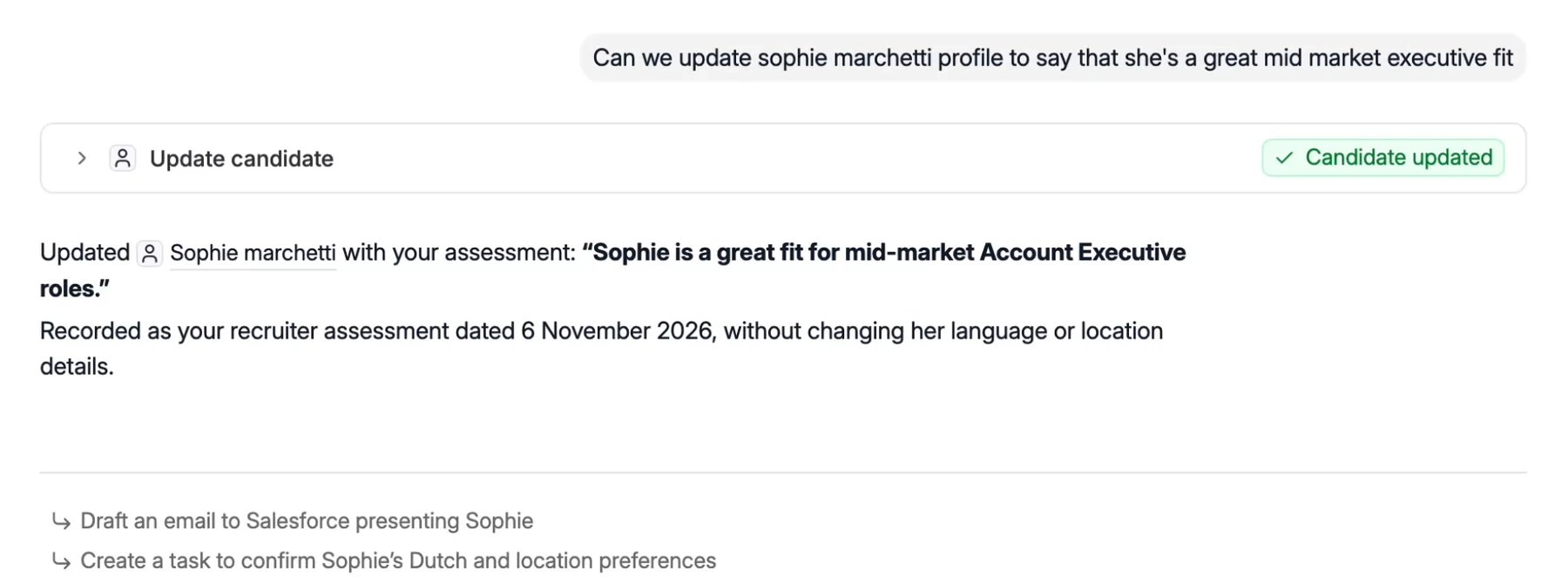
Chaque fois qu’Ask Spott veut modifier quelque chose dans Spott (créer, mettre à jour, déplacer ou importer une fiche, ou lancer un enrichissement), il vous présente d’abord une carte de validation. Rien ne change tant que vous n’avez pas cliqué sur Approve. Cliquez sur Cancel pour l’annuler. La carte indique précisément ce qui va se passer : quelles fiches changent, quels champs, et les valeurs qu’Ask Spott va enregistrer. Vous savez donc toujours ce que vous validez.Peut-on mettre à jour le profil de Sophie Marchetti pour indiquer qu’elle correspond très bien à un profil de dirigeante mid-market ?Ici, Ask Spott choisit le champ Notes du candidat et affiche le texte exact qu’il va enregistrer. Les cartes de validation attendent qu’Ask Spott ait terminé sa réponse ; lorsque plusieurs sont en attente, Approve all et Deny all les traitent en une seule fois. Une note, une tâche ou un skill se présente sous forme de carte que vous pouvez modifier avant de confirmer avec Create note, Update task et autres, ou abandonner avec Discard. Ask Spott ne supprime jamais rien. Une fois la validation faite, la carte se replie en une seule ligne indiquant le résultat, par exemple Candidate updated, pour que la conversation reste facile à lire. Cliquez sur la ligne pour déplier à nouveau les détails. Ask Spott fait aussi correspondre ce que vous dites à votre propre configuration :
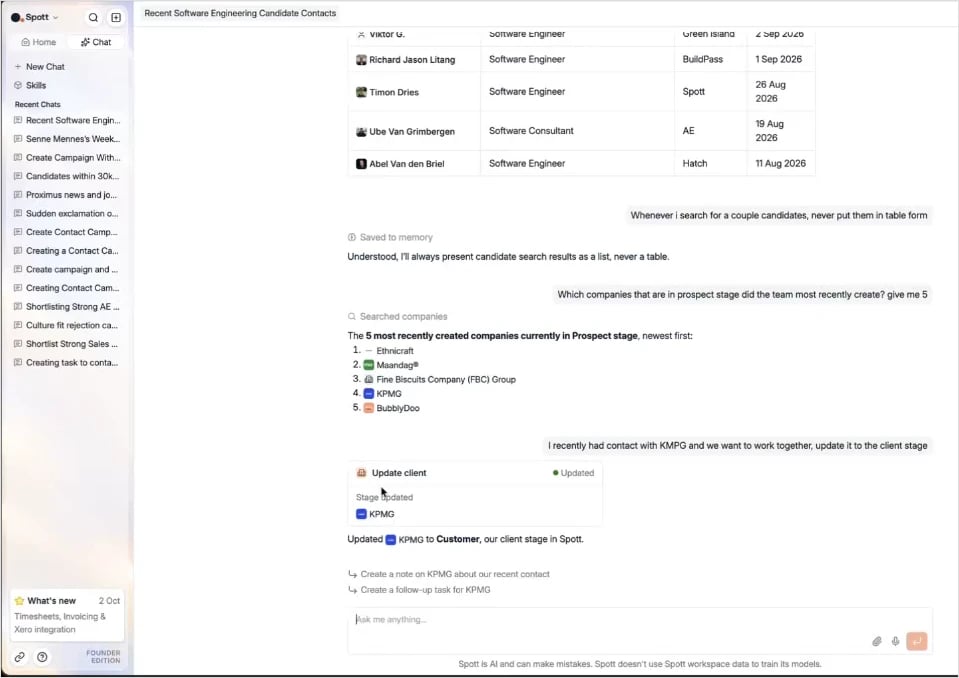
J’ai récemment été en contact avec KPMG et nous voulons travailler ensemble. Passe-les à l’étape client.Si l’étape que vous mentionnez n’existe pas sous ce nom exact, Ask Spott choisit l’étape de votre pipeline qui s’en rapproche le plus, ici Customer.
Étapes suivantes suggérées
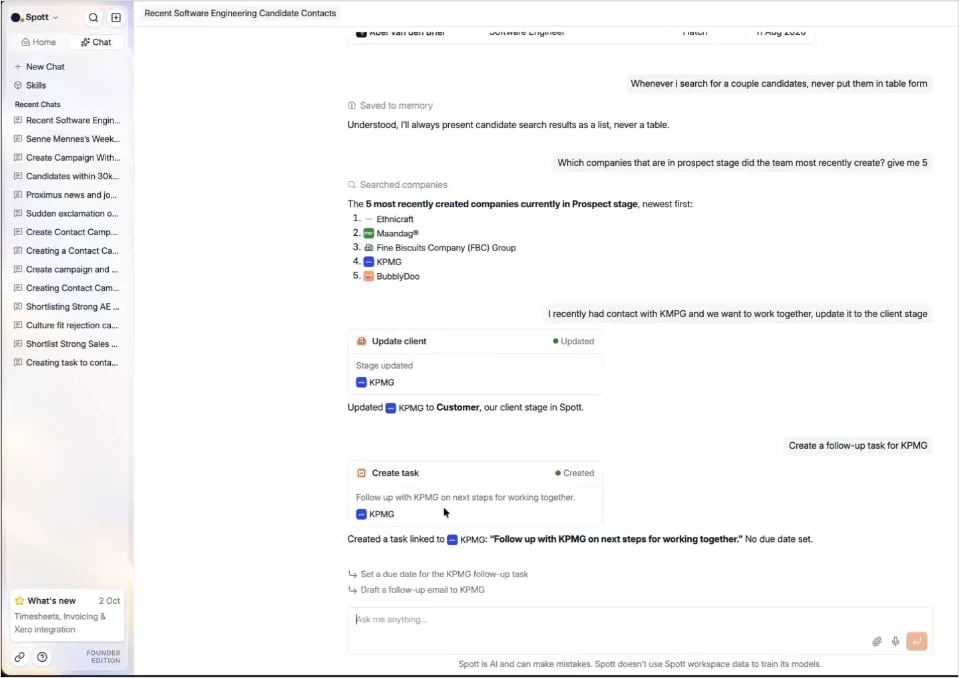
Sous ses réponses, Ask Spott propose des suites logiques, comme la rédaction d’un e-mail ou la création d’une tâche de relance. Cliquez sur une suggestion pour l’exécuter. Lorsque l’étape suivante est évidente, Ask Spott va plus loin et propose directement l’action. Demandez-lui par exemple les meilleurs candidats pour un poste, et il propose de les ajouter immédiatement au poste. Cette proposition est une carte de validation comme les autres, vous pouvez donc toujours l’annuler : Ask Spott n’effectue jamais de modification sans votre validation.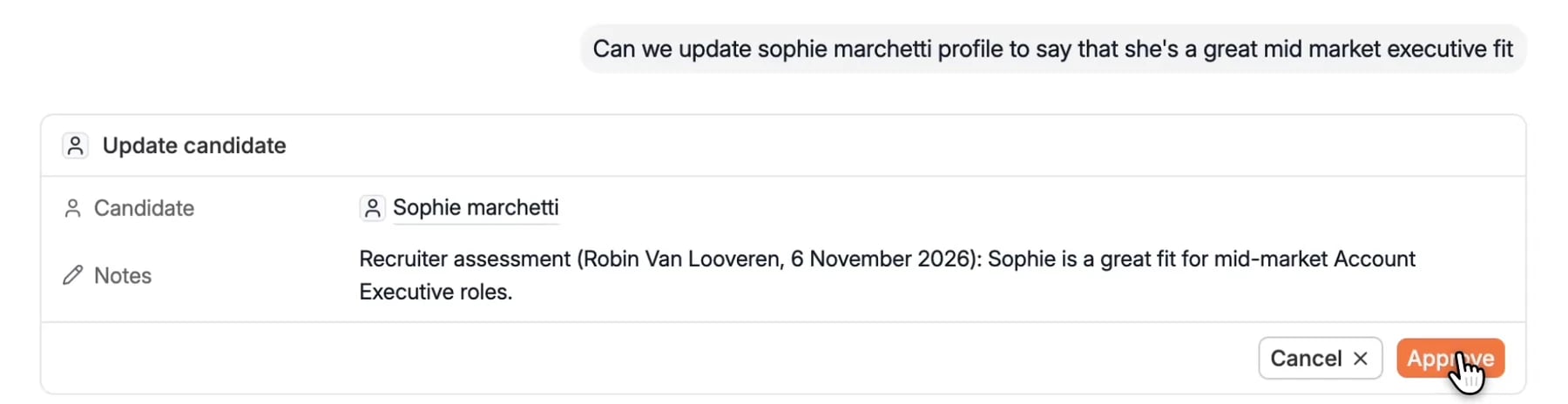
Ce que vous pouvez en faire
Rechercher et compter des fiches
Recherchez et comptez les candidats, contacts, entreprises, postes, opportunités, candidatures, notes et tâches, en combinant autant de filtres que nécessaire.Quelles entreprises à l’étape prospect l’équipe a-t-elle créées le plus récemment ? Donne-m’en cinq.
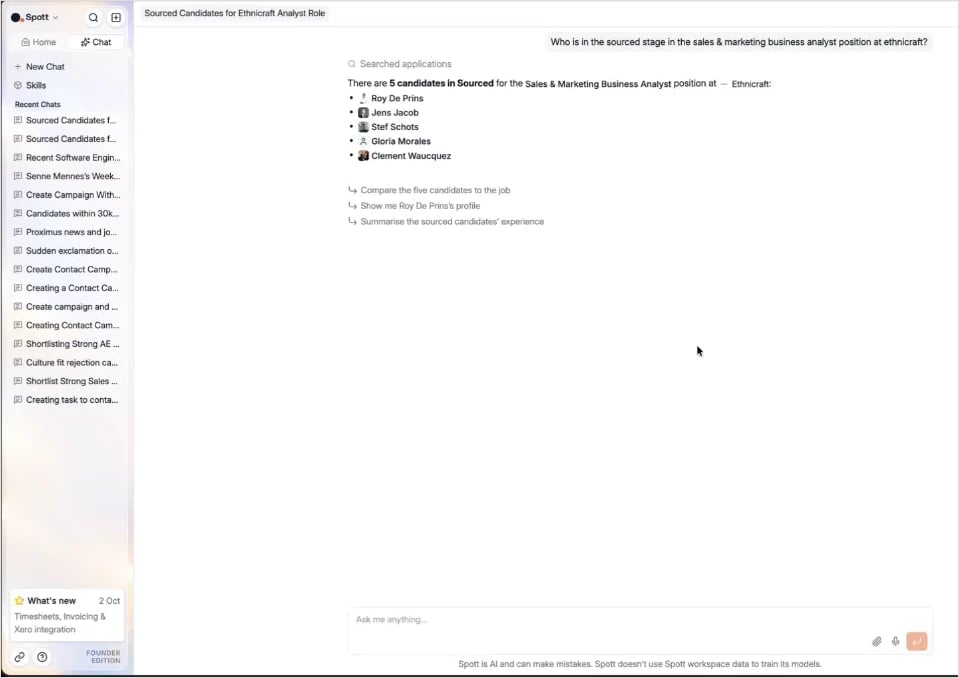
Qui est à l’étape Sourced pour le poste d’Account Manager chez [entreprise] ?Vous pouvez aussi demander des chiffres plutôt que des listes :
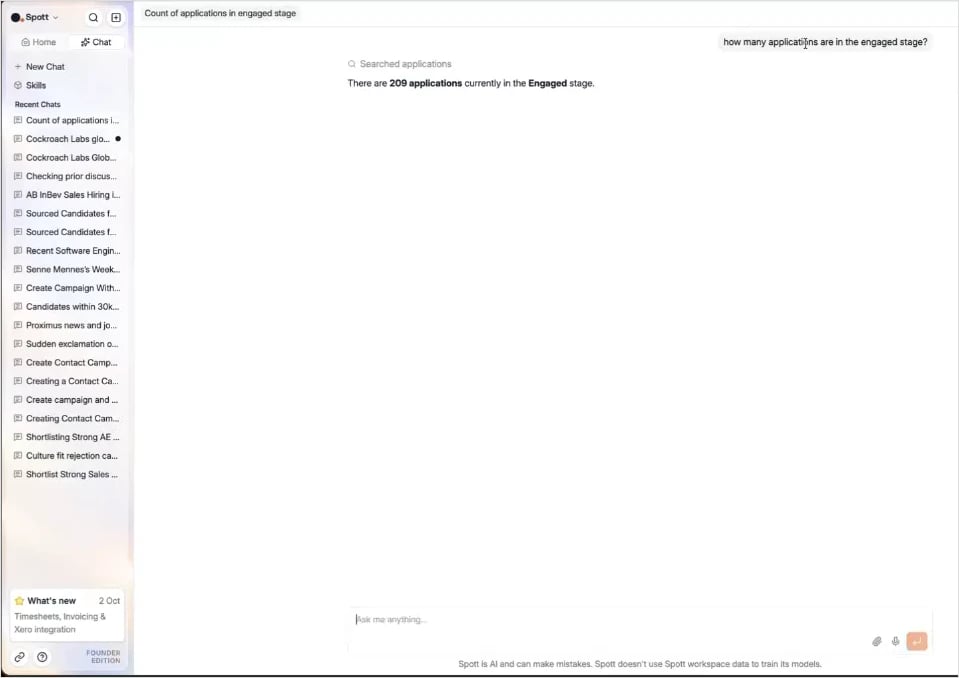
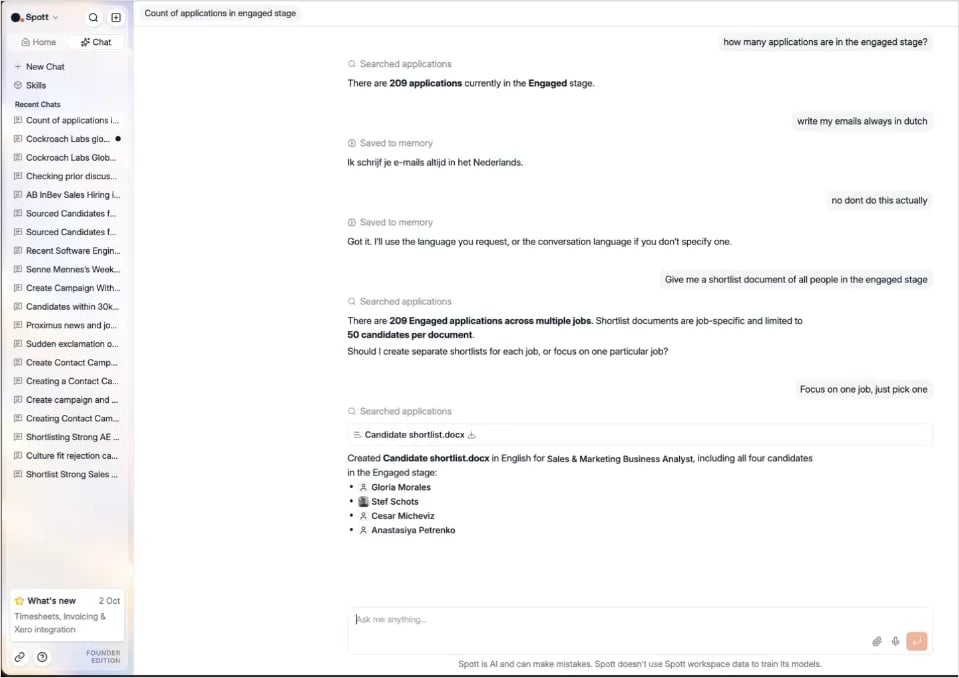
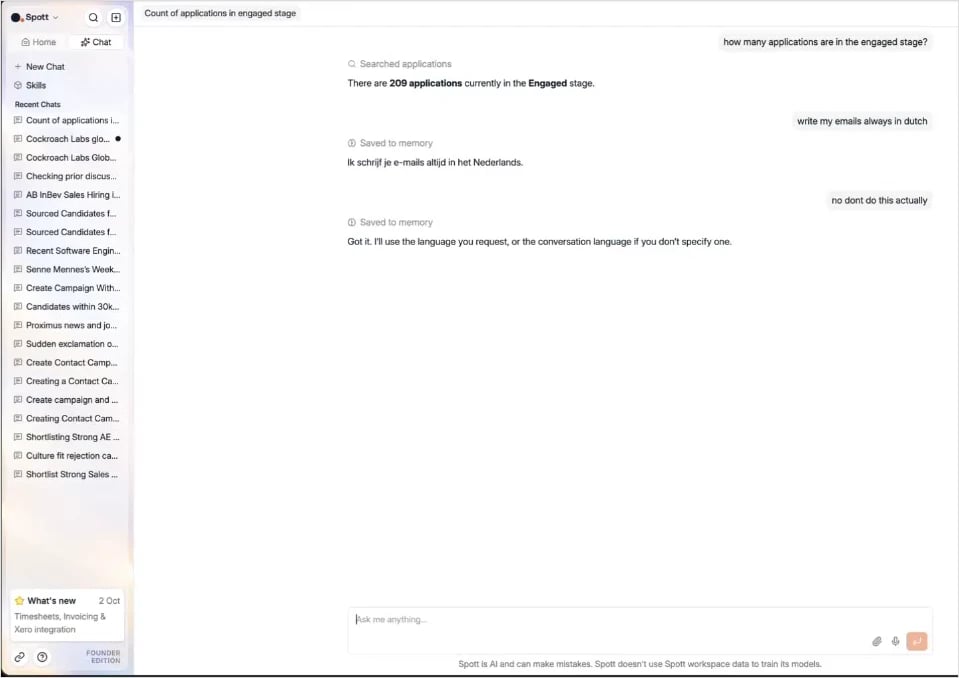
Combien de candidatures sont à l’étape Engaged ?
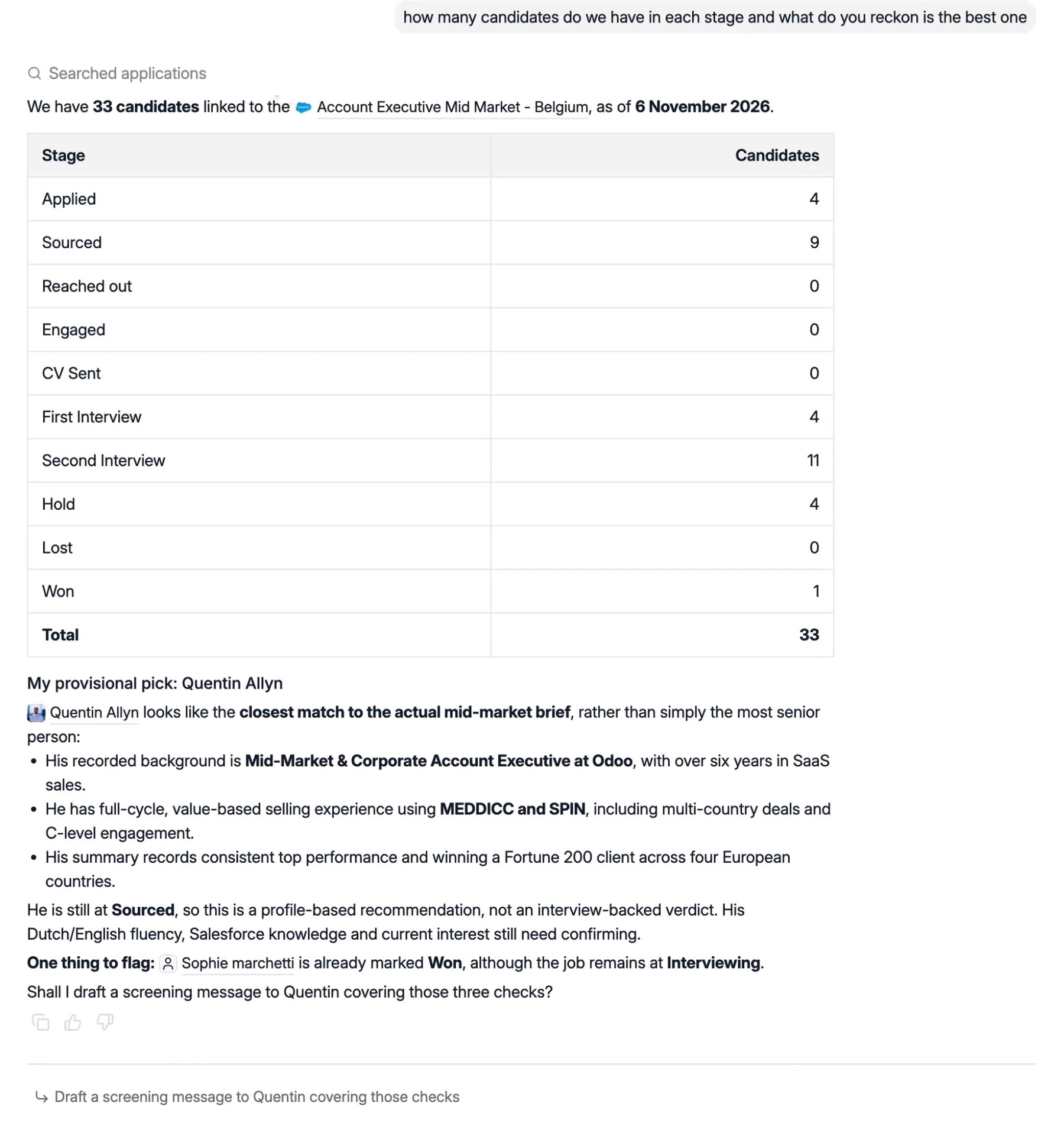
Combien de candidatures étaient à l’étape Engaged mais ont été retirées par le candidat ?Demandez une répartition et vous obtenez un tableau clair, prêt à être réutilisé dans un point d’avancement ou un document. Ajoutez-y une demande d’avis et Ask Spott explique son choix :
Combien de candidats avons-nous à chaque étape, et selon toi, lequel est le meilleur ?
Créer et mettre à jour des fiches
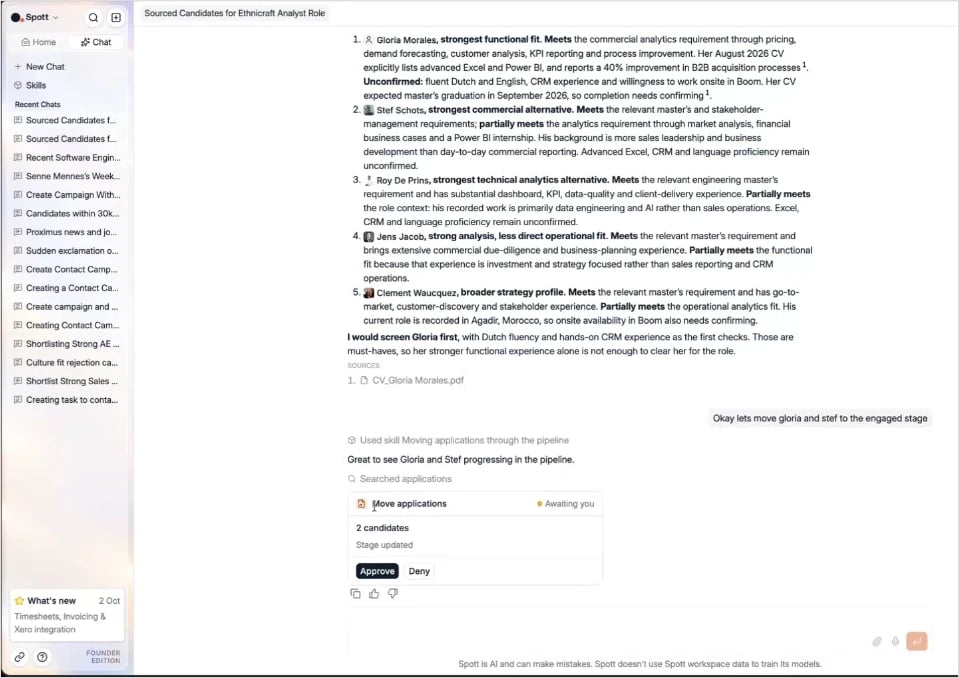
Ask Spott peut créer et mettre à jour des candidats, contacts, entreprises, postes, opportunités, candidatures, notes et tâches. Pour les candidatures, il peut faire passer des candidats à une autre étape ou les refuser.Passe [candidat A] et [candidat B] à l’étape Engaged.
Refuse [candidat] pour le poste [poste].
Crée une tâche pour relancer [contact] lundi prochain.
Ajoute une note à [candidat] : préfère le travail hybride, disponible à partir de janvier.Il peut aussi lier une note ou une tâche existante à une autre fiche, ou l’en délier, et enregistrer une recherche de candidats pour vous, du même type que celles que vous créez sous Candidates → Search :
Enregistre une recherche pour des développeurs Java seniors à Anvers.
Ajouter des fiches à des listes et des séquences
Ajoutez des fiches à une liste existante, ou laissez Ask Spott créer une nouvelle liste pour vous. Vous pouvez aussi ajouter des contacts ou des candidats à une séquence (campagne).Ajoute ces cinq candidats à une nouvelle liste nommée « Senior Java T4 ».
Ajoute [contact] à la séquence [nom de la séquence].
Trouver les adresses e-mail manquantes
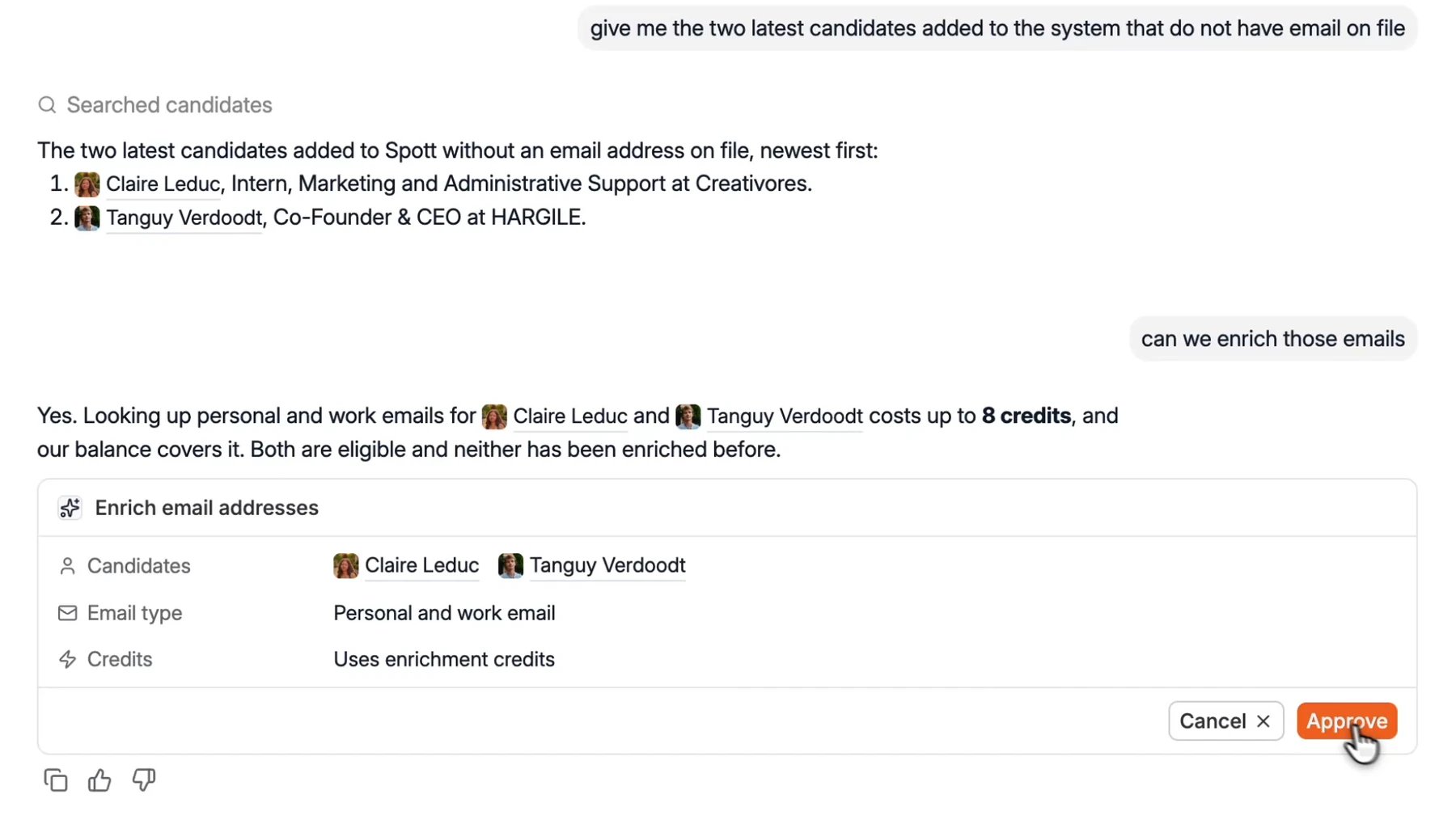
Ask Spott peut rechercher les adresses e-mail manquantes grâce à l’enrichissement des contacts. Trouvez d’abord les personnes, puis demandez :Donne-moi les deux derniers candidats ajoutés au système qui n’ont pas d’adresse e-mail enregistrée.
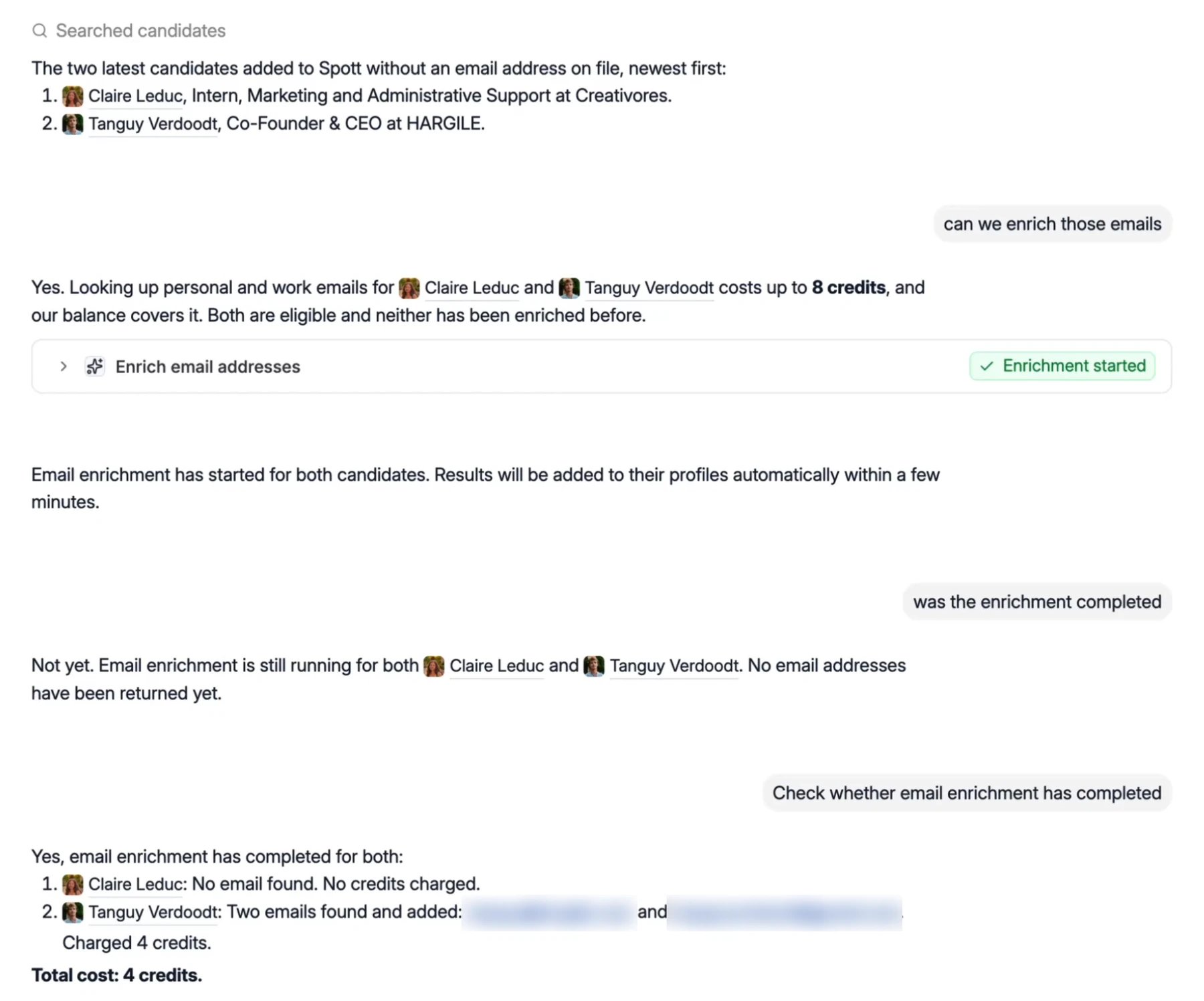
Peut-on enrichir ces e-mails ?Avant de lancer quoi que ce soit, Ask Spott vous indique le coût maximal et si votre solde le couvre, puis affiche une carte de validation avec les personnes, le type d’e-mail recherché et les crédits. Par défaut, il recherche à la fois un e-mail personnel et un e-mail professionnel, ce qui coûte jusqu’à 4 crédits par personne. Si vous n’avez besoin que d’un seul type, dites-le. L’enrichissement s’exécute en arrière-plan et peut prendre un moment. Continuez à travailler en attendant : Ask Spott vous prévient dans le chat dès que les résultats sont disponibles, ou vous pouvez simplement demander :
L’enrichissement est-il terminé ?La réponse indique ce qui a été trouvé pour chaque personne et ce que cela a coûté. Vous ne payez que pour les résultats : une recherche qui ne trouve rien est gratuite. Les adresses e-mail trouvées sont ajoutées immédiatement au profil, avec la mention professionnelle ou personnelle. Ask Spott voit tous les enrichissements de votre espace de travail, vous pouvez donc aussi l’interroger à leur sujet par la suite :
Combien d’enrichissements avons-nous faits la semaine dernière ?
Consulter votre agenda et vos tâches
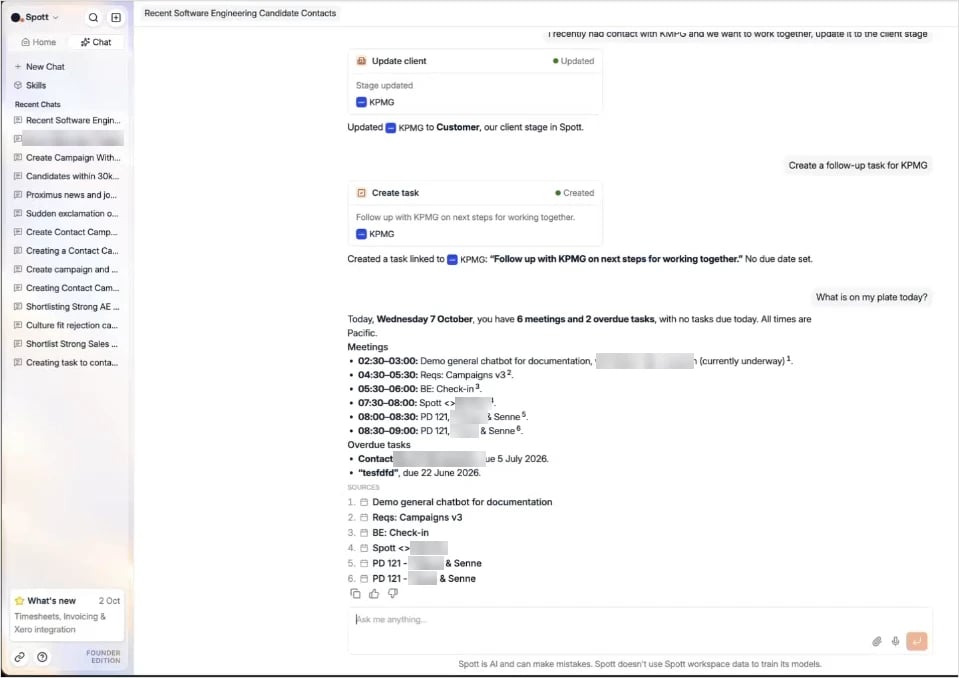
Demandez à quoi ressemble votre journée :Qu’est-ce que j’ai au programme ?Ask Spott consulte vos tâches et votre agenda pour hier et aujourd’hui. Il signale ce qui demande peut-être encore un suivi depuis hier et liste ce qui est prévu aujourd’hui. Les horaires sont affichés dans votre propre fuseau horaire.
Retrouver une information dans les conversations
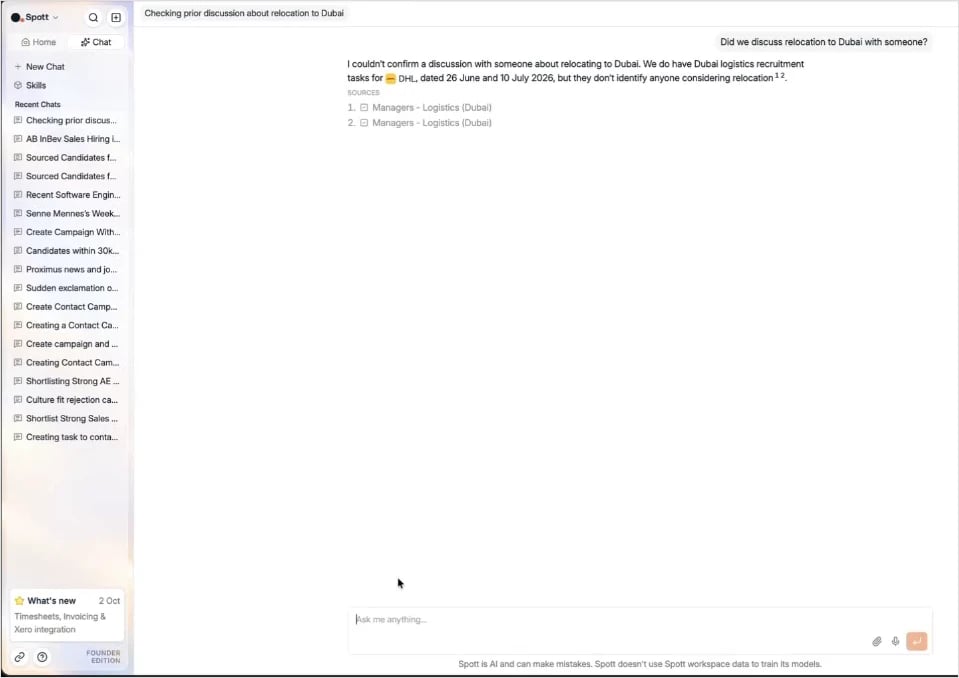
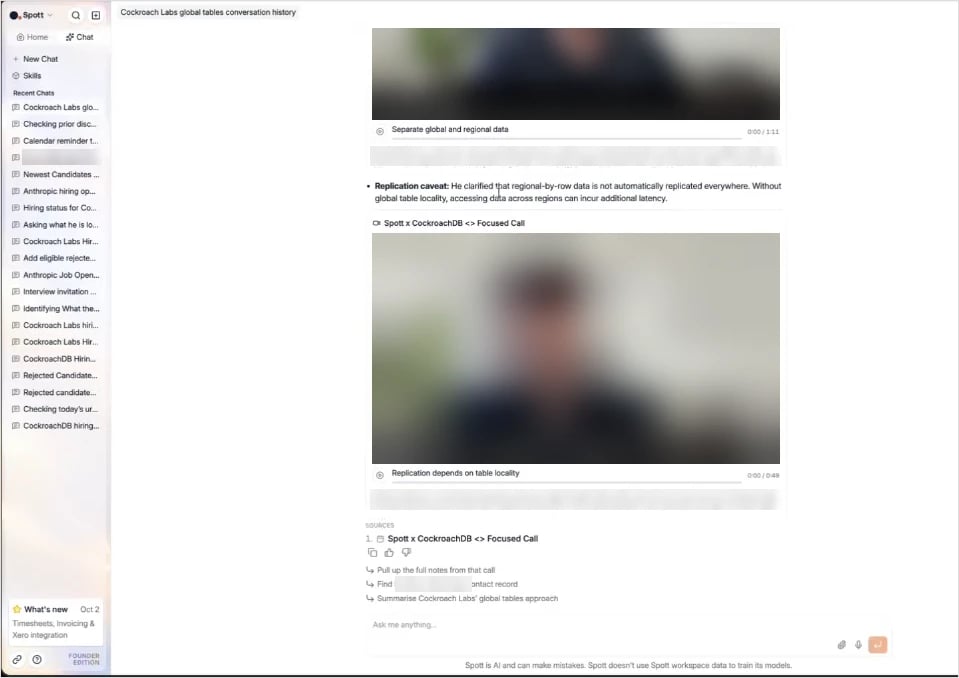
Ask Spott recherche par sens, et pas seulement par mots-clés exacts, dans tout ce que contient Spott : e-mails, notes, tâches, commentaires et transcriptions d’appels. Servez-vous en pour retrouver ce qui a été dit, et par qui.Avons-nous parlé d’une relocalisation à Dubaï avec quelqu’un ?
Y a-t-il quelqu’un qui a dit vouloir s’installer à Dubaï ?
Où a-t-il dit cela ?Lorsqu’une réponse s’appuie sur des fiches précises, les sources sont listées en bas. Cliquez sur une source pour l’ouvrir. Pour les appels, Ask Spott renvoie au moment exact de la conversation, avec un horodatage pour chaque extrait pertinent. Cela fonctionne pour les enregistrements de réunions (vidéo) comme pour les appels VoIP (audio).
Je travaille sur un poste pour [client]. Avons-nous déjà parlé de [sujet] avec quelqu’un ?
Ask Spott est centré sur le recrutement. Si une question peut sembler sans rapport avec le
recrutement, ajoutez un peu de contexte, par exemple « Je travaille sur un poste pour
[client] », pour qu’il comprenne pourquoi vous la posez.
Rapprocher candidats et postes
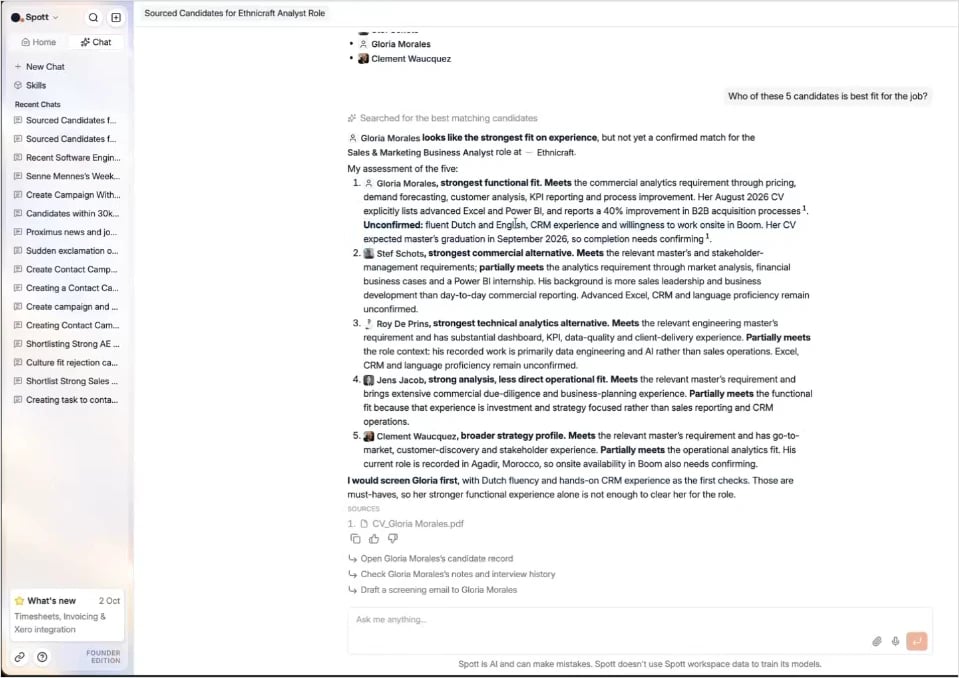
Trouver les meilleurs candidats pour un poste. Ask Spott classe les candidats et explique, candidat par candidat, pourquoi ils correspondent ou non.Lequel de ces cinq candidats correspond le mieux au poste ?Trouver les meilleurs postes pour un candidat. Cela fonctionne aussi dans l’autre sens :
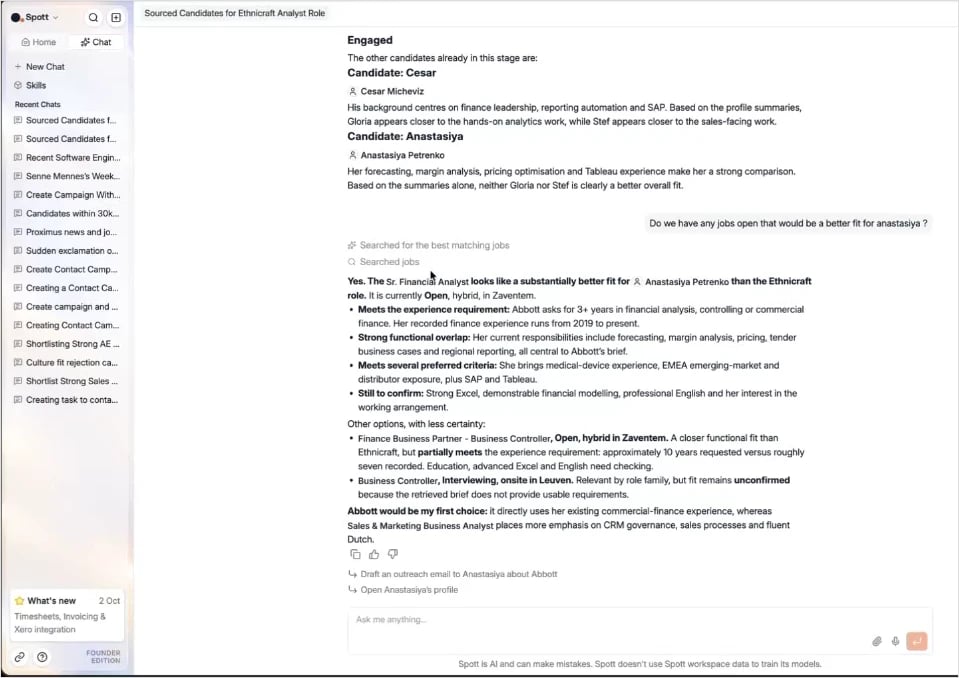
Avons-nous des postes ouverts qui conviendraient mieux à [candidat] ?Le matching sur un grand vivier de candidats peut prendre un peu plus de temps qu’une recherche classique.
Travailler avec des fichiers
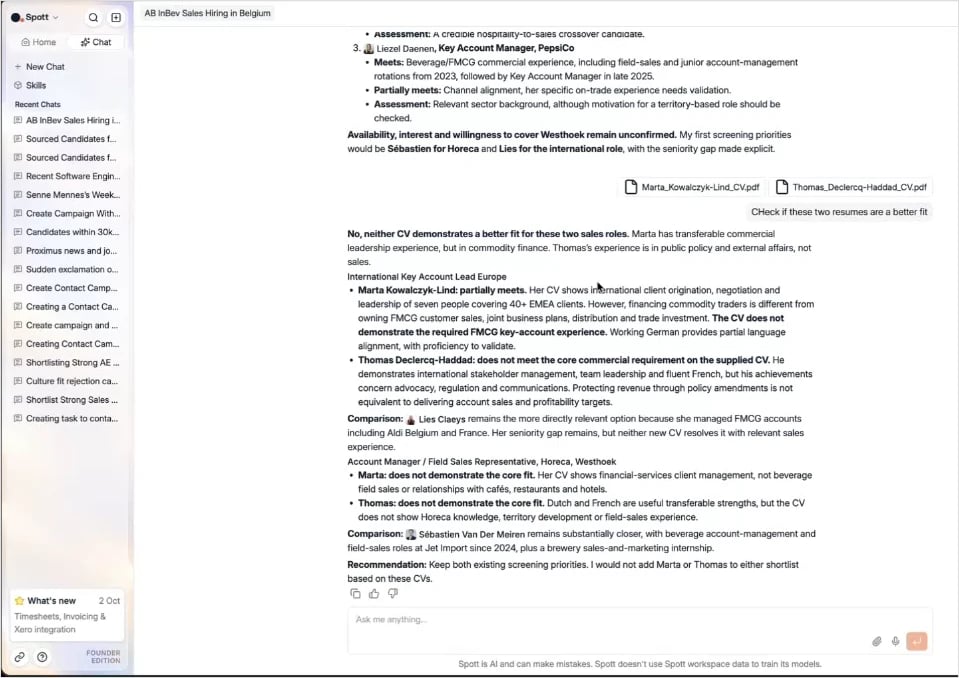
Joignez des fichiers à votre message avec le bouton du trombone dans la zone de saisie. Lire le contenu des fichiers. Ask Spott lit les documents joints et s’en sert dans sa réponse, par exemple pour confronter des CV à un poste :Vérifie si ces deux CV correspondent mieux au poste.Créer des candidats à partir d’un CV. Ask Spott analyse le CV et crée le candidat, y compris ses expériences professionnelles.
Ajoute-les comme candidats.Créer un document de shortlist. Ask Spott remplit le modèle de shortlist de votre espace de travail avec les candidats que vous choisissez.
Donne-moi un document de shortlist avec toutes les personnes à l’étape Engaged pour le poste [poste].
Transformer n’importe quelle réponse en document
Ask Spott peut placer tout ce qui figure dans la conversation dans un document que vous pouvez télécharger et envoyer : un résumé de candidat, un aperçu du pipeline, une comparaison. Il suffit de le demander dans le même chat. Il crée un PDF par défaut. Demandez un fichier Word ou Excel et il le crée dans ce format. Le fichier apparaît dans le chat. Cliquez dessus pour le télécharger. Comme pour tout ce qu’Ask Spott rédige, relisez-le avant de l’envoyer à un client.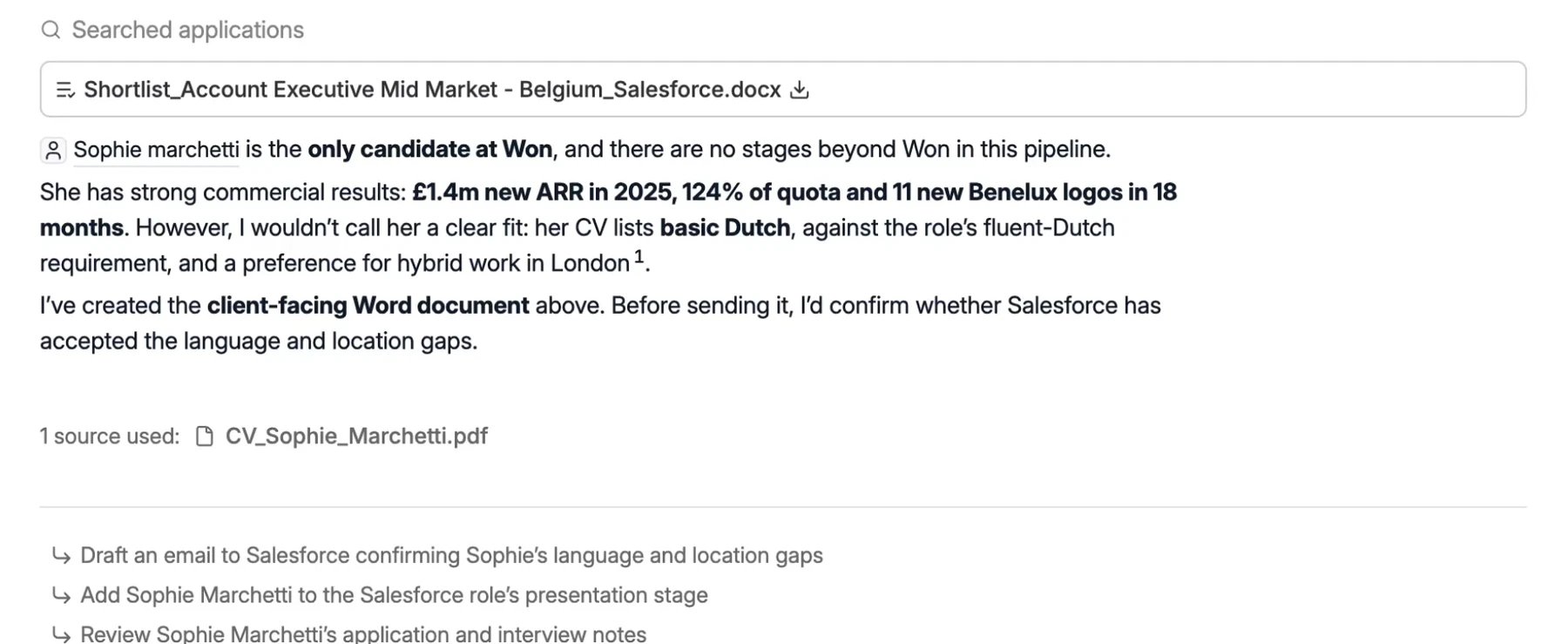
Rédiger des e-mails et des événements d’agenda
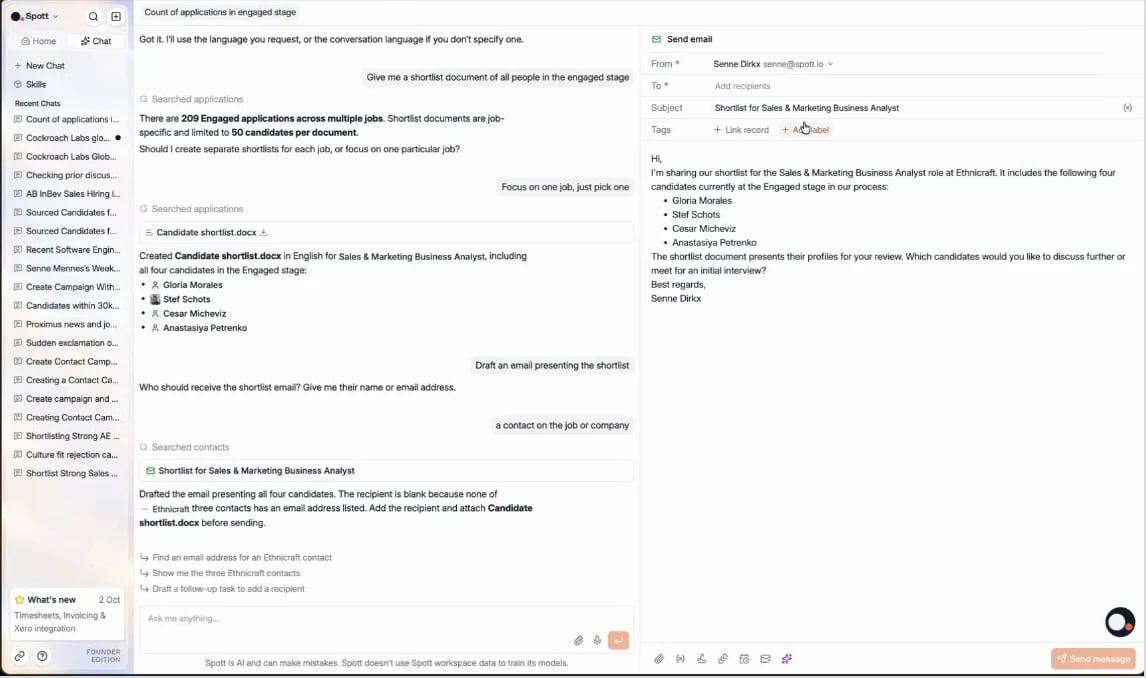
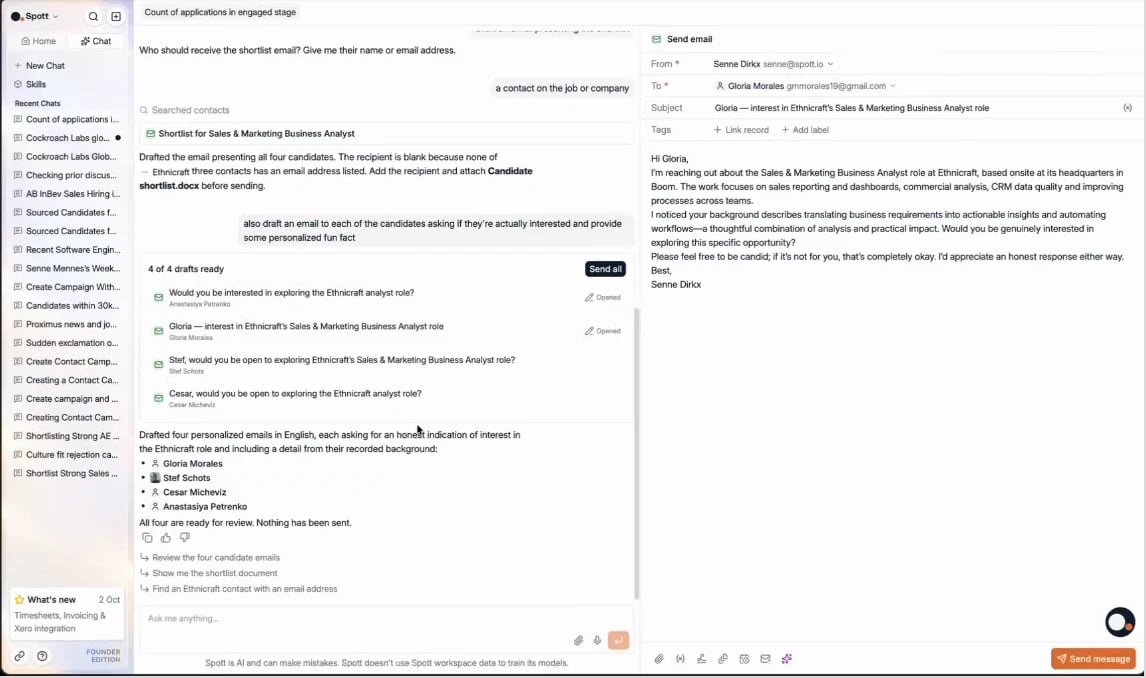
Ask Spott rédige pour vous des e-mails et des invitations d’agenda. Les brouillons ne sont jamais envoyés automatiquement : vous les relisez et les envoyez vous-même. Un seul e-mail :Rédige un e-mail présentant la shortlist au responsable du recrutement.Si un contact n’a pas d’adresse e-mail dans Spott, Ask Spott vous le signale. Des e-mails personnalisés pour plusieurs personnes. Chaque e-mail est rédigé individuellement : chaque destinataire reçoit un message adapté, et les informations personnelles ne se mélangent jamais d’un e-mail à l’autre.
Rédige un e-mail à chacun des candidats pour leur demander s’ils sont intéressés, et ajoute une anecdote personnalisée.Des événements d’agenda :
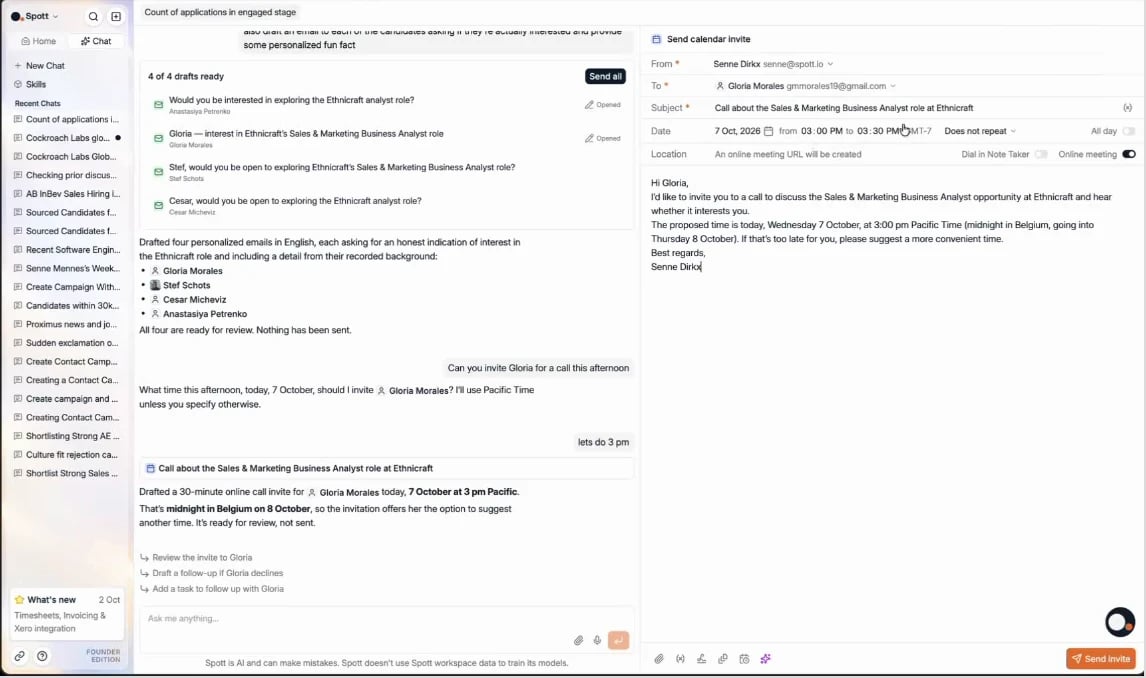
Prépare un appel en ligne de 30 minutes avec [candidat] demain à 15 h au sujet du poste [poste].
Rechercher sur le web et importer les résultats
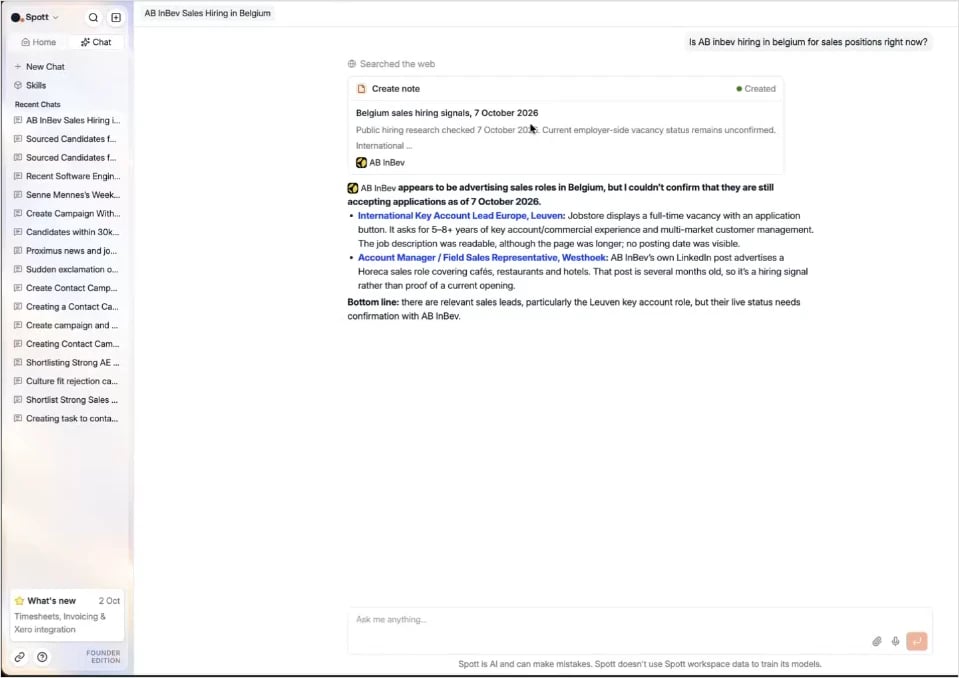
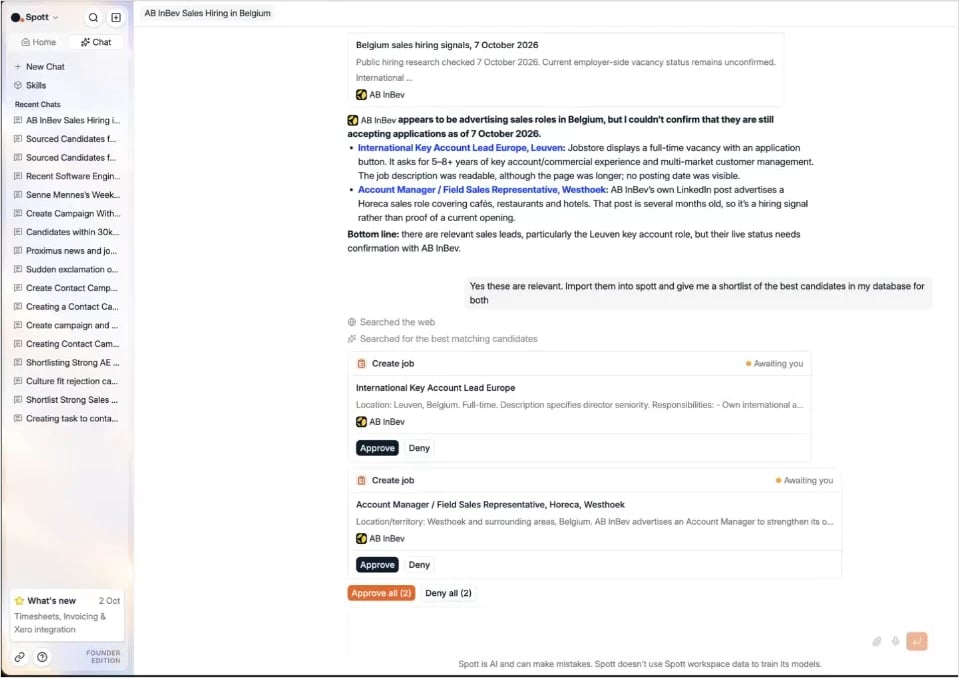
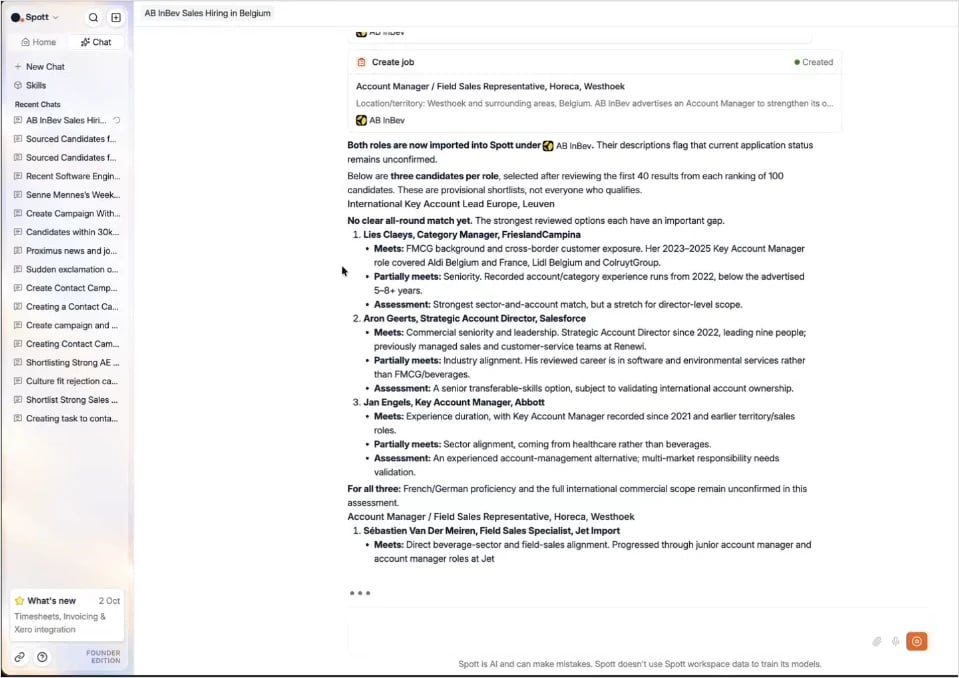
Lorsque l’information dont vous avez besoin n’est pas dans Spott, Ask Spott cherche sur le web. Il est le plus efficace pour des recherches ciblées : l’actualité d’une entreprise, les postes ouverts sur la page carrières d’une entreprise précise, ou le responsable du recrutement d’un poste. Il n’est pas conçu pour passer au crible tout le marché de l’emploi.Un de mes clients, AB InBev : recrutent-ils en ce moment sur des postes commerciaux en Belgique ?Vous pouvez ensuite importer directement dans Spott ce qu’il a trouvé. Ask Spott vérifie si l’entreprise existe déjà, pour éviter les doublons, et importe les postes avec leur description, après votre validation. Dans la même demande, vous pouvez lui demander de rapprocher immédiatement des candidats :
Oui, ils sont pertinents. Importe-les dans Spott et donne-moi une shortlist des meilleurs candidats de ma base pour les deux.Autres exemples :
J’ai un appel avec [entreprise] plus tard dans la journée au sujet de quelques postes. Quelles sont les dernières actualités que je pourrais mentionner ?
Trouve le responsable du recrutement pour le poste [intitulé] chez [entreprise].
Skills
Pour les tâches que vous effectuez régulièrement, enregistrez les instructions une fois sous forme de skill et Ask Spott les suit à chaque fois. Tout le monde dispose au départ de Prep my next meeting et Recap my last call. Voir Ask Spott - Skills.Mémoire : il apprend votre façon de travailler
Lui indiquer vos préférences
Donnez à Ask Spott une instruction sur votre façon de travailler : il l’enregistre en mémoire et l’applique dans tous vos futurs chats.Quand je recherche des candidats, ne les présente jamais sous forme de tableau.Vous avez changé d’avis ? Dites-le simplement, et Ask Spott met à jour ou supprime ce souvenir.
Rédige toujours mes e-mails en néerlandais.
Non, finalement, ne fais pas ça.
Apprendre de votre utilisation
Ask Spott apprend aussi de lui-même. Il repère régulièrement des schémas dans votre façon de l’utiliser et se personnalise en conséquence. Si vous créez toujours une note après avoir fait passer une candidature à une nouvelle étape, par exemple, il apprend ce flux de travail et vous le suggère ou l’exécute pour vous. Les souvenirs qui restent utiles sont renforcés, et ceux qui ne servent jamais s’estompent progressivement. Ask Spott reste ainsi concentré sur ce qui compte pour vous aujourd’hui.Limites d’utilisation
Discuter avec Ask Spott ne consomme pas de crédits ; enrichir des coordonnées par son intermédiaire en consomme, au tarif habituel. Ask Spott applique en revanche une limite d’utilisation raisonnable par session, par jour et par semaine. Si vous en atteignez une, un message Session limit reached, Daily limit reached ou Weekly limit reached dans le chat vous indique quand elle se réinitialise, et vous pourrez reprendre à partir de ce moment.Conseils pour de meilleurs résultats
- Soyez précis. Mentionnez l’étape, le poste, l’entreprise ou la période dont vous parlez.
- Ajoutez du contexte. Dites brièvement sur quoi vous travaillez lorsqu’une question ne concerne pas manifestement le recrutement.
- Lancez un nouveau chat pour un nouveau sujet. Les réponses restent ainsi ciblées.
- Vérifiez avant de valider. La carte de validation indique précisément quelles fiches et quels champs changent, et ce qu’un enrichissement peut coûter.
- Continuez à travailler pendant qu’il réfléchit. Passez à un autre chat pendant une demande longue ; la réponse vous attend.
- Exploitez les sources. Cliquez sur les sources sous une réponse pour voir d’où vient l’information.
- Enregistrez ce que vous répétez. Transformez vos demandes récurrentes en skill, et indiquez vos préférences à Ask Spott pour qu’il les retienne.