

Créer un tableau de bord
- Allez dans Settings → Performance → Dashboards et cliquez sur New Dashboard.
- Saisissez un Name et choisissez le Default scope, par exemple Current user.
- Cliquez sur Create.
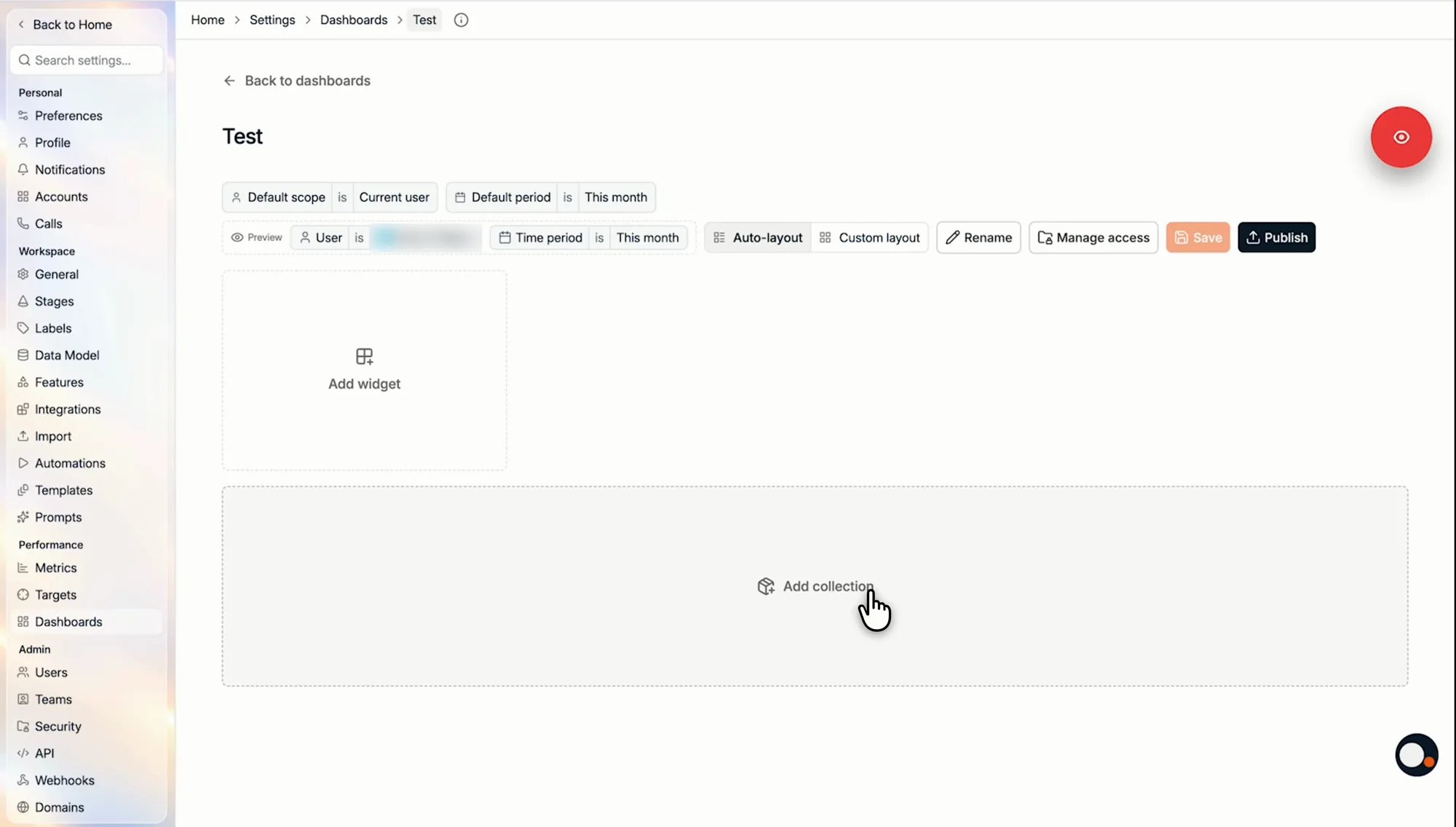
- Add widget : ajouter un bloc unique au tableau de bord.
- Add collection : ajouter un groupe de widgets portant un nom.
- Définir le Default scope et la Default period du tableau de bord.
- Utiliser Preview pour afficher le tableau de bord tel que le voit un utilisateur précis, sur une période précise.
- Basculer entre Auto-layout et Custom layout.
- Renommer le tableau de bord (Rename), gérer son accès (Manage access), l’enregistrer (Save) et le publier (Publish).
Ajouter des widgets
Cliquez sur Add widget, donnez au widget un Title et choisissez son Type. Chaque widget a aussi une Default period et un Default scope. Un aperçu à droite se met à jour pendant que vous le configurez.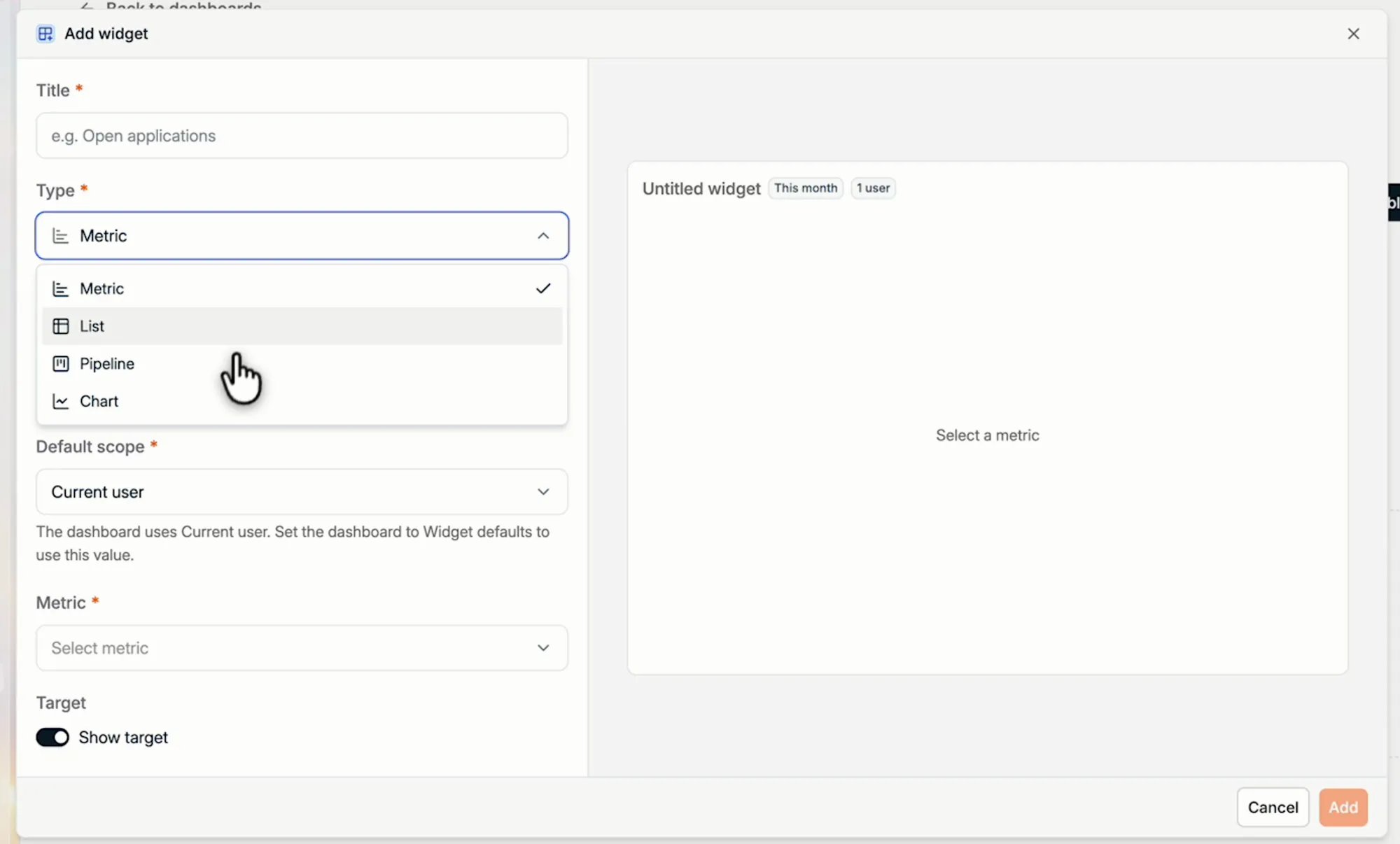
- Current user : la personne qui consulte le tableau de bord.
- Current team : l’équipe de cette personne.
- All teams : toutes les équipes, côte à côte.
- Company : l’ensemble de l’espace de travail.
Metric
Affiche une métrique enregistrée sous forme d’un chiffre unique. Sélectionnez la Metric, et activez Show target pour afficher la progression du lecteur vers son objectif.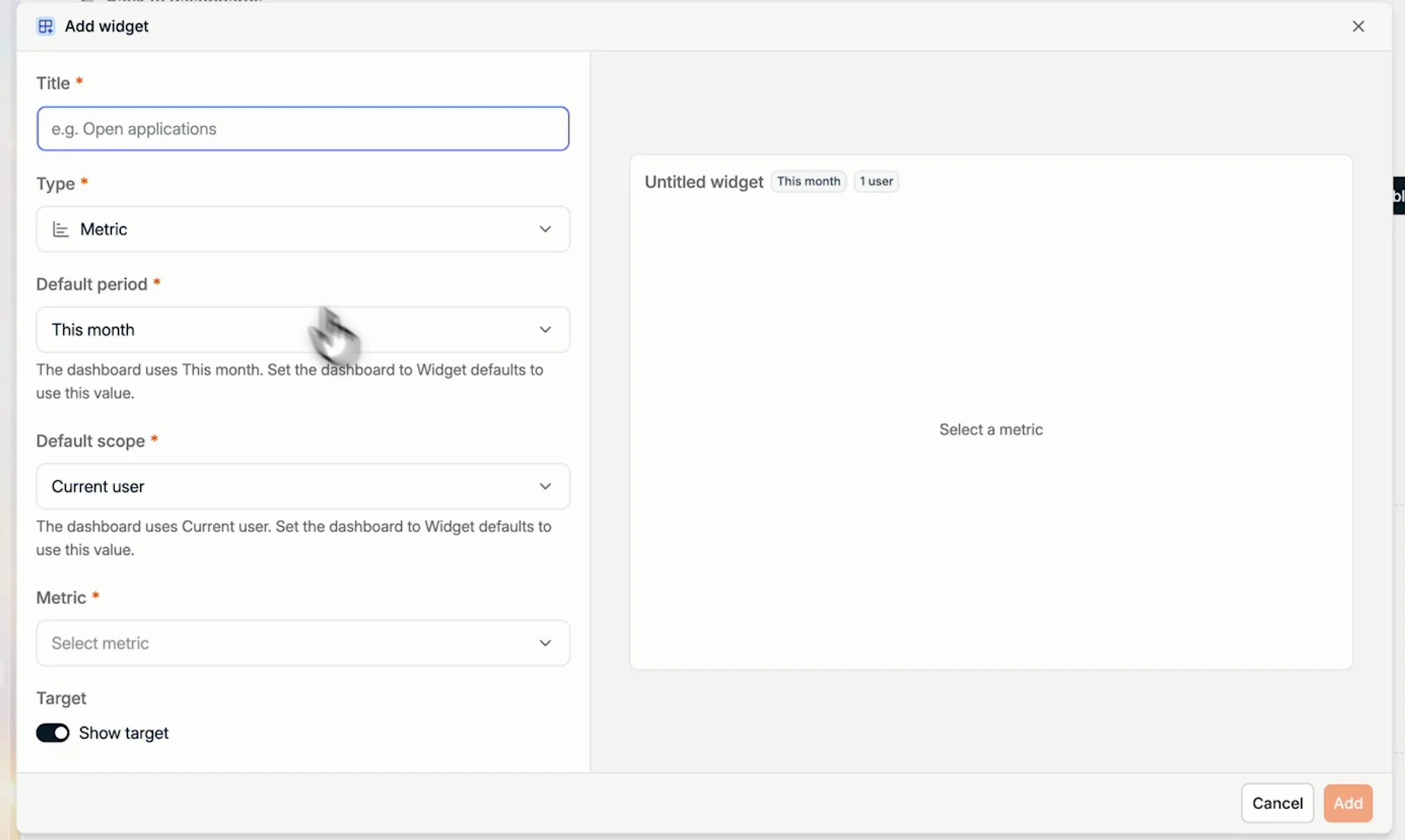
List
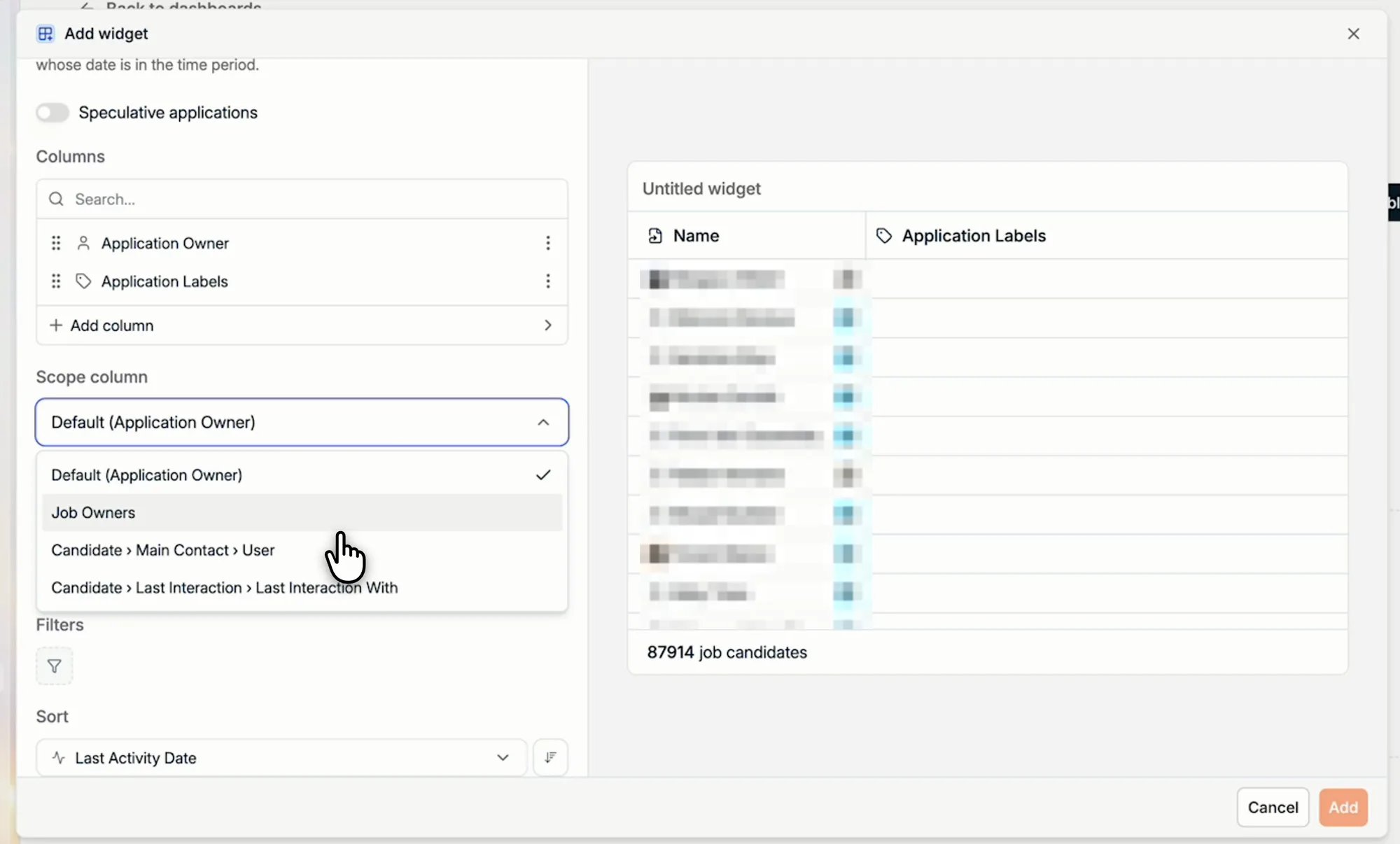
Affiche un tableau de fiches, par exemple toutes vos candidatures. Vous concevez le tableau vous-même :- Record type : ce que la liste affiche, par exemple Candidates ou Applications.
- Columns : ajoutez les colonnes que vous voulez voir, comme Application Owner ou Application Labels, et faites-les glisser dans l’ordre voulu.
- Scope column : détermine les fiches que voit chaque lecteur. Pour les candidatures, la valeur par défaut est Application Owner. Remplacez-la par Job Owners, par exemple, pour que les propriétaires d’un poste voient toutes les candidatures de ce poste.
- Filters : par exemple, uniquement les candidatures en cours, sans les candidatures rejetées.
- Sort : l’ordre de tri de la liste.
Pipeline
Fonctionne comme le pipeline de poste que vous connaissez déjà : une barre par étape, avec le nombre de candidatures dans chacune. Réglez le périmètre, généralement Current user, choisissez d’inclure ou non les candidatures spéculatives, et ajoutez des filtres en plus de ceux par défaut, qui excluent les postes clôturés, les candidatures rejetées et les candidats placés.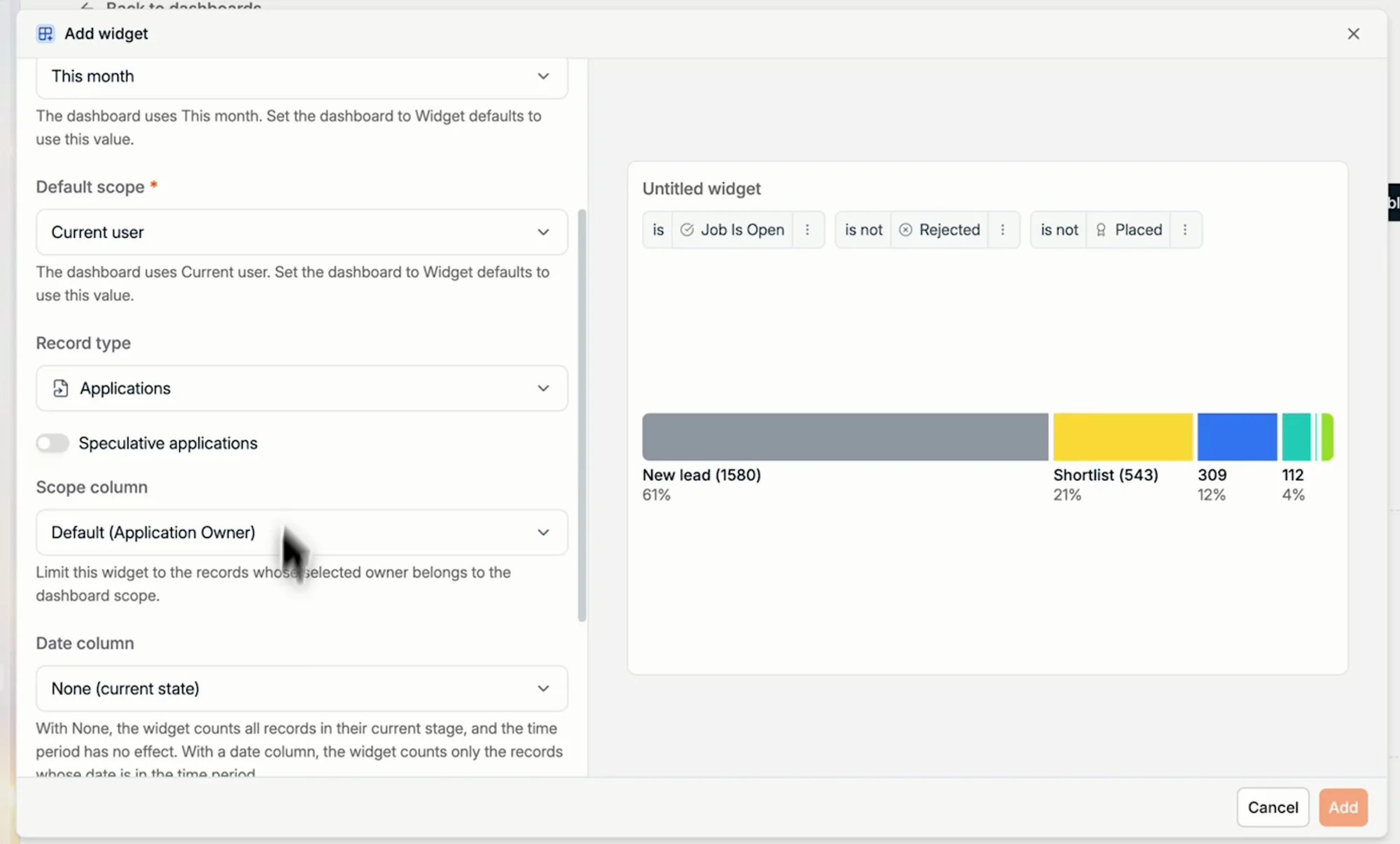
Chart
Fonctionne comme une insight dans Reports. Choisissez les Data, par exemple Applications, Opportunities ou Candidates, les Metrics, et un Group by facultatif. Choisissez ensuite le Type of insight et la Visualisation : Bar, Line, Pie, Single Metric ou Table. Le Type of insight est Pivot ou Historical Values. Utilisez Historical Values pour montrer une tendance dans le temps plutôt qu’une ventilation. Funnel et Time in Stage restent dans Reports.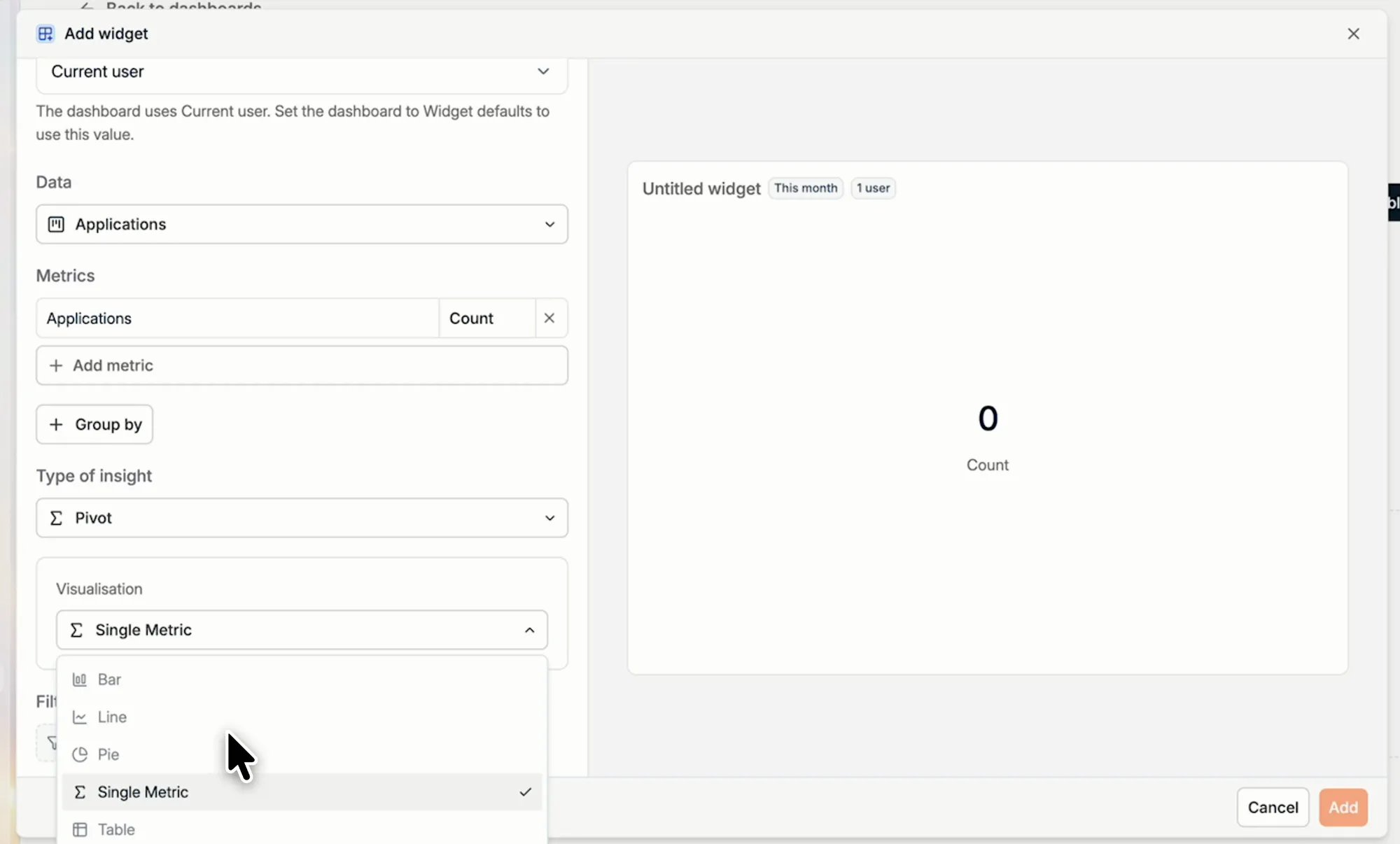
Organiser les widgets en collections
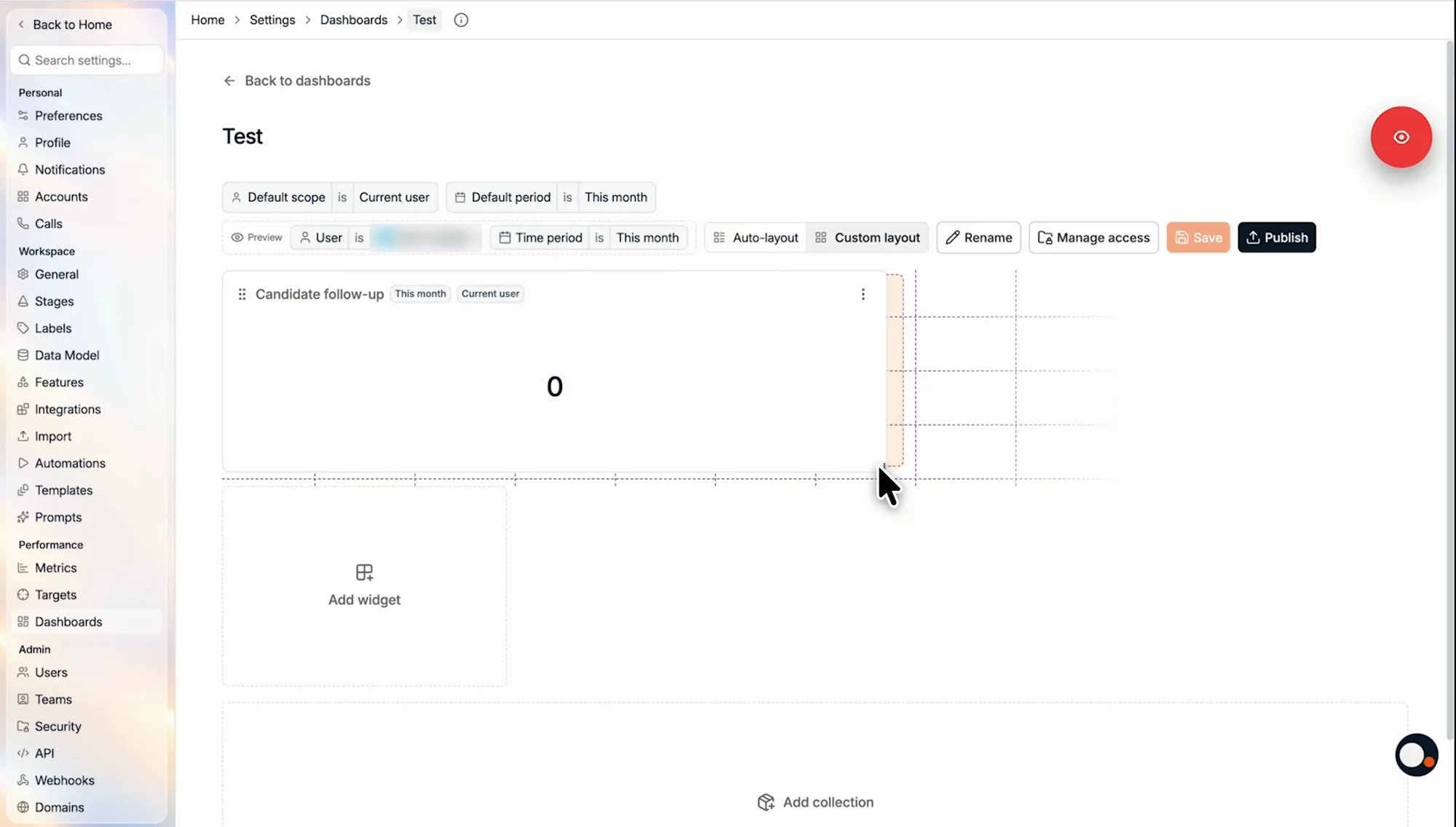
Une collection est un groupe de widgets portant un nom sur le tableau de bord, par exemple Business development, Talent pipeline ou Matching. Les collections gardent lisible un tableau de bord chargé. Choisissez une mise en page par tableau de bord :- Auto-layout : tous les widgets ont la même taille.
- Custom layout : faites glisser le coin d’un widget pour le redimensionner, et concevez le tableau de bord exactement comme vous le souhaitez.
Périodes : valeurs par défaut du tableau de bord et des widgets
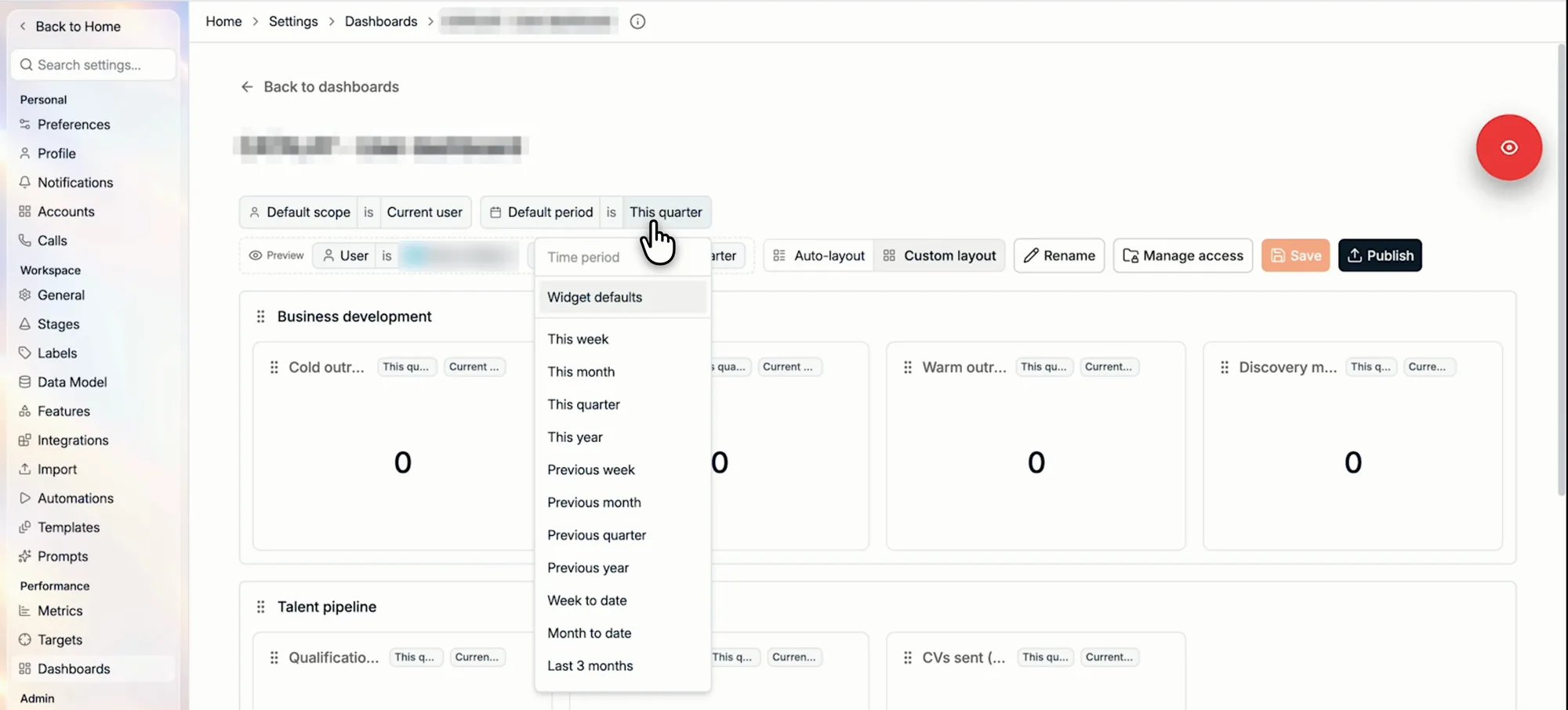
Chaque widget a sa propre période par défaut, et le tableau de bord a lui aussi une Default period. Sur le tableau de bord, choisissez l’une de ces deux options :- Widget defaults : chaque widget utilise la période définie sur le widget lui-même. Utilisez cette option pour montrer différentes périodes côte à côte, par exemple ce trimestre à côté du trimestre précédent.
- Une période précise, par exemple This quarter : tous les widgets du tableau de bord l’utilisent.
Gérer l’accès et publier
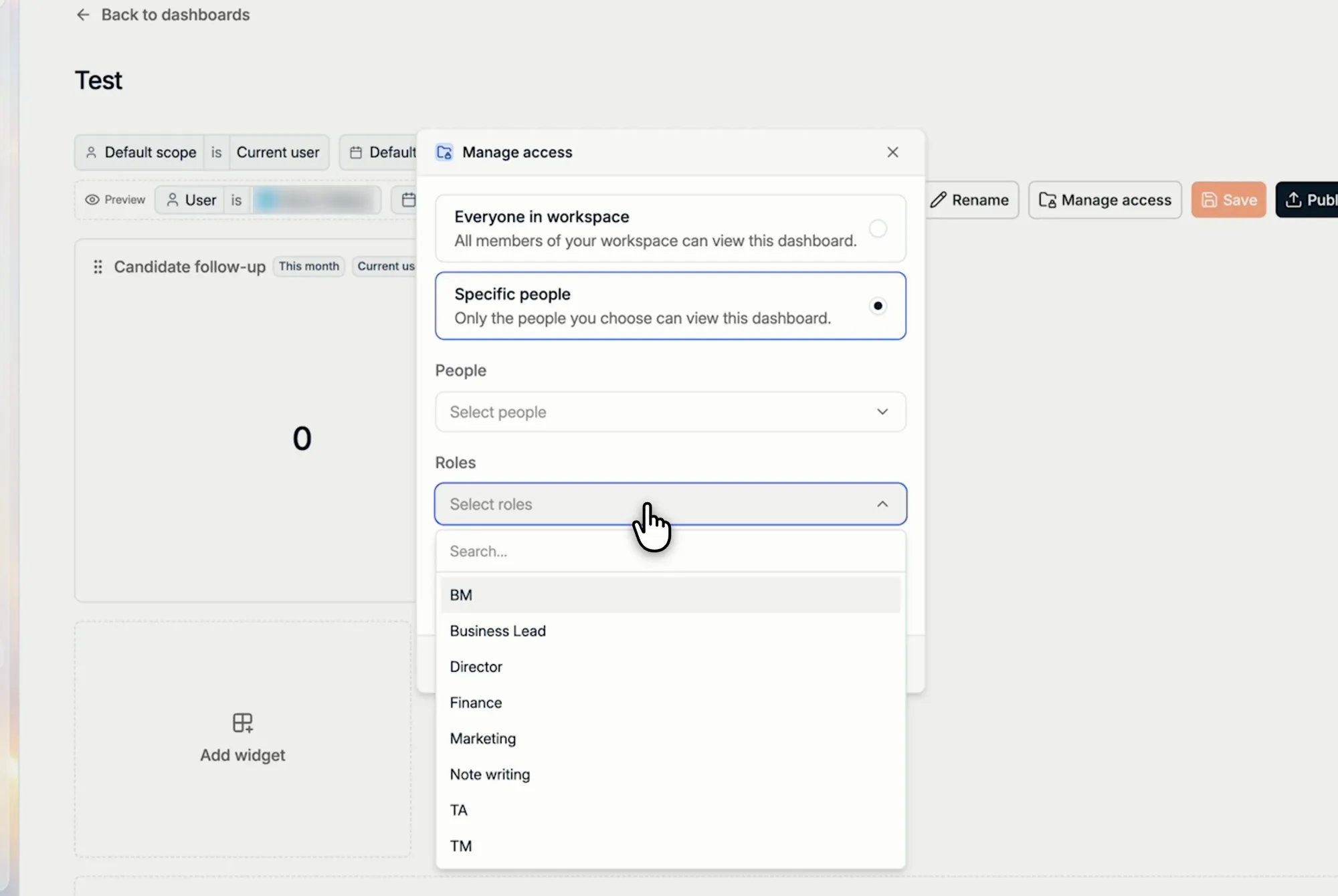
Cliquez sur Manage access pour choisir qui peut voir le tableau de bord :- Everyone in workspace : tous les membres de votre espace de travail.
- Specific people : uniquement les personnes que vous choisissez, sélectionnées individuellement (People), par rôle (Roles) ou par équipe (Teams).
Gérer vos tableaux de bord
L’onglet Dashboards liste tous les tableaux de bord avec leur Status (Draft ou Published), leur Access, leur statut de Sync, ainsi que leur date de création et de dernière modification. Ouvrez le menu ⋮ d’un tableau de bord pour le renommer (Rename), le dupliquer (Duplicate), gérer son accès (Manage access) ou l’archiver (Archive).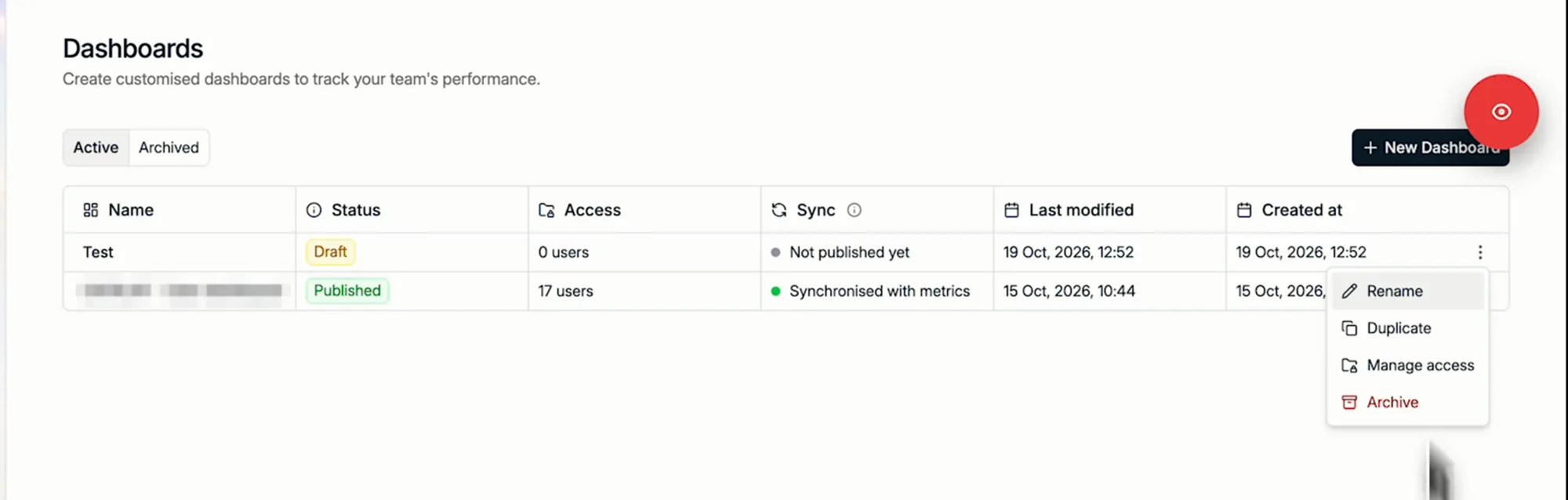
Tableau de bord d'accueil
Ce que voient les lecteurs : changer de tableau de bord, filtres, actualisation et périodes.
Vue d'ensemble du reporting
Comment s’articulent métriques, objectifs, tableaux de bord et rapports.