

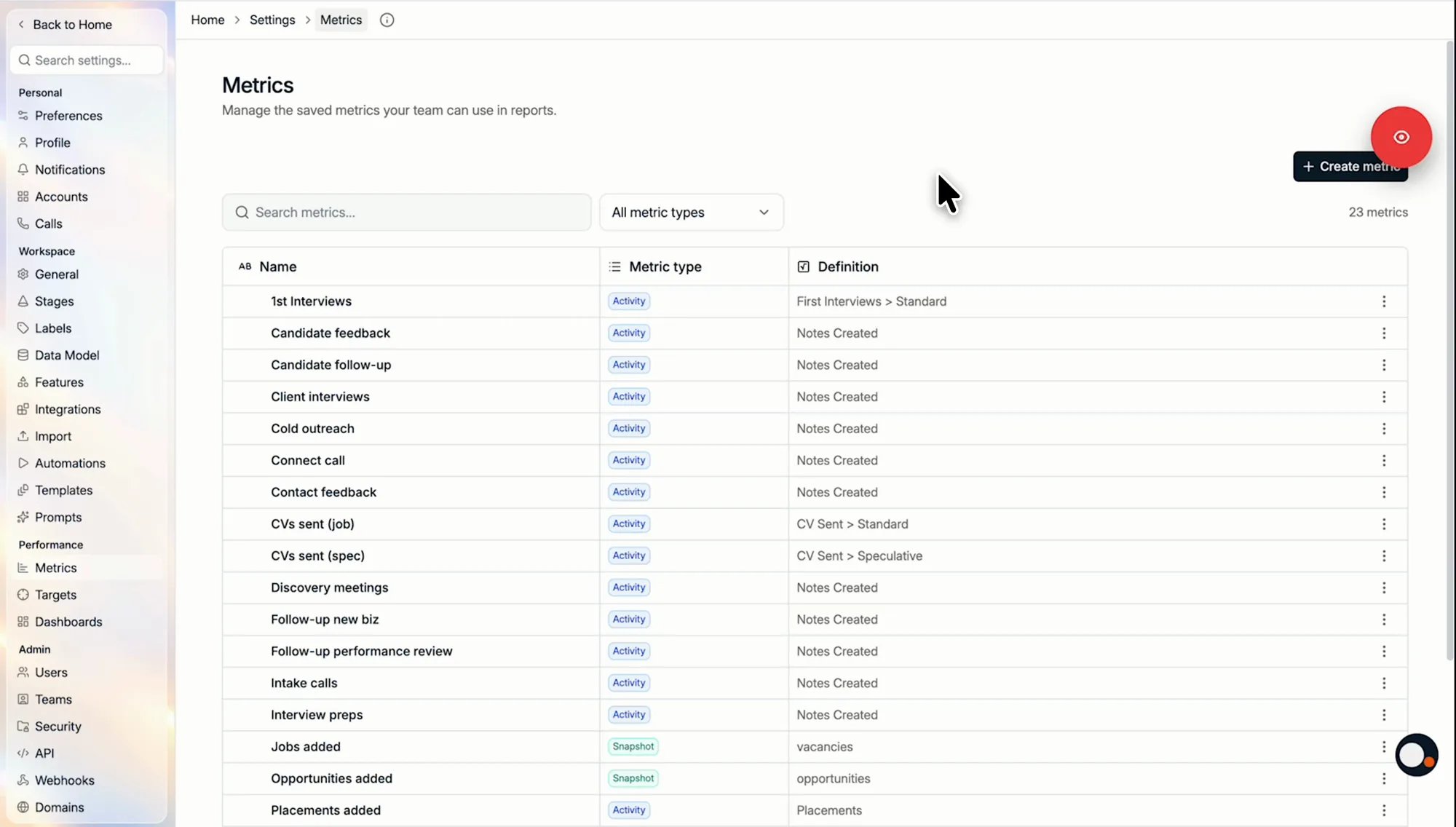
Trouver une métrique
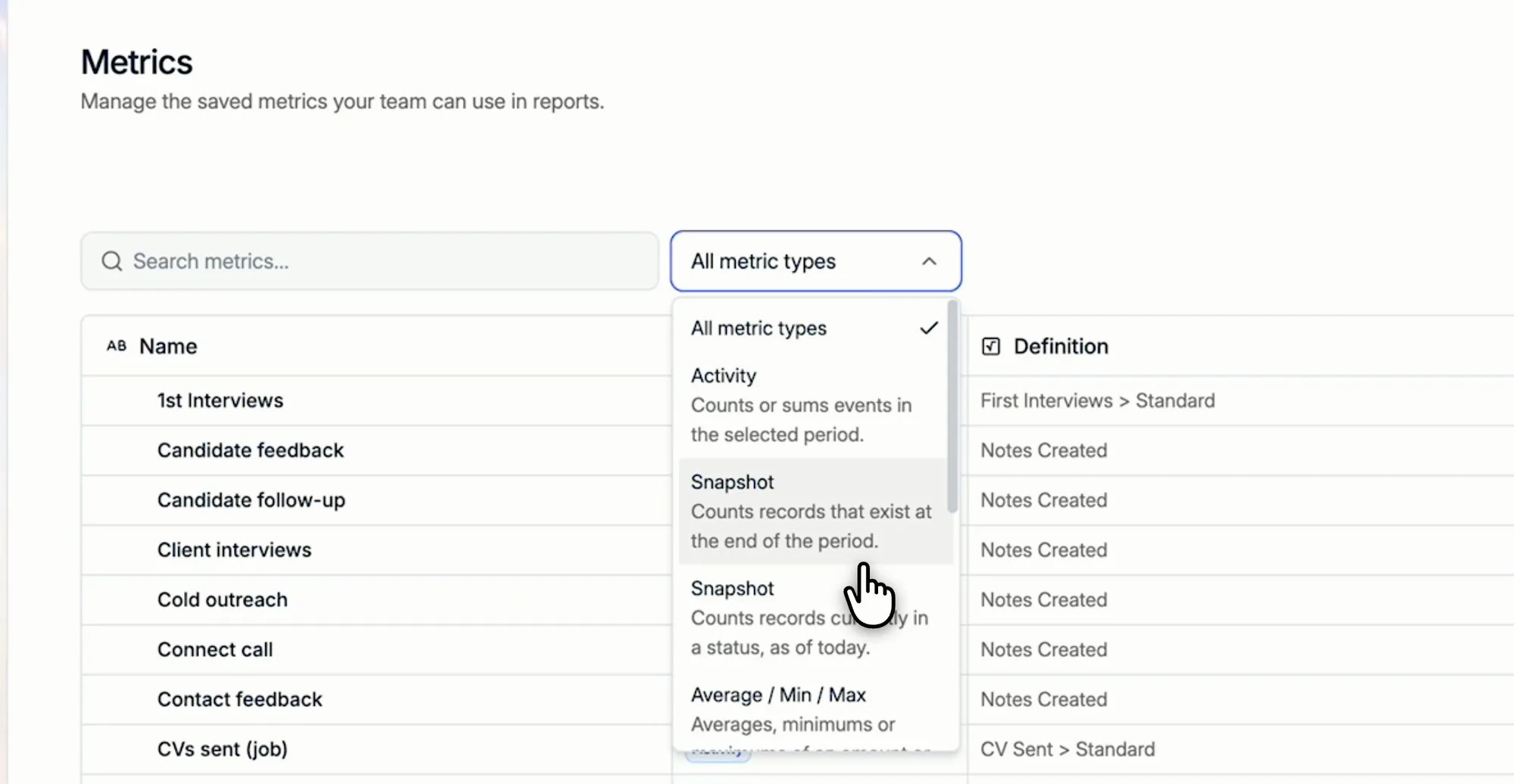
L’onglet Metrics liste toutes les métriques enregistrées de votre espace de travail, avec leur type et leur définition. Cherchez par nom, ou filtrez la liste par type de métrique :- Activity : compte ou additionne des événements sur la période sélectionnée.
- Snapshot : compte les fiches qui existent à la fin de la période, ou les fiches qui se trouvent actuellement dans un statut, à la date d’aujourd’hui.
- Average / Min / Max : la moyenne, le minimum ou le maximum d’une valeur.
- Ratio : une métrique divisée par une autre.
- Sum/Difference : des métriques du même type additionnées ou soustraites.
- Needs update : la métrique utilise une définition qui n’est plus prise en charge. Les objectifs et les nouveaux graphiques ne peuvent pas l’utiliser tant que vous ne l’avez pas modifiée et enregistrée de nouveau.
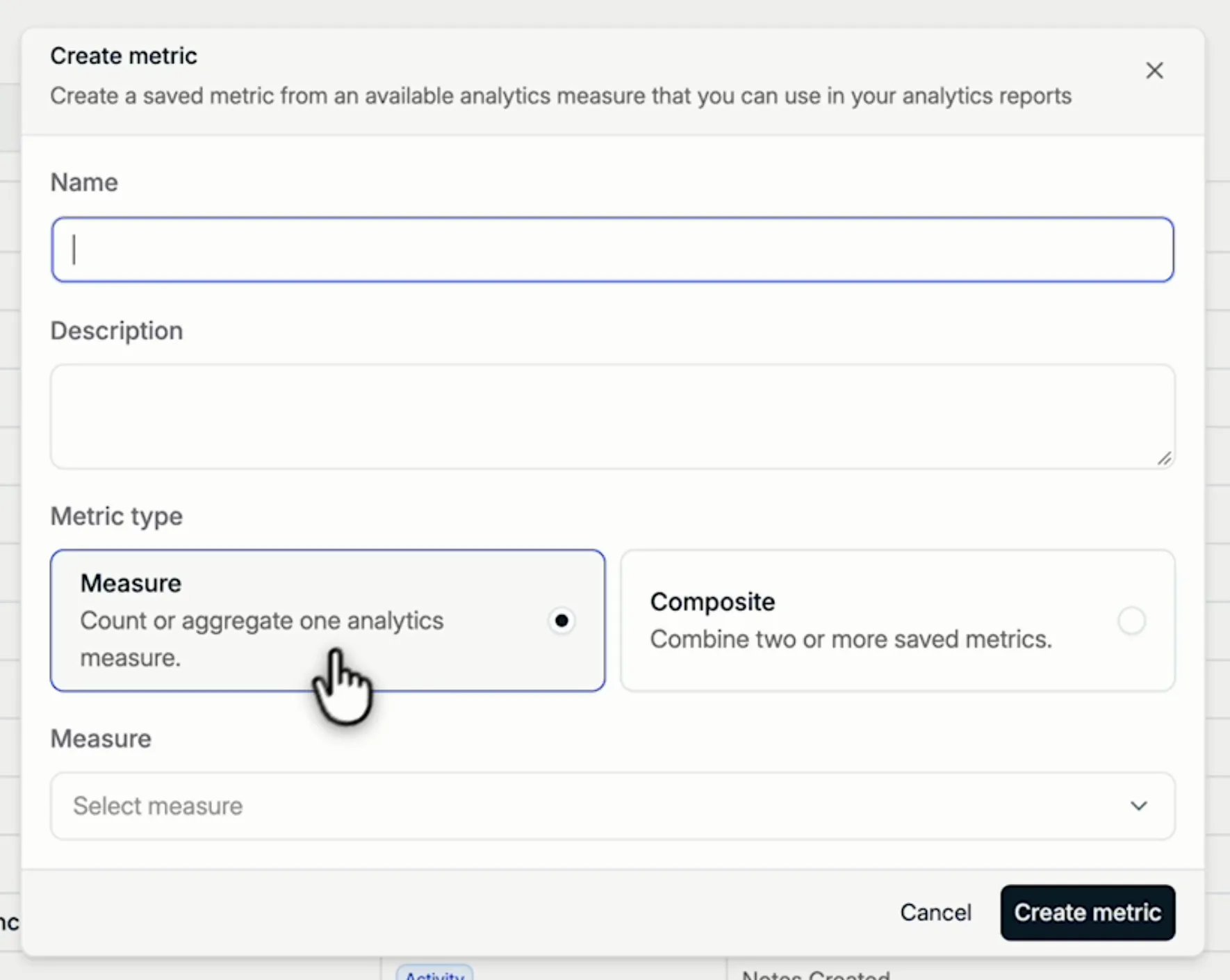
Créer une métrique
- Cliquez sur Create metric.
- Saisissez un Name et, si vous le souhaitez, une Description. La description s’affiche à côté du nom lorsque quelqu’un choisit une métrique pour un objectif : c’est donc l’endroit où préciser quand la métrique s’applique.
- Choisissez le Metric type :
- Measure compte ou agrège une mesure analytique.
- Composite combine deux métriques enregistrées ou plus.
- Remplissez les autres champs, décrits ci-dessous, puis cliquez sur Create metric.
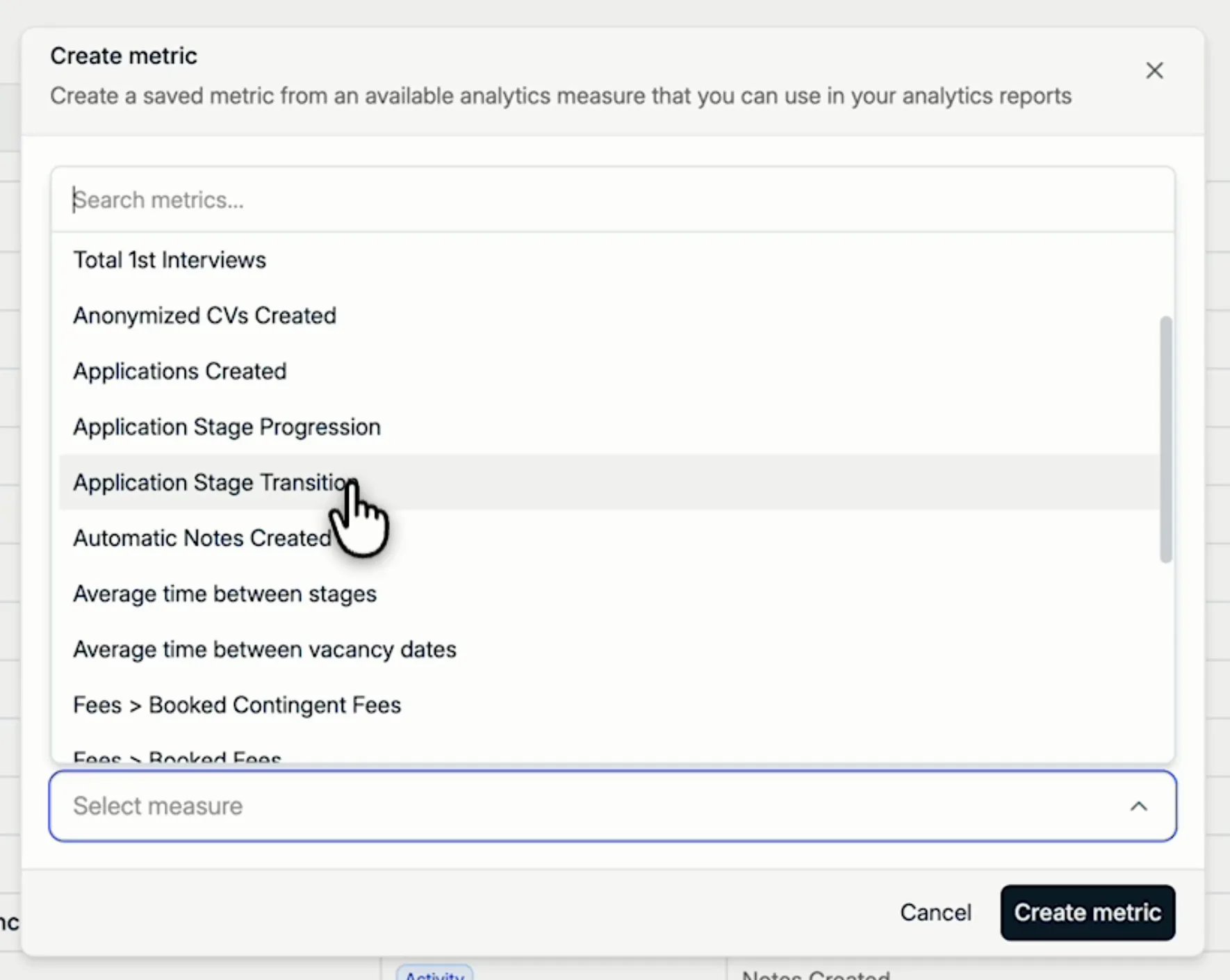
Métriques Measure
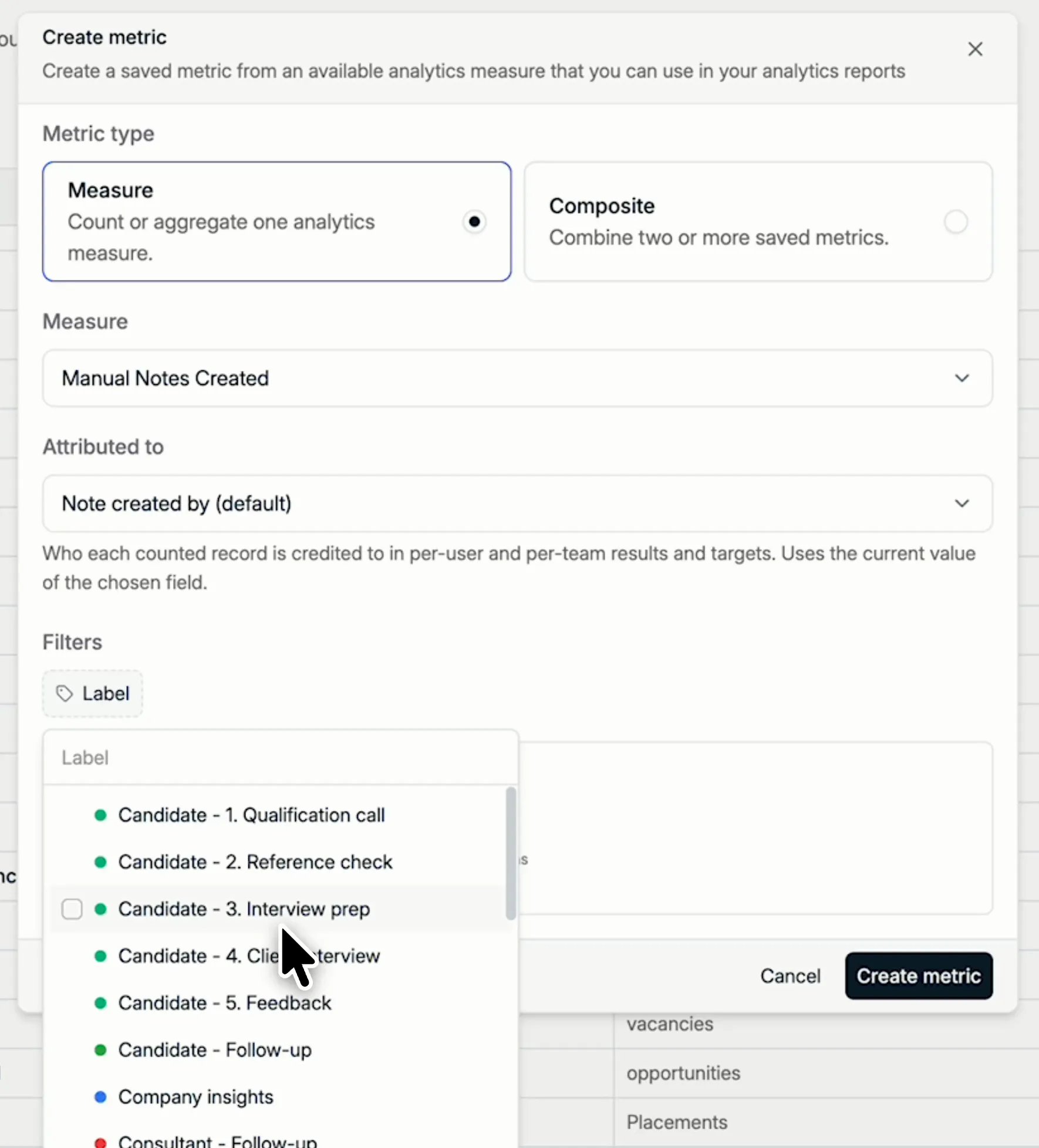
Pour une métrique Measure, choisissez la Measure à compter : candidatures créées, notes créées, honoraires enregistrés, premiers entretiens, temps moyen entre deux étapes, et le reste de la liste. Elle propose aussi deux mesures pour les étapes du pipeline :- Application Stage Transition compte le moment où une candidature est déplacée vers une étape précise.
- Application Stage Progression compte les candidatures déplacées vers une étape ou au-delà.
- Les notes par label. Choisissez Manual Notes Created et filtrez sur un label de note pour mesurer un type d’activité précis, comme un appel candidat, un entretien ou un appel de présélection.
- Les honoraires enregistrés pour une partie de l’activité. Filtrez Booked Fees par Team, User, User in Office ou User in Team, ou par type de poste, pour ne mesurer qu’une partie de votre activité.
Métriques Composite
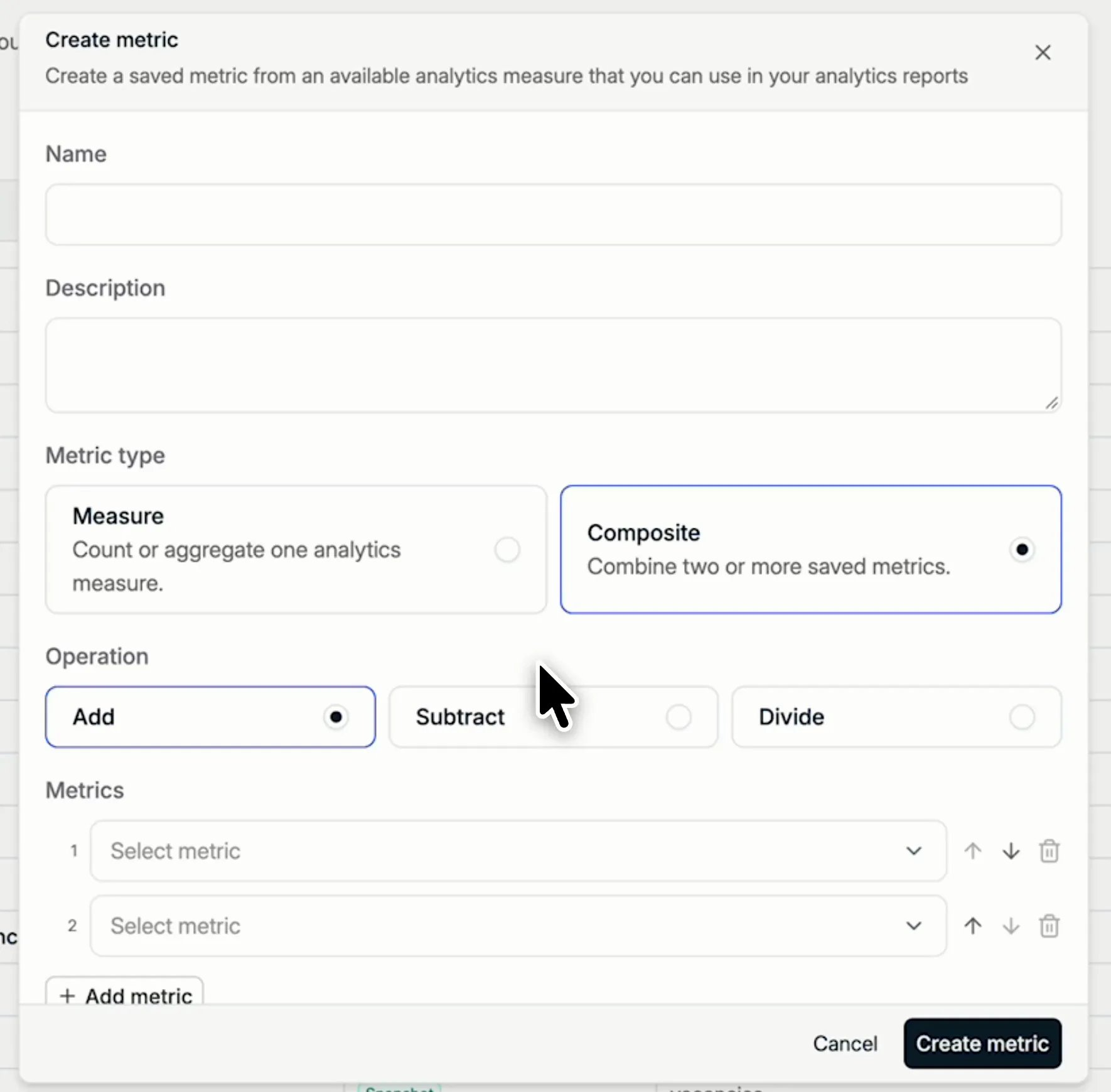
Une métrique Composite combine des métriques enregistrées à l’aide d’une Operation :- Add : la somme de deux métriques ou plus.
- Subtract : la différence entre des métriques.
- Divide : un ratio entre deux métriques.
Modifier une métrique
Pour modifier une métrique, ouvrez le menu ⋮ au bout de sa ligne et choisissez Edit. C’est aussi ainsi que vous corrigez une métrique marquée Needs update.Suite : fixer des objectifs
Donnez aux personnes, aux équipes ou à l’entreprise un objectif sur chaque métrique.