

- Recueillir des documents, comme un CV à jour ou une pièce d’identité, avant un placement.
- Remplir des attributs personnalisés, comme la disponibilité, les permis de conduire ou les lieux de travail souhaités.
- Mener une campagne de consentement : envoyez à une liste de candidats un formulaire qui ne contient qu’une question de consentement, et chaque réponse enregistre un consentement sur leur profil.
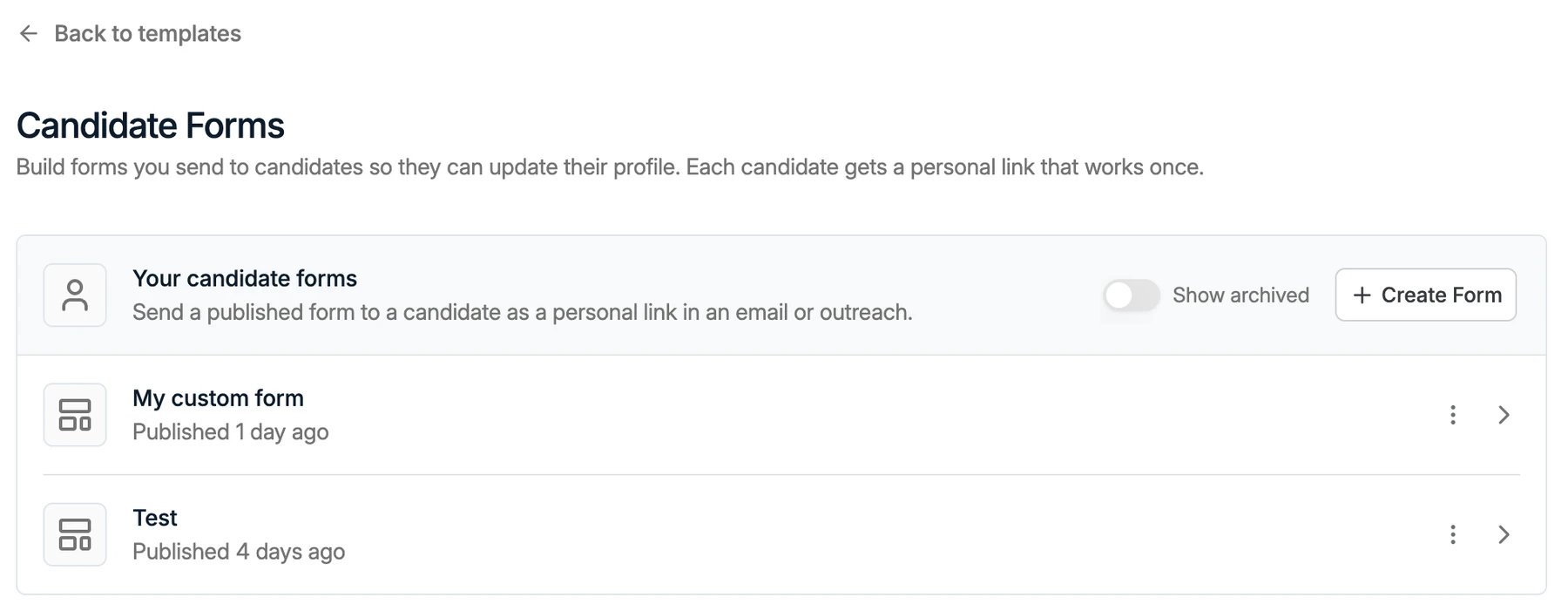
Créer un formulaire candidat
- Allez dans Settings → Templates et sélectionnez Candidate Forms.
- Cliquez sur + Create Form.
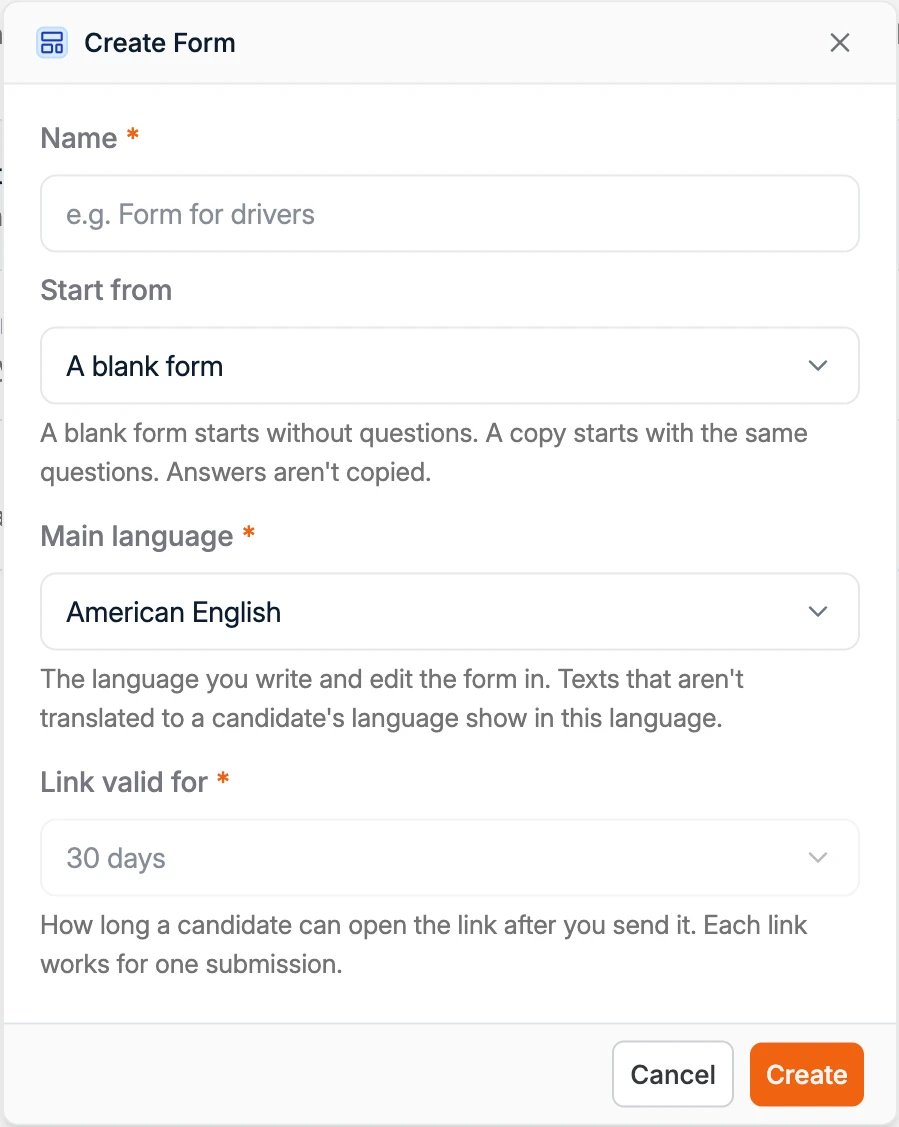
- Saisissez un Name pour le formulaire. C’est aussi le nom que vous choisissez quand vous ajoutez le formulaire à un e-mail.
- Sous Start from, choisissez A blank form, ou un formulaire existant pour en copier les questions. Les réponses ne sont jamais copiées.
- Choisissez la Main language. C’est la langue dans laquelle vous rédigez et modifiez le formulaire. Les textes qui ne sont pas traduits dans la langue du candidat s’affichent dans cette langue.
- Sous Link valid for, choisissez pendant combien de temps un candidat peut ouvrir le lien après l’envoi, par exemple 30 jours.
- Cliquez sur Create.
Construire le formulaire
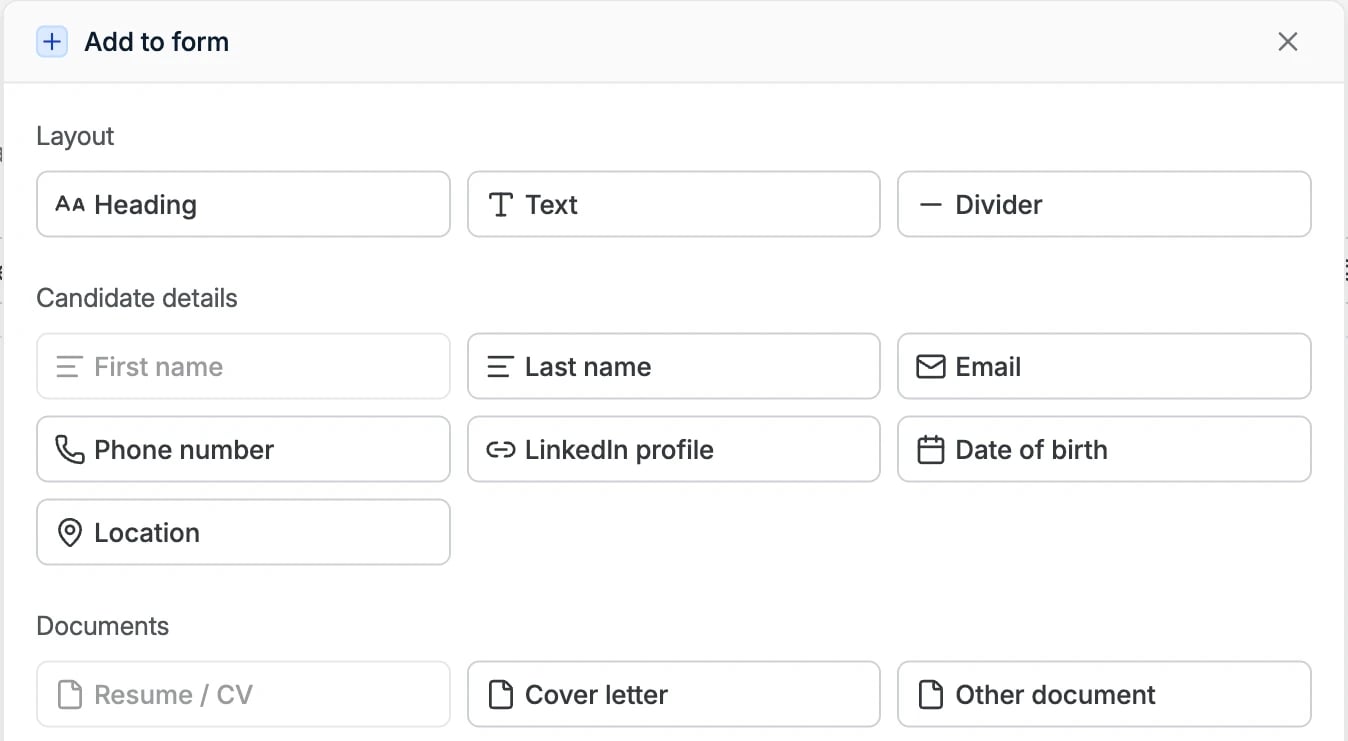
Cliquez sur + Add to form pour ajouter des titres, du texte, des coordonnées du candidat, des documents, une question de consentement ou vos propres questions, et choisissez sous Where the answer goes quel champ enregistre chaque réponse. L’éditeur de formulaires détaille chaque élément et chaque réglage. Pour demander des documents :- Resume / CV enregistre le fichier comme CV du candidat. Il n’accepte que les fichiers PDF et Word.
- Other document enregistre le fichier dans le type de document que vous choisissez, par exemple ID Card. Sous Accepted formats, choisissez des fichiers PDF, Word, tableur ou image, et réglez Maximum files pour permettre au candidat d’en téléverser plusieurs.
Envoyer le formulaire à un candidat
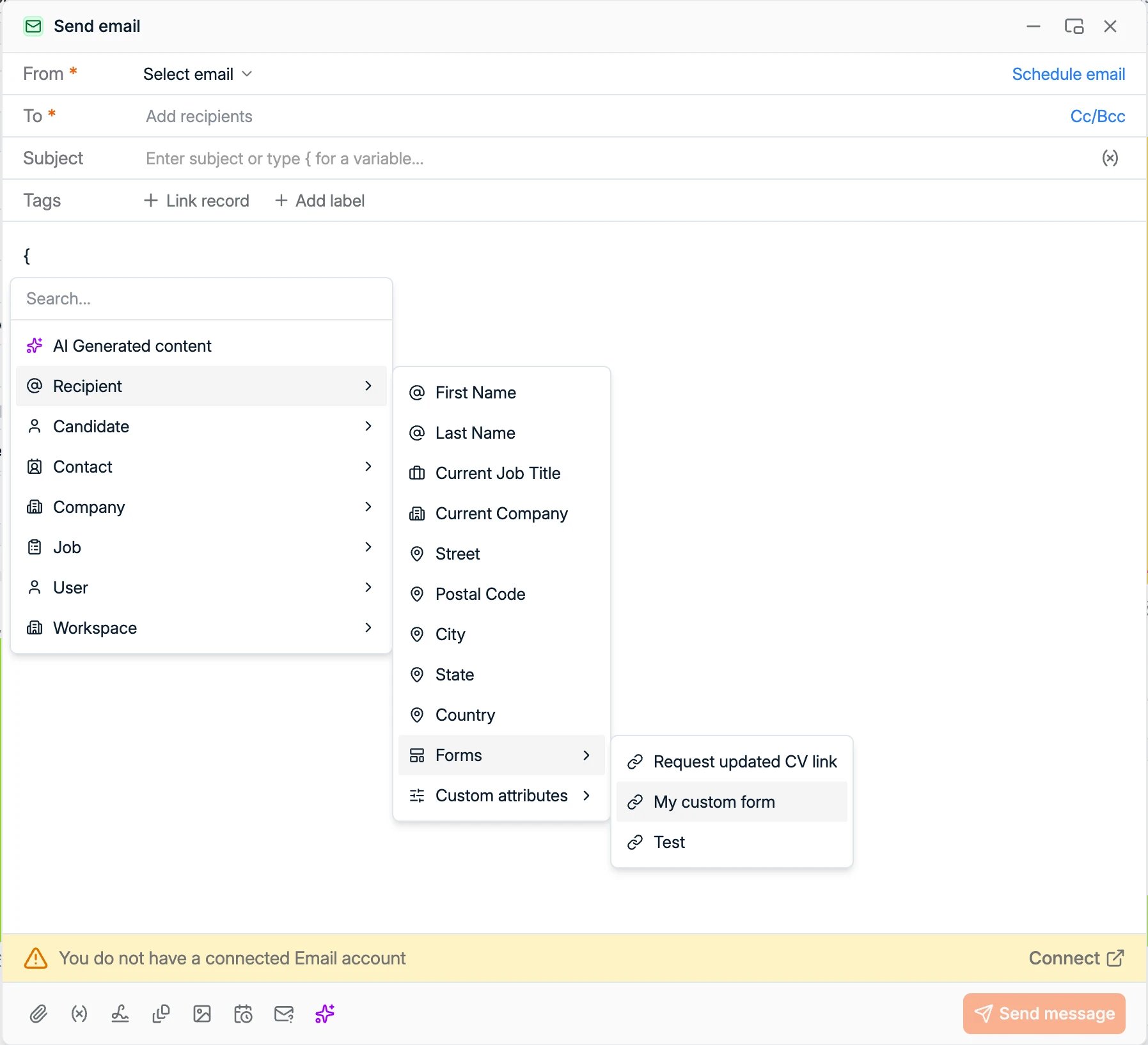
Vous ajoutez un formulaire candidat à un e-mail sous forme de variable. À l’envoi de l’e-mail, la variable devient le lien personnel du destinataire.- Commencez un e-mail au candidat.
- Dans le message, tapez
{ou cliquez sur l’icône des variables, puis sélectionnez Recipient → Forms et choisissez votre formulaire. La variable s’affiche sous la forme{ Recipient > form name }. - Cliquez sur Preview message pour vérifier l’e-mail. La variable est remplacée par le lien du candidat.
- Cliquez sur Send message.
Ce que voit le candidat
Le lien ouvre le formulaire sur une page aux couleurs de votre espace de travail, définies dans espace de travail et image de marque. La page affiche le titre du formulaire et la date jusqu’à laquelle le lien fonctionne. Lorsque le candidat clique sur Submit, ses réponses sont enregistrées sur le profil candidat. S’il ouvre à nouveau le lien, il voit You already filled in this form.Comment fonctionnent les liens
- Chaque lien est personnel et ne sert qu’à un seul envoi du formulaire.
- Le lien expire au terme de la période réglée dans Link valid for, comptée à partir de l’envoi.
- Un seul lien ouvert par formulaire. Si vous envoyez à nouveau le même formulaire avant que le candidat l’ait rempli, il reçoit le même lien : il n’a donc jamais plusieurs liens vers le même formulaire. Une fois qu’il l’a envoyé, l’e-mail suivant contient un nouveau lien.
Voir aussi
Formulaires de candidature
Choisissez ce que les candidats remplissent lorsqu’ils postulent à l’un de vos postes.
Éditeur de formulaires
Chaque élément et chaque réglage, les traductions, la publication et l’historique des
versions.