

Das Bewerbungsformular von Spott
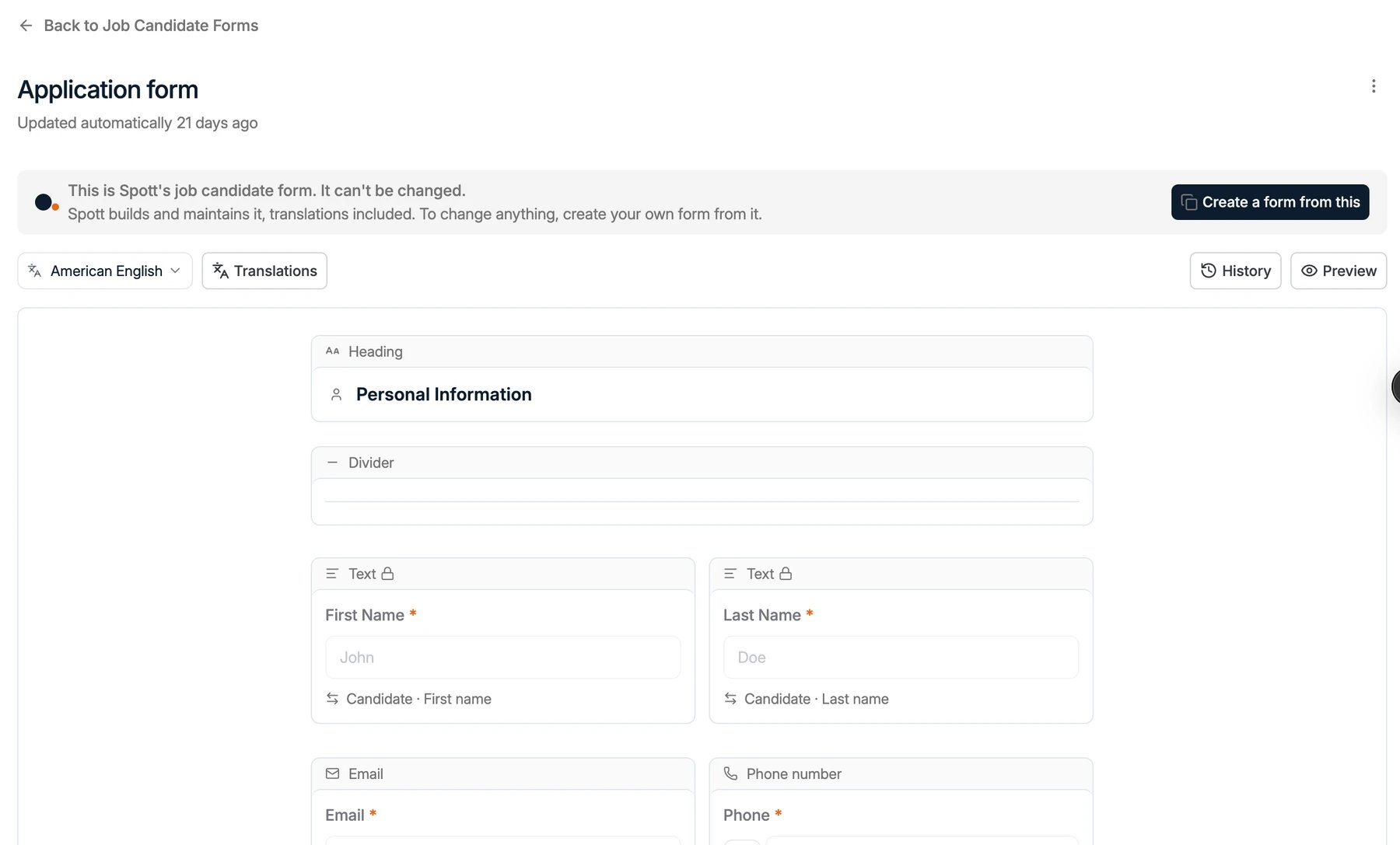
Jeder Workspace hat das Application form, das Spott erstellt hat. Es ist aktiv, bis Sie ein anderes Formular aktiv machen. Es fragt nach:- Vorname, Nachname, E-Mail-Adresse und Telefon, alle verpflichtend
- LinkedIn und Ort, beide optional
- Lebenslauf (verpflichtend) und Anschreiben, als PDF oder DOCX bis 10 MB
- Einem verpflichtenden Kontrollkästchen, mit dem der Bewerber bestätigt, dass seine Angaben stimmen, mit Links zu Ihren Nutzungsbedingungen und Ihrer Datenschutzerklärung
Ein Bewerbungsformular anlegen
- Gehen Sie zu Settings → Templates und wählen Sie Job Candidate Forms.
- Klicken Sie auf + Create Form.
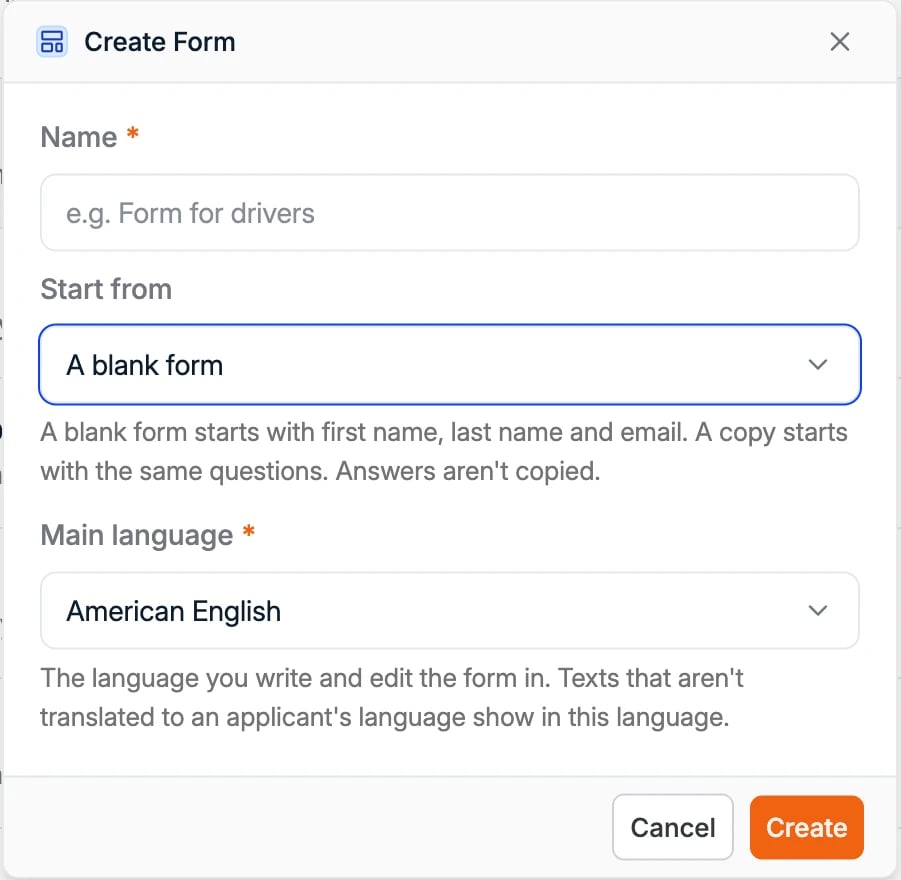
- Geben Sie einen Name für das Formular ein.
- Wählen Sie unter Start from entweder A blank form oder ein bestehendes Formular, um dessen Fragen zu übernehmen. Antworten werden nie kopiert.
- Wählen Sie die Main language. In dieser Sprache schreiben und bearbeiten Sie das Formular. Texte, die nicht in die Sprache eines Bewerbers übersetzt sind, erscheinen in dieser Sprache.
- Klicken Sie auf Create.
Das Formular aufbauen, übersetzen und veröffentlichen
Klicken Sie auf + Add to form, um Überschriften, Text, Kandidatendaten, Dokumente, eine Einwilligungsfrage oder eigene Fragen hinzuzufügen, und wählen Sie unter Where the answer goes, in welchem Feld jede Antwort gespeichert wird. Sehen Sie sich das Formular danach in der Vorschau an, übersetzen Sie es und veröffentlichen Sie es. Der Formular-Editor beschreibt jedes Element und jede Einstellung.Das Formular aktiv machen
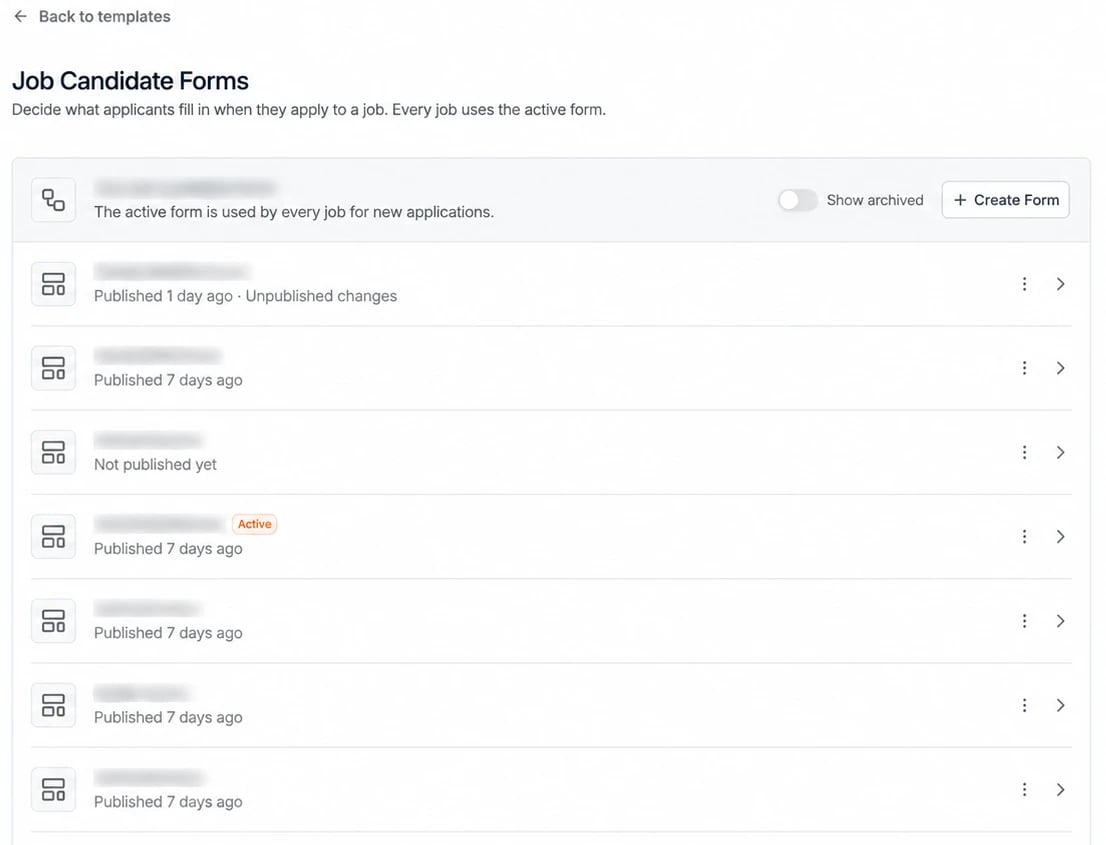
Durch das Veröffentlichen wird ein neues Formular nicht aktiv. Um es für Bewerbungen zu verwenden, klicken Sie auf die drei Punkte neben dem Formular, in der Liste oder oben rechts im Formular, und wählen Make active. Es ist immer nur ein Formular aktiv, und es ist in der Liste als Active markiert. Das aktive Formular gilt für jede Stelle. Wenn Sie es ändern und erneut veröffentlichen, verwendet jede Stelle ab dann die neue Version. Bis Sie veröffentlichen, sehen Bewerber weiterhin die vorherige Version.Wo Bewerbungen ankommen
Bewerber erreichen das Formular über Apply auf Ihrer Jobbörse. Neue Bewerbungen landen auf dem Tab Applicants der Stelle. Siehe eingehende Bewerbungen. Ist ein Bewerber bereits in Spott, werden seine Antworten dem bestehenden Kandidaten hinzugefügt, gemäß der Einstellung If the candidate is already in Spott jeder Frage. Name, E-Mail-Adresse, Telefon und LinkedIn werden nie überschrieben.Verwandte Themen
Kandidatenformulare
Senden Sie Kandidaten einen persönlichen Link zu einem Formular, das Sie erstellen,
damit sie ihr Profil selbst aktualisieren, Dokumente hochladen oder ihre Einwilligung
geben.
Formular-Editor
Jedes Element und jede Einstellung, Übersetzungen, Veröffentlichen und
Versionsverlauf.