

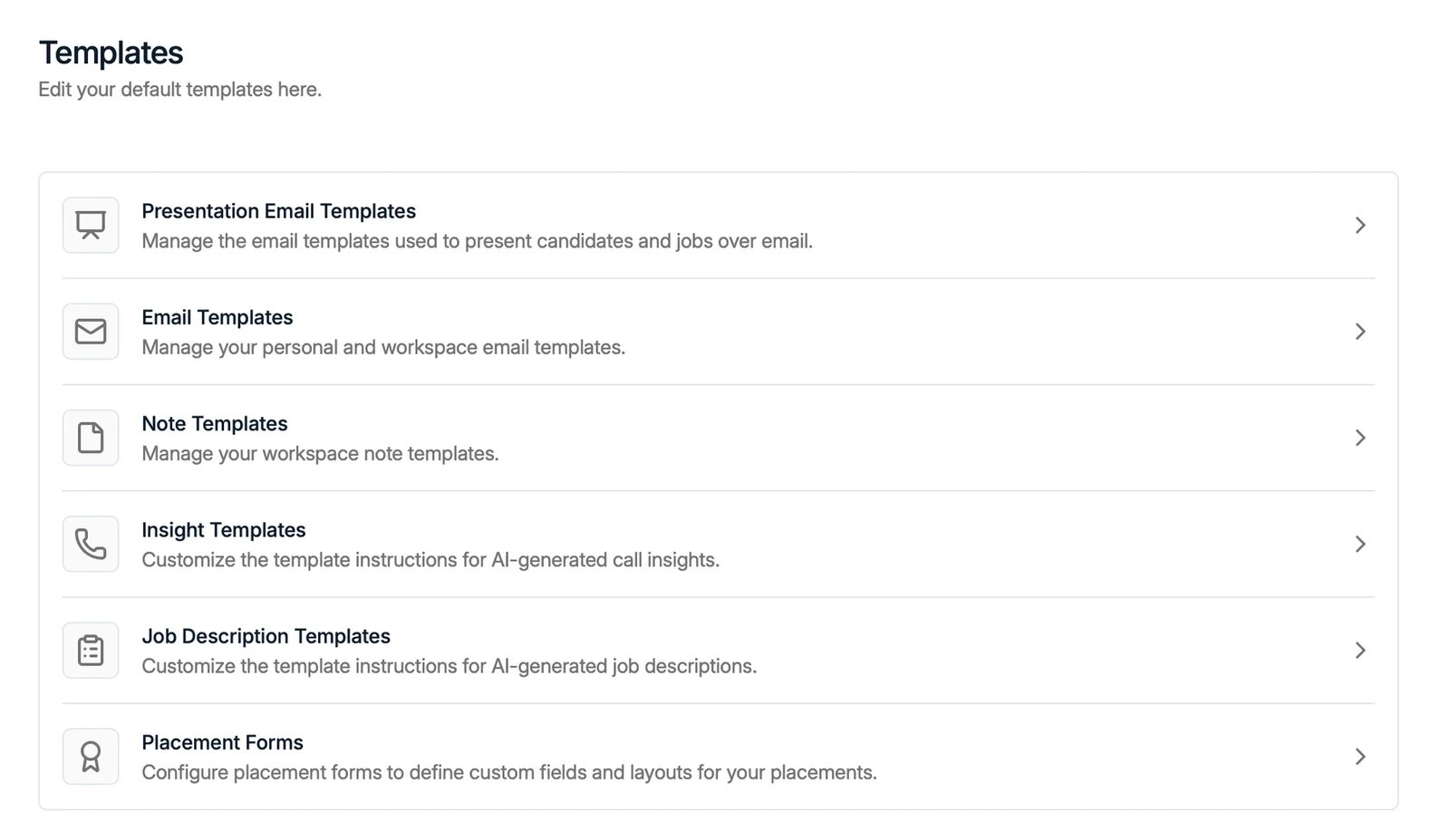
- Presentation Email Templates: die E-Mails, mit denen Kandidaten und Stellen vorgestellt werden. Eine davon wählen Sie, wenn Sie einem Kunden einen Kandidaten vorstellen.
- Email Templates: Ihre persönlichen und die E-Mail-Vorlagen des Workspace.
- Note Templates: wiederverwendbare Notizstrukturen für Ihren Workspace.
- Insight Templates: die Anweisungen, mit denen die KI Insights aus Gesprächen erzeugt. Siehe Spott Note Taker.
- Job Description Templates: die Anweisungen, mit denen die KI Stellenbeschreibungen erzeugt.
- Placement Forms: legen die benutzerdefinierten Felder und das Layout fest, die beim Erfassen einer Platzierung verwendet werden.
- Rate Card Templates: wiederverwendbare Rate Cards und die Pay Codes dahinter, für Timesheets bei Vertragsplatzierungen.
- Company Portal Invite Email: die E-Mail, die ein Kundenkontakt erhält, wenn Sie ihn in ein Company Portal einladen. Bearbeiten Sie einen Entwurf und veröffentlichen Sie ihn; jede Einladung danach nutzt die neue Version.
Insight-Vorlagen
Insight-Vorlagen werden am meisten unterschätzt, weil nicht auf den ersten Blick klar ist, was sie steuern. Sie sind die Anweisungen hinter jeder automatisch erzeugten Notiz: Wenn der Note Taker ein Meeting protokolliert oder ein Anruf transkribiert wird, folgt die Zusammenfassung der Struktur, die Sie hier festlegen. Ändern Sie eine Vorlage, folgt jede danach geschriebene Notiz der neuen Fassung.
Spott wählt die Vorlage für Sie aus
Das ist der Teil, den man verstanden haben sollte. Jede Vorlage trägt eine Description, die beantwortet, wann sie angewendet werden soll, und in der Liste als Applied when erscheint. Spott liest diese Beschreibungen und wählt die passende Vorlage für das Gespräch, Sie müssen also nicht pro Meeting eine auswählen. Damit ist die Beschreibung das wichtigste Feld der Vorlage. Schreiben Sie sie als Situation, nicht als Etikett: “Use for candidate interviews focused on personality traits, behavioral characteristics, and soft skills assessment” sagt der KI weit mehr als “Personality”. Beschreibungen, die sich stark überschneiden, machen die Wahl beliebig, halten Sie die Grenzen zwischen den Vorlagen also klar.Woraus eine Vorlage besteht
Klicken Sie auf das Stiftsymbol einer Vorlage, um sie zu bearbeiten. Sie hat einen Title, die oben genannte Description und einen oder mehrere Sections, die Sie in die Reihenfolge ziehen können, in der die Notiz gelesen werden soll. Jeder Abschnitt enthält:- Title, die Überschrift, die in der Notiz erscheint.
- Instructions, der Prompt für diesen Abschnitt. Hier passiert die eigentliche Arbeit: Sagen Sie, was erfasst werden soll, was hineingehört und was nicht. Die mitgelieferten Vorlagen lohnen sich als Beispiel, etwa eine Anweisung, die endet mit “use objective, verifiable language, avoid subjective labels unless the candidate uses those terms”.
- Length, von kurz bis lang, sodass ein Abschnitt eine Zeile oder ein Absatz sein kann.
- Format, zum Beispiel Aufzählung oder Fließtext.

Eine geänderte Vorlage schreibt alte Notizen nicht neu
Eine Notiz behält die Zusammenfassung, mit der sie geschrieben wurde. Wenn Sie eine Vorlage verbessern oder Spott für ein Gespräch die falsche gewählt hat, können Sie diese Notiz aus ihrem Transkript neu zusammenfassen lassen, mit jeder beliebigen Vorlage. Siehe eine automatisch erzeugte Notiz neu schreiben.Vorlagen für Lebensläufe und Berichte
Generate CV bei einem Kandidaten, der Reformatted CV, den Sie beim Vorstellen eines Kandidaten anhängen, der Kandidatenbericht und das Shortlist-Dokument entstehen alle aus einer Word-Vorlage, die für Ihren Workspace hinterlegt ist. Schicken Sie diese Vorlage einmal an support@spott.io, und jedes Dokument, das Ihr Team danach erzeugt, folgt ihr.Was Sie schicken sollten
- Eine leere
.docxmit Ihrem Layout, Ihren Kopfzeilen und Ihren Markenelementen, ohne Kandidatendaten. Sie muss jeden Abschnitt enthalten, den Sie im fertigen Dokument haben wollen. - Ihre Formatierungsregeln in der Vorlage: wie Daten geschrieben werden sollen (zum
Beispiel
Jan 2024 - Mar 2025) und ob ein Abschnitt als lange Absätze, kurze Absätze oder Aufzählung erscheinen soll. - Ein ausgefülltes Beispiel, ein echter Lebenslauf oder Bericht im endgültigen Layout, vollständig befüllt.
- Wie viel Spott umschreiben darf: die exakte Wortwahl des Kandidaten behalten, leicht umformulieren und glätten oder frei zusammenfassen und umstrukturieren.
- Die Sprachen, die die Vorlage unterstützen muss. Standard ist Englisch.
Formatanforderungen
- Nur Word
.docx. Kein.doc, kein Pages, kein Export aus Google Docs, kein PDF der Vorlage. - Einspaltige Layouts funktionieren am besten. Zweispaltige Entwürfe lassen sich viel schwerer sauber befüllen, vermeiden Sie sie also nach Möglichkeit.
- Keine Textfelder, schwebenden Rahmen oder SmartArt. Tabellen und eingebettete Bilder sind in Ordnung.
Was automatisch befüllt wird
Befüllt werden nur Kandidateninformationen. Alles andere, etwa der Recruiter, der die Akte betreut, die Stelle, um die es geht, oder eine interne Referenz, bleibt als Platzhalter im Dokument stehen und wird von Ihnen ergänzt. Auch das Umformatieren von Aufzählungen hat Grenzen: Komplexe oder verschachtelte Aufzählungsstile kommen unter Umständen nicht genau so heraus, wie sie in Ihrer Originalvorlage aussehen.Sie testen eine neue Vorlage? Schicken Sie Ihr Feedback an
support@spott.io und nennen Sie den konkreten Kandidaten, an
dem Sie getestet haben, sowie das, was fehlt, falsch ist oder sich ändern soll. Je
genauer Sie werden, desto schneller sitzt die Vorlage.