

G und danach J springen Sie direkt auf die Seite Jobs. Siehe alle
Tastenkürzel.
1. Die Job-Ansicht öffnen
Wählen Sie in der linken Navigationsleiste Jobs, um Ihre vollständige Jobliste zu öffnen. Sie können in der Listenansicht oder in der Board-Ansicht arbeiten. Die Liste ist die Tabelle, die Sie standardmäßig sehen; das Board gruppiert Ihre Jobs in Spalten, sodass Sie Ihren ganzen Desk auf einen Blick lesen. Oben in der Ansicht wechseln Sie zwischen beiden. Egal wofür Sie sich entscheiden, die Filter und die Sortierung unten funktionieren gleich, und Sie können das Ergebnis als Ansicht speichern. Siehe Ansichten verwenden. Neben Jobs öffnen Tabs oben auf der Seite die anderen Tabellen, die an Ihren Jobs hängen: Job Candidates, jeder Kandidat in der Pipeline jedes Jobs; Inbound Applications, die Personen, die sich beworben haben und auf eine Prüfung warten (siehe Eingehende Bewerbungen); Speculative Presentations; und Advertising, jede Stellenanzeige im Workspace (siehe unten).2. Mit Stichwörtern suchen
Über die Suchleiste oben in der Job-Ansicht finden Sie Jobs anhand des Textes in ihren Feldern. Die Suchleiste beherrscht vollständige boolesche Abfragen (AND, OR, NOT). Spott schaltet automatisch in den booleschen Modus, sobald Ihre Abfrage Anführungszeichen enthält. Überall sonst in Spott, wo Sie einen Job auswählen sollen, stellt die Autovervollständigung offene Jobs nach vorn, statt rein danach zu sortieren, wie gut Titel oder Unternehmensname passen. Die Position, die Sie heute besetzen, steht also vor der, die Sie letztes Jahr besetzt haben. Autovervollständigungen in Spott laden außerdem beim Scrollen weiter, statt bei den ersten zwanzig Treffern aufzuhören. Bei einem häufigen Nachnamen oder einem Kunden mit vielen ähnlichen Jobtiteln versteckt sich der gesuchte Datensatz nicht mehr hinter einer Liste, die nicht weitergeht: Scrollen Sie einfach bis zum Ende der Treffer.3. Ihre Jobs filtern
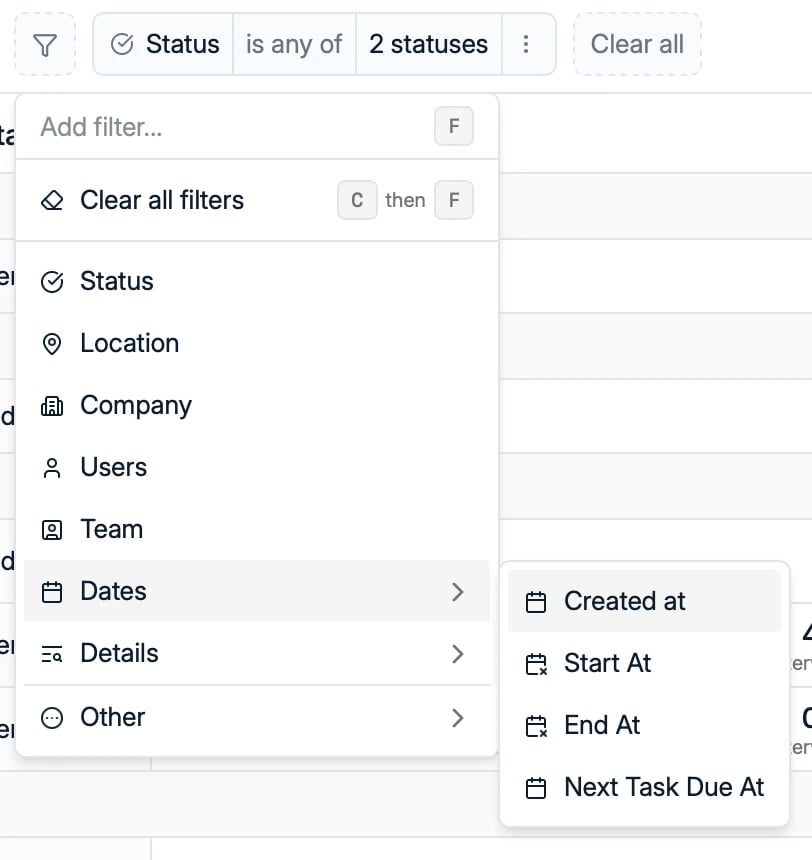
- Status: die Phase des Jobs
- Location und Company. Location filtert nach benanntem Gebiet, nach Radius oder nach Postleitzahl
- Users und Team: wer an dem Job arbeitet. Der Filter für den Owner nimmt neben einer Person auch ein Team, sodass Sie jeden Job sehen, der jemandem aus diesem Team gehört. Dasselbe funktioniert für die Owner von Bewerbungen auf dem Tab Job Candidates.
- Dates: angelegt am, Start, Ende und Fälligkeit der nächsten Aufgabe
- Details: Art des Arbeitsorts und Anstellungsart
- Weitere Felder unter Other, etwa der Name des Jobs und das Zielunternehmen
- Alle eigenen Felder, die in Ihrem Workspace konfiguriert sind
Sehen, welche Jobs auf Jobbörsen live sind
Fügen Sie active job board postings als Spalte in der Listenansicht oder als Zeile auf den Karten der Board-Ansicht hinzu, um auf einen Blick zu lesen, welche Jobs tatsächlich ausgeschrieben sind. Sie können auch danach filtern, und das ist der schnelle Weg, die offene Position zu finden, die nie jemand geschaltet hat. Wie die Anzeigen dorthin kommen, steht unter Multiposting. Die Spalte Job Adverts filtert auch danach, wann eine Anzeige online ging und wieder offline genommen wurde, also nach ihren Daten published at und unpublished at. Das beantwortet Fragen, die ein einfacher Ein/Aus-Filter nicht beantworten kann: welche Stellen diese Woche live gegangen sind oder welche Anzeigen in den nächsten Tagen von den Jobbörsen verschwinden und möglicherweise neu geschaltet werden müssen.Alle Anzeigen an einem Ort sehen
Der Tab Advertising auf der Seite Jobs listet die Anzeigen aller Jobs im Workspace in einer Tabelle, sodass Sie nicht mehr Job für Job öffnen, um zu sehen, was live ist. Suchen, filtern und sortieren Sie ihn wie jede andere Tabelle, und nutzen Sie Open advert in einer Zeile, um die Live-Anzeige so zu sehen, wie ein Kandidat sie sieht. Der Tab dient zum Lesen. Um eine Anzeige neu zu schalten oder offline zu nehmen, klicken Sie auf ihre Zeile: Das öffnet den Job, in dem die Anzeige verwaltet wird. Siehe Anzeigen schalten.4. Ihre Ergebnisse sortieren
Ordnen Sie Ihre Jobliste nach dem Feld Ihrer Wahl. Sortieren können Sie unter anderem nach:- Name und Company Name
- Status
- Created at und Modified at
- Start At und End At
- Employment Type und Location Type
- Next Task Due At