

Ein Insight konfigurieren
Geben Sie dem Insight einen Titel, konfigurieren Sie es im rechten Bereich, während links das Ergebnis live vorschaut, und klicken Sie zum Schluss auf Save Chart.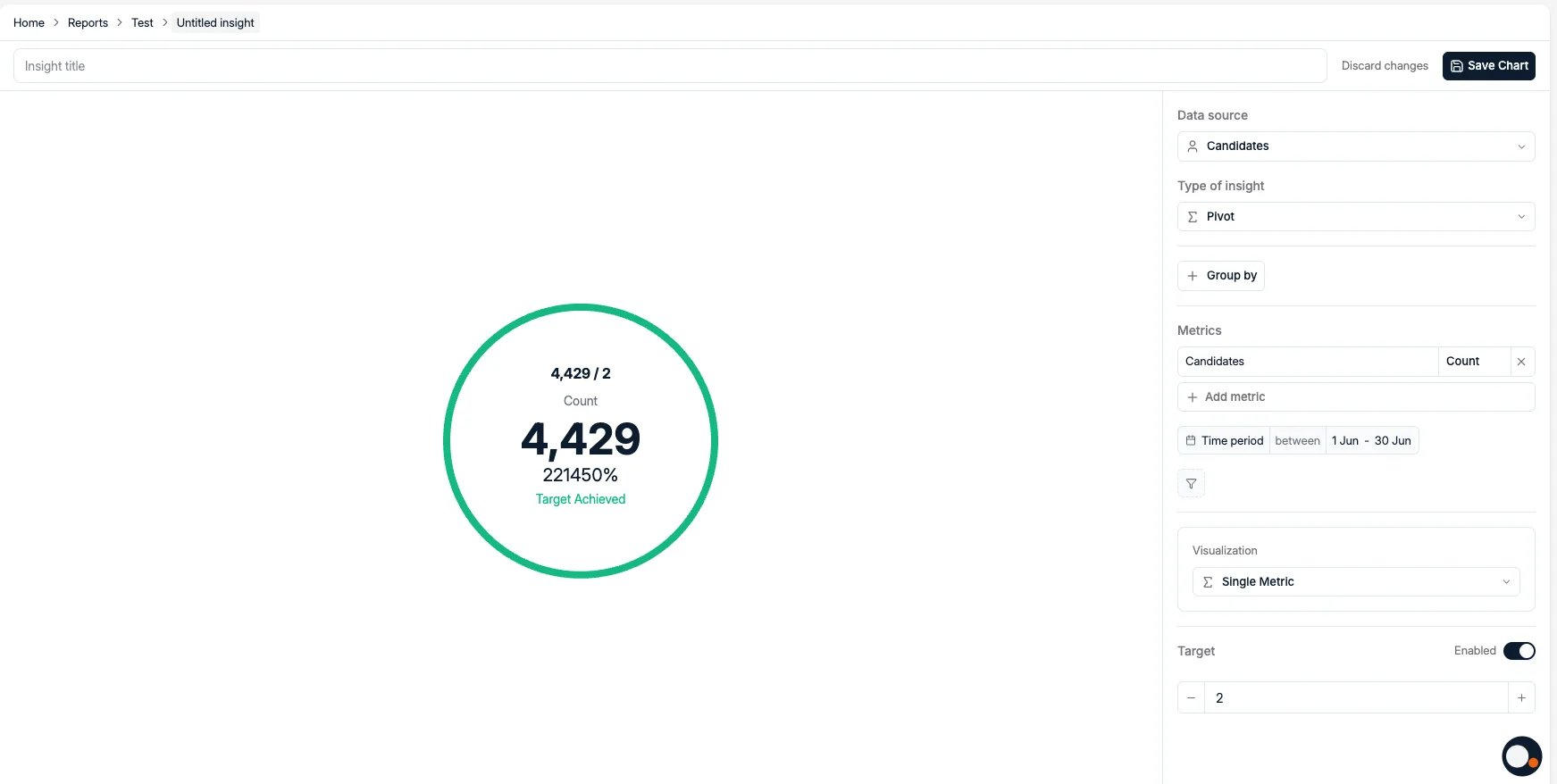
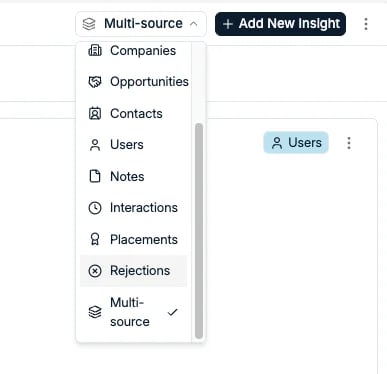
- Datenquelle: der Datensatztyp, über den das Insight berichtet: Candidates, Jobs, Applications, Companies, Opportunities, Contacts, Users, Notes, Interactions, Placements oder Rejections. Mit Multi-source kombinieren Sie mehrere Datensatztypen in einer Ansicht. Für Berichte über ausgehende Mails nutzen Sie Interactions. Diese Quelle zeigt gesendete E-Mails, und ausschließlich gesendete E-Mails, beantwortet also die Frage “wie viele haben wir verschickt” und nicht, was danach damit passiert ist. Öffnungen und Klicks finden Sie in Marketing.
- Typ des Insights: wie die Daten gemessen werden.
- Metriken: was gezählt wird. Ein Insight kann mehrere Metriken enthalten. Klicken Sie auf Add metric, um Zahlen nebeneinander zu vergleichen, zum Beispiel alle Notes neben Manual Notes Created.
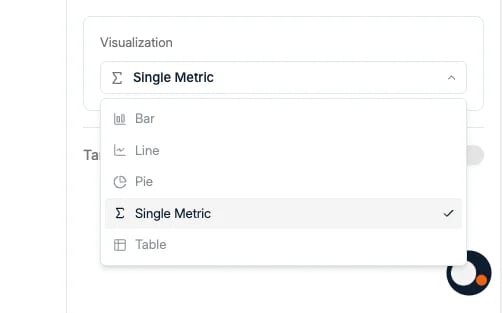
- Visualisierung: wie das Ergebnis dargestellt wird.
Typen von Insights
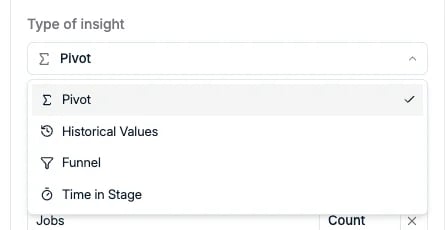
- Pivot: eine Metrik über eine Dimension aufschlüsseln, mit Group by, zum Beispiel Jobs pro Stage, pro Unternehmen oder pro Teammitglied.
- Historical Values: verfolgen, wie sich eine Metrik über die Zeit entwickelt.
- Funnel: sehen, wie Datensätze von einer Pipeline-Stage in die nächste übergehen.
- Time in Stage: messen, wie lange Datensätze in jeder Stage liegen.
Visualisierungen
Filter, Gruppierung und Ziele
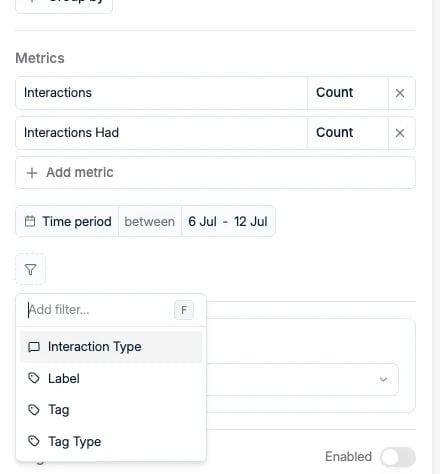
Klicken Sie auf Add filter, um einzugrenzen, welche Datensätze zählen. Filtern können Sie auf die Attribute der Datenquelle, einschließlich der eigenen Attribute, die Sie angelegt haben, dazu auf Team, Office und Team Member, um ein Insight auf einen Teil Ihrer Organisation einzugrenzen. Ein Filter Time period beschränkt das Insight auf einen Zeitraum. Die Filter Team und Office funktionieren in jedem Report und jedem Dashboard. In einem Workspace mit mehreren Büros liest so jedes Büro seine eigenen Zahlen, ohne eine eigene Kopie jedes Reports anzulegen: Wie sich die beiden unterscheiden, steht unter Teams und Büros. Bei Pivot-Insights teilt Group by das Ergebnis nach einem beliebigen Attribut der Datenquelle auf. Jedes Insight kann außerdem ein Target haben: Aktivieren Sie es und geben Sie eine Zahl an, dann zeigt das Insight Ihren Fortschritt zu diesem Ziel in Prozent, mit dem Status Target Achieved, sobald Sie es überschreiten.Aktivitäten über Notiz-Labels auswerten
Um erfasste Aktivitäten wie Anrufe, Kundentermine oder Referenzen auszuwerten, berichten Sie über Notes und filtern nach Notiz-Label.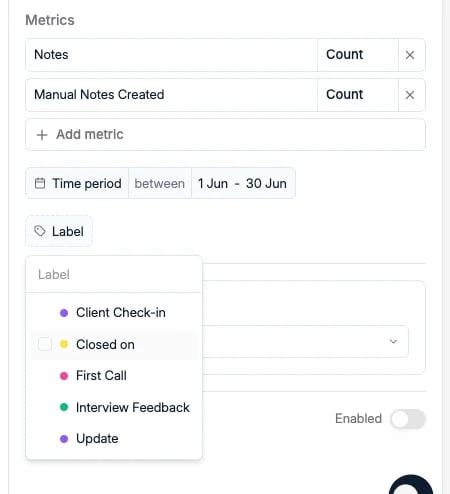
In die Zahlen hineinklicken
Zahlen in einem Bericht sind anklickbar: Ein Klick öffnet genau die Datensätze dahinter, sodass Sie sehen, was eine Kennzahl treibt, statt der Summe allein zu vertrauen.Insights verwalten und exportieren
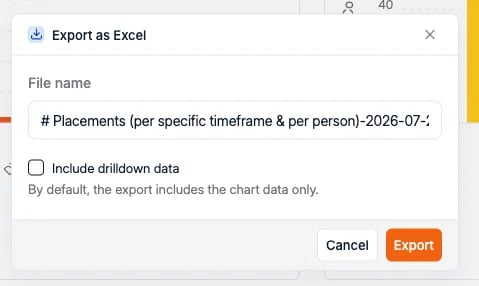
Über das ⋮ Menü eines Insights können Sie es bearbeiten (Edit), duplizieren (Duplicate), als Excel-Datei exportieren (Export as Excel) oder löschen (Delete).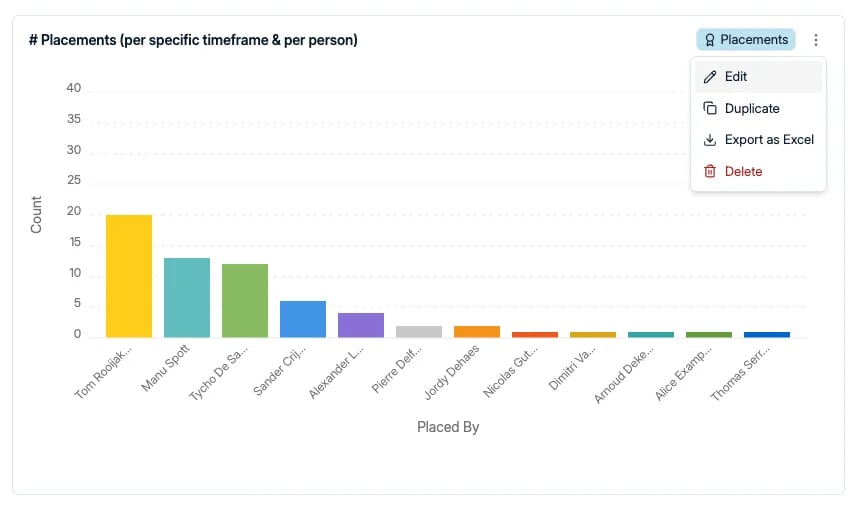
Berichte teilen
Die Übersicht in Reports hat zwei Abschnitte: Your reports, nur für Sie sichtbar, und einen Workspace-Abschnitt, der für alle sichtbar ist. Eine Zwischenstufe auf Teamebene gibt es nicht. Wer Berichte ansehen, verwalten und exportieren darf, wird pro Rolle unter Settings → Security festgelegt. Siehe Zugriff verwalten.Neu dabei? Starten Sie mit dem Leitfaden
Reporting in Spott im Einstiegsleitfaden. Bauen Sie Ihren ersten Bericht Schritt für Schritt, mit Beispielen zum Nachbauen.