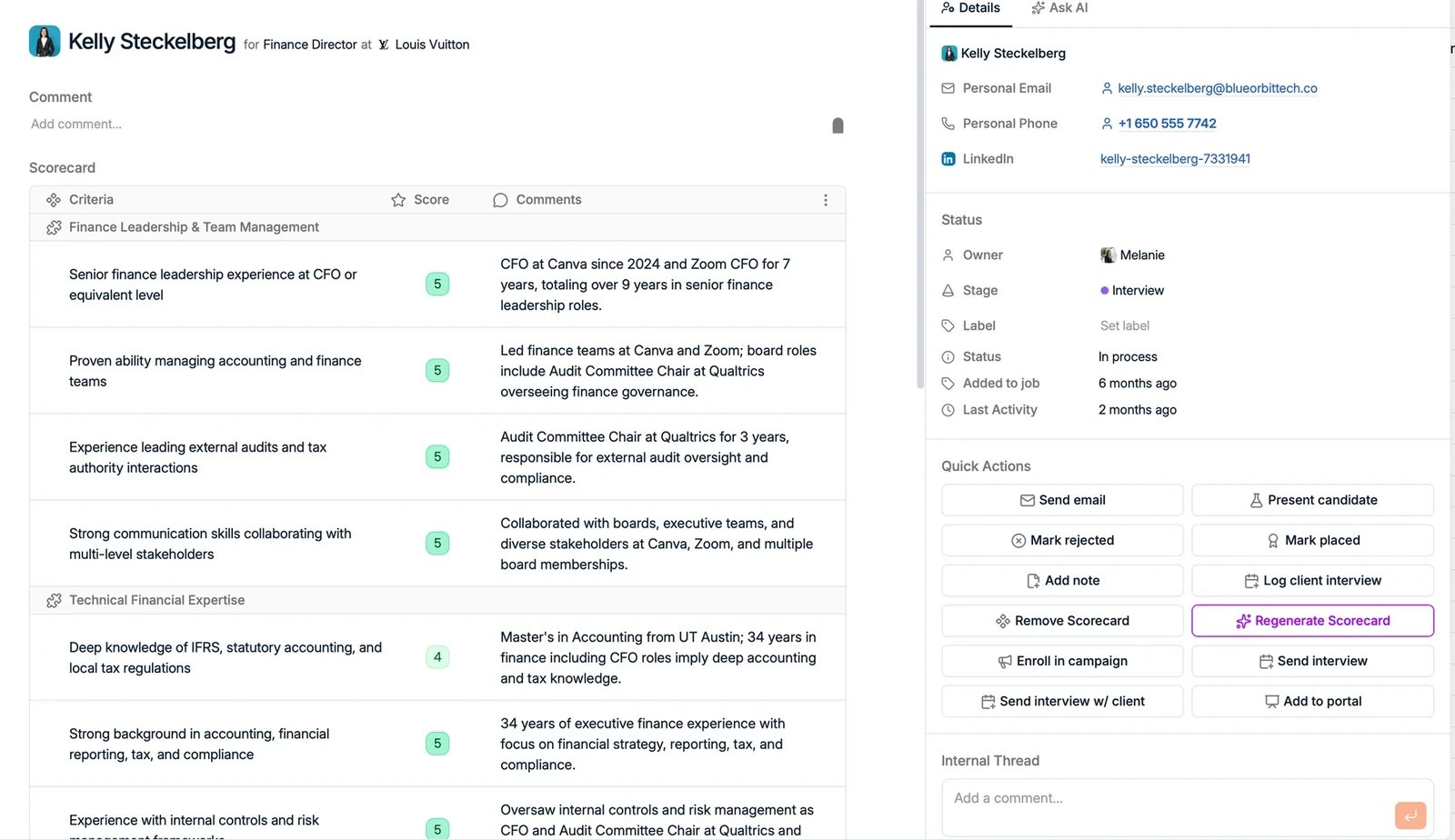
Zuerst die Scorecard der Stelle einrichten
Eine Scorecard gehört zu einer Stelle, nicht zu einem Kandidaten: Sie ist die Kriterienliste im Bereich Scorecard auf dem Tab Overview der Stelle, und jeder Kandidat auf dieser Stelle wird an derselben Liste gemessen. Richten Sie sie dort ein, bevor Sie mit den Interviews beginnen. In den Quick Actions der Stelle können Sie mit Add Scorecard die Kriterien selbst aufbauen, und mit Generate Scorecard schreibt die KI sie aus der Stellenbeschreibung und den Sourcing-Kriterien. Sobald die Stelle eine hat, heißen dieselben Aktionen Edit Scorecard und Regenerate Scorecard.
Generate Scorecard schreibt die Kriterien aus der Stellenbeschreibung. Eine Stelle,
deren Overview noch keine Beschreibung hat, liefert also nichts, woraus sich etwas erzeugen
ließe. Tragen Sie zuerst die Beschreibung ein oder bauen Sie die Kriterien von Hand auf.
Eine Scorecard über Stellen hinweg wiederverwenden
Die meisten Personalberatungen besetzen immer wieder dieselben Arten von Rollen, und dieselben Kriterien bei jeder Stelle neu aufzubauen wirft die Arbeit weg, die beim ersten Mal darin steckte. Ihr Workspace führt eine Bibliothek von Scorecard-Templates, so viele wie Sie brauchen, und eines anzuwenden füllt die Scorecard einer Stelle, statt dass Sie mit einer leeren Liste anfangen. In Configure Score Card listet Apply template die Templates auf, die Ihr Workspace gespeichert hat, jedes mit einer kurzen Beschreibung seines Zwecks: ein technisches Screening, ein erstes Gespräch über die Person. Wählen Sie eines aus, und seine Kriterien füllen die Scorecard, bereit zur Anpassung an diese konkrete Rolle. Templates sind im gesamten Workspace geteilt, und nur ein Administrator kann sie anlegen oder ändern. So bleibt die Sammlung ein bewusst gepflegter Satz, statt sich mit Einzelfallvarianten zu füllen. Gebaut werden sie unter Manage templates am Ende desselben Menüs. In diesem Dialog lässt sich die aktuelle Scorecard nicht als Template sichern: Eine gerade von Hand zusammengestellte Scorecard bleibt an der Stelle, und ein Template daraus zu machen heißt, sie unter Manage templates noch einmal aufzubauen.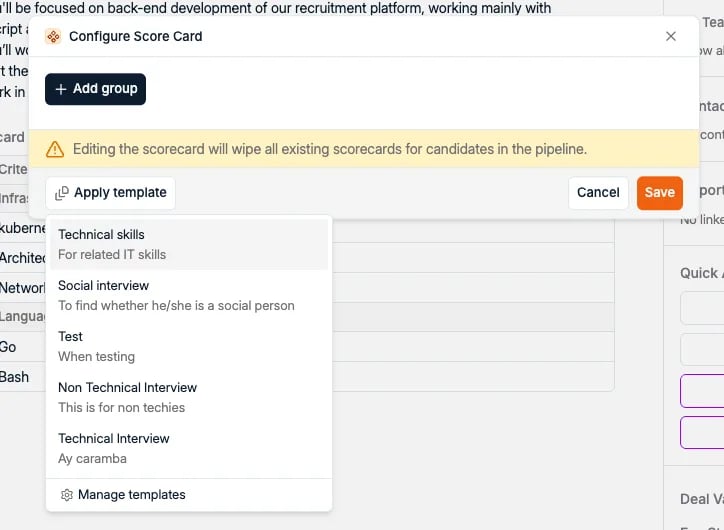
Eine Scorecard hinzufügen
Öffnen Sie aus der Bewerbung eines Kandidaten heraus die Quick Actions und wählen Sie:- Add Scorecard, um eine Scorecard anzulegen, die Sie selbst ausfüllen, oder
- Generate Scorecard, um sie zuerst von der KI ausfüllen zu lassen.
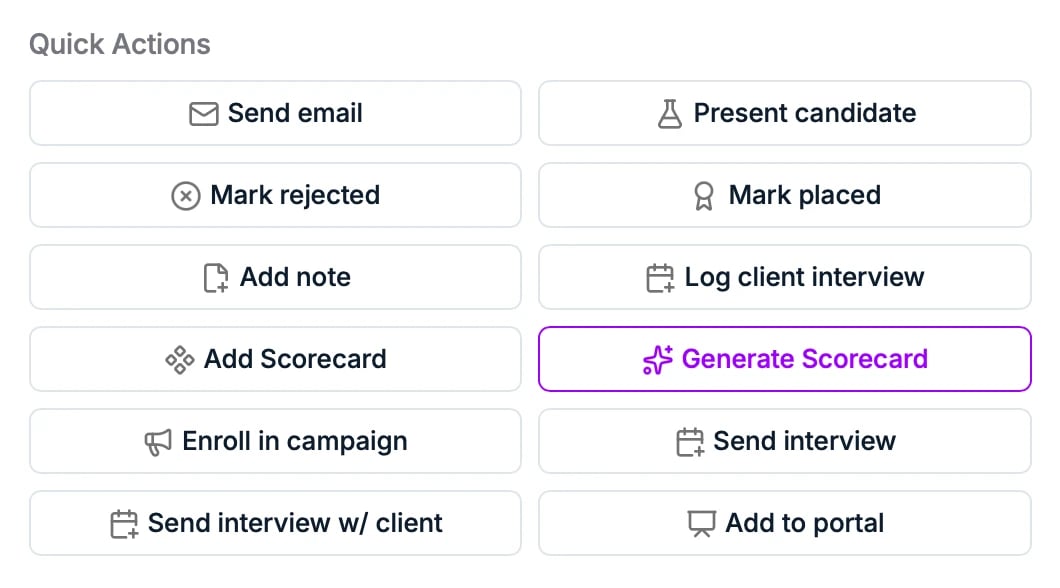
Wenn Add Scorecard ausgegraut ist
Beide Aktionen bleiben auf einer Bewerbung so lange nicht verfügbar, wie die Stelle keine Scorecard hat, denn dann fehlen die Kriterien, an denen sich jemand messen ließe. Das ist der übliche Grund, warum die Schaltflächen bei einem Kandidaten tot wirken, den Sie gleich interviewen, und es wird an der Stelle gelöst, nicht an der Bewerbung: Gehen Sie auf den Tab Overview der Stelle und richten Sie die Kriterien wie oben ein.Eine Scorecard per KI erzeugen
Generate Scorecard öffnet einen Dialog, in dem Sie eine Sprache wählen. Die KI bewertet und kommentiert anschließend jedes Attribut der Scorecard auf Basis des Kandidatenprofils und der Details der Vakanz.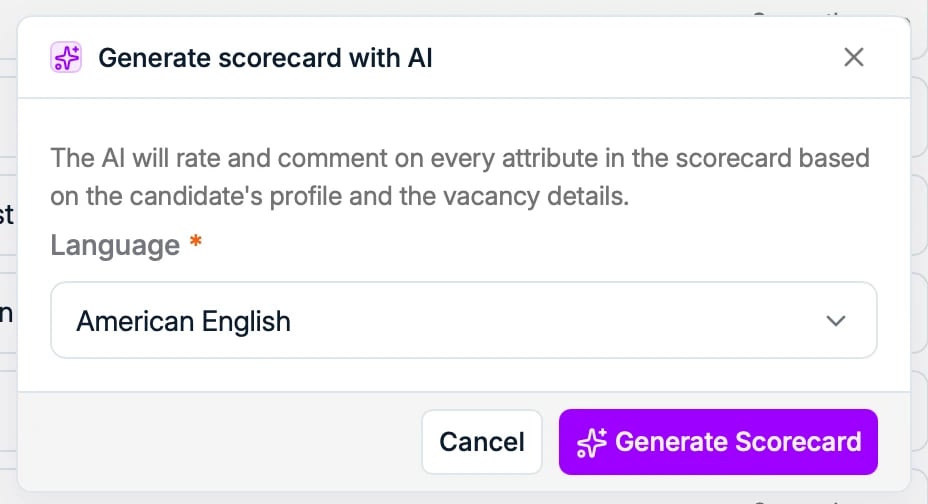
Eine Scorecard lesen und bearbeiten
Die Scorecard ist eine Tabelle mit drei Spalten:- Criteria: die Anforderungen aus der Stelle, etwa “Mindestens 5 Jahre Erfahrung im B2B-Vertrieb”.
- Score: eine farblich abgestufte Bewertung, wie gut der Kandidat das jeweilige Kriterium erfüllt.
- Comments: die Begründung hinter jeder Bewertung.