

Wie Spott Duplikate erkennt
Wenn Sie eine Person anlegen oder importieren, prüft Spott, ob es bereits einen Datensatz mit übereinstimmender E-Mail-Adresse, Telefonnummer oder LinkedIn-URL gibt. Der Name allein zählt nicht, damit zwei verschiedene Personen mit demselben Namen nicht als Duplikate behandelt werden. Findet Spott eine Übereinstimmung, erscheint der Hinweis Duplicate candidate mit den übereinstimmenden Merkmalen hervorgehoben, zusammen mit dem Angebot, den vorhandenen Datensatz zu aktualisieren (zum Beispiel Update candidate from CV), statt einen zweiten anzulegen.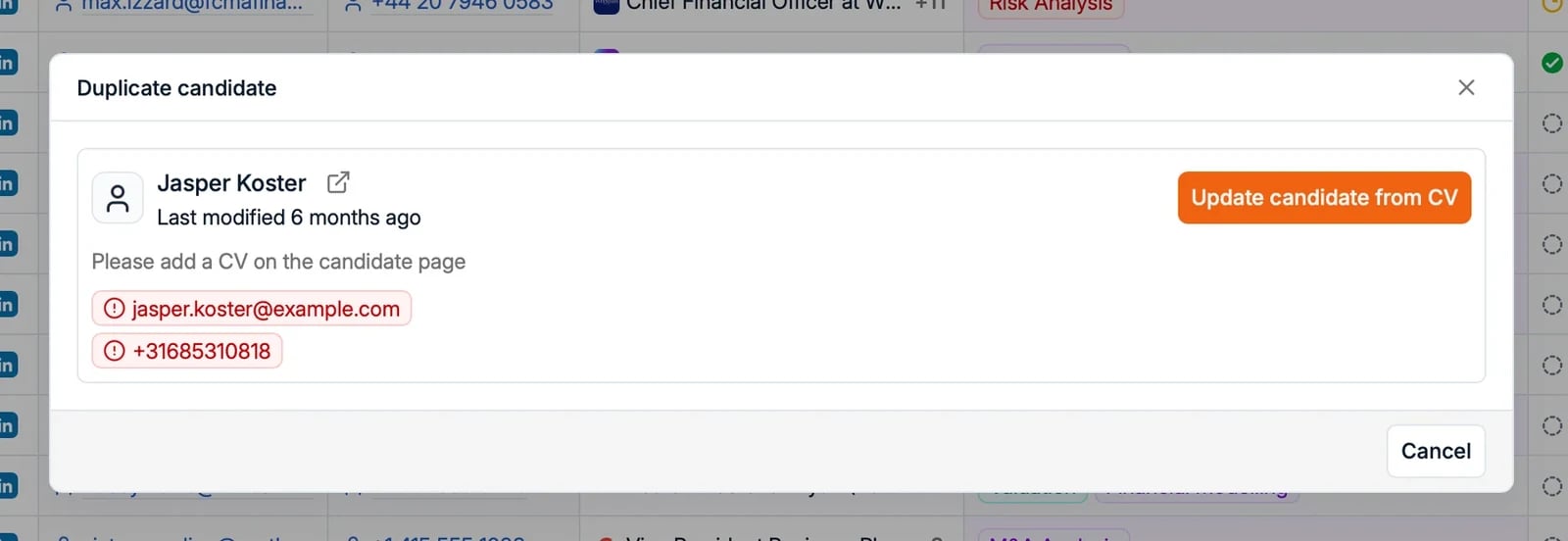
Zwei Personen zusammenführen
Wenn zwei Datensätze kein gemeinsames Merkmal haben, etwa weil einer aus einem Lebenslauf importiert und der andere mit anderen Kontaktdaten aus LinkedIn angelegt wurde, kann die automatische Erkennung sie nicht verknüpfen. Führen Sie sie dann manuell zusammen:- Öffnen Sie das Profil einer der beiden Personen.
-
Klicken Sie oben rechts auf Actions und wählen Sie Merge 2 people (Tastenkürzel
⇧M). Sie können auch beide Personen über die Kontrollkästchen in der Übersicht Candidates oder Contacts auswählen und dann in der Leiste am unteren Rand auf Candidate Actions (oder Contact Actions) klicken und Merge 2 people wählen.
- Im Dialog Merge People stehen die beiden Datensätze nebeneinander. Spott kombiniert ihre Daten, etwa E-Mail-Adressen, Telefonnummern, LinkedIn und Anhänge, zu einem Datensatz.
- Prüfen Sie das kombinierte Ergebnis auf der rechten Seite und klicken Sie dann auf Merge People.
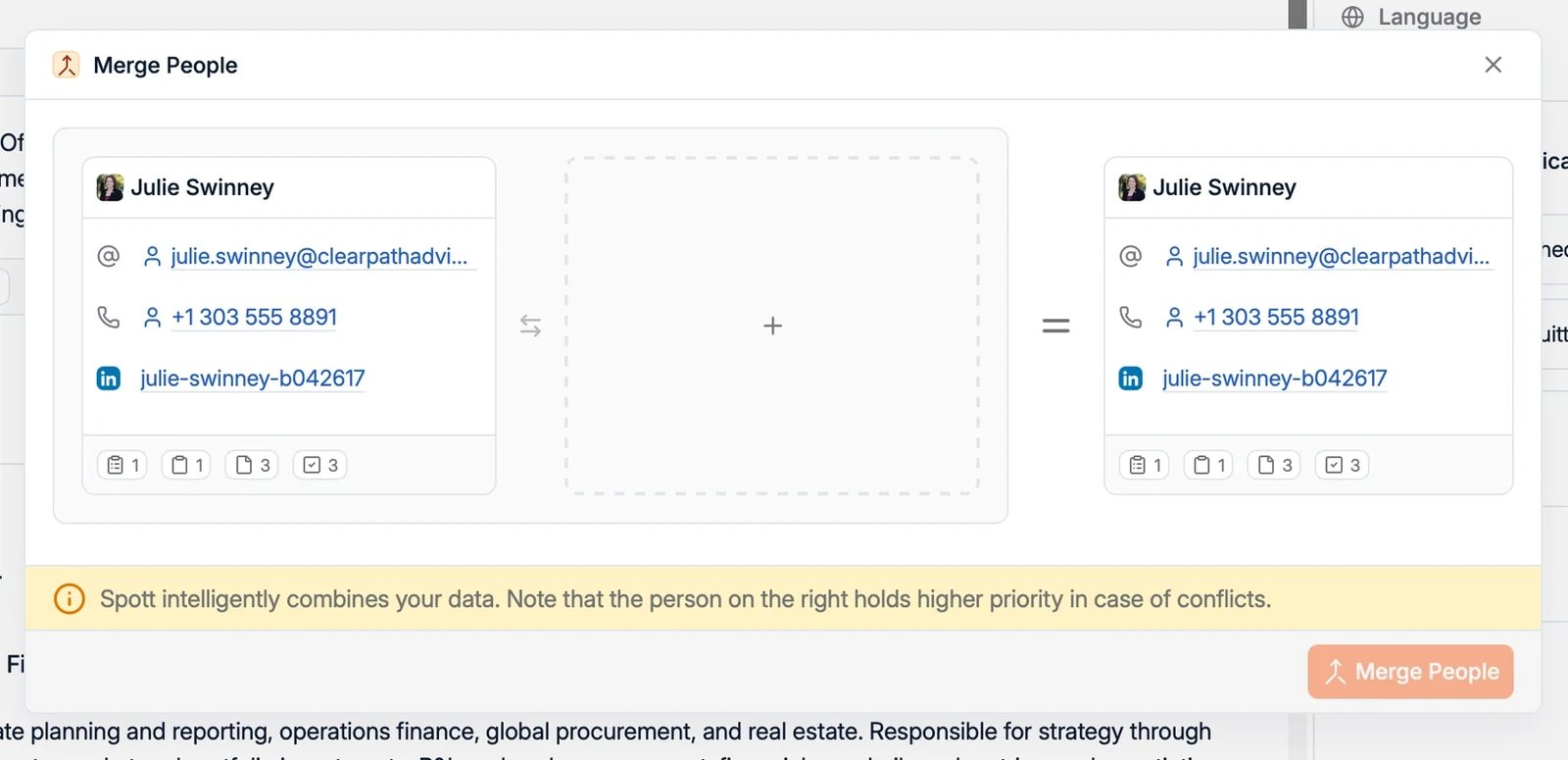
Der Datensatz rechts hat Vorrang. Enthält dasselbe Feld auf beiden Seiten
unterschiedliche Werte, bleibt der rechte Wert erhalten. Stellen Sie also den Datensatz
nach rechts, den Sie für den korrekteren halten.
Gut zu wissen
- Sie führen immer zwei Personen auf einmal zusammen. Eine Massenzusammenführung gibt es nicht, deshalb wird die Aktion nicht angeboten, wenn Sie in einer Listenansicht mehr als zwei Datensätze auswählen.
- Felder mit mehreren Werten, etwa E-Mail-Adressen, Telefonnummern und Anhänge, werden kombiniert, dort geht also nichts verloren. Felder mit einem einzigen Wert, etwa die Positionsbezeichnung, behalten den Wert des rechten Datensatzes, der andere wird überschrieben. Genau deshalb ist wichtig, welche Seite Sie nach rechts stellen.
- Das Zusammenführen lässt sich nicht rückgängig machen. Prüfen Sie den Vergleich nebeneinander, bevor Sie bestätigen.
- Wird ein Candidate mit einem Contact zusammengeführt, ist das Ergebnis ein Candidate.