Mit der Marketing-Suite (Beta) erstellen und verwalten Sie E-Mail-Marketing-Kampagnen
in Spott: Sie gestalten sie in einem interaktiven Editor, senden sie an eine
Empfängerliste und verfolgen Öffnungen, Klicks und Abmeldungen.
Marketing-Kampagnen sind einmalige, gestaltete E-Mail-Sendungen an eine Liste, etwa ein
Newsletter. Für automatisierte, mehrstufige Ansprachesequenzen nutzen Sie stattdessen
Campaigns. Marketing aktivieren
- Ein Admin aktiviert Enable Marketing unter Settings → Features (Abschnitt
Communication). Lesen Sie die Einrichtungshinweise, die Spott vor dem Bestätigen
anzeigt.
- Richten Sie unter Settings → Domains eine Versanddomain ein und tragen Sie die
dort angezeigten DNS-Einträge ein. Sie können nur von Absenderadressen senden, die auf
einer verifizierten Domain registriert sind. Die Schritt-für-Schritt-Anleitung samt
DNS-Fehlerbehebung finden Sie im
Leitfaden zur Versanddomain.
Nach der Aktivierung erscheint Marketing in der Seitenleiste unter Tools.
Eine frisch verifizierte Domain muss erst eine Versandreputation aufbauen, bevor Sie in
großer Menge versenden. Lesen Sie vor Ihrer ersten Kampagne die
Best Practices zur E-Mail-Zustellbarkeit:
Aufwärmen der Domain, Listenpflege und Optimierung der Inhalte. Eine Marketing-Kampagne erstellen
Klicken Sie auf der Marketing-Seite auf New campaign und geben Sie ihr einen Namen.
Mit Import HTML Template können Sie auch von einer bestehenden HTML-E-Mail ausgehen.
Der Import einer HTML-Vorlage kostet 50 Credits, einmalig für den Import berechnet.
Der spätere Versand mit der importierten Vorlage kostet nichts zusätzlich.
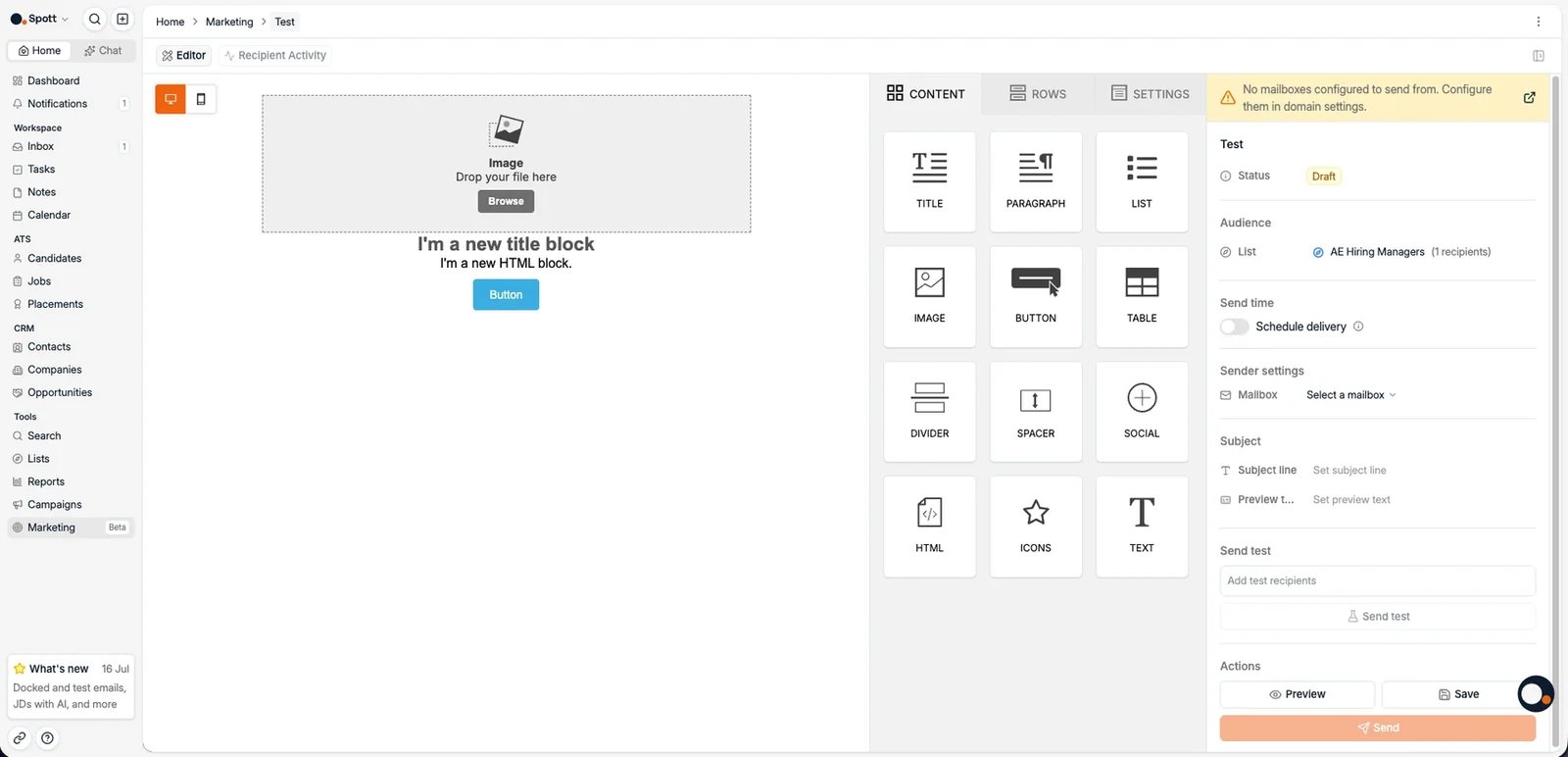
- Links der Drag-and-drop-E-Mail-Editor: Gestalten Sie die E-Mail mit Zeilen,
Bildern, Schaltflächen und Textblöcken. Zeilen lassen sich speichern und in anderen
Kampagnen wiederverwenden. Schalten Sie den Editor zwischen Desktop und Mobile um,
um zu prüfen, wie die Mail auf dem Handy ankommt, und bearbeiten Sie sie in beiden
Ansichten. Die Farbauswahl bietet Ihre Markenfarben als Farbfelder an, die ein Admin
einmalig unter Settings → Branding →
Email editor colors festlegt.
- Rechts die Kampagnendetails:
- Audience: Wählen Sie eine Liste mit Kandidaten oder
Kontakten als Empfänger.
- Send time: sofort senden oder mit Schedule delivery für ein bestimmtes Datum
und eine bestimmte Uhrzeit planen.
- Sender settings: die Mailbox, aus der die Kampagne versendet wird, auf Ihrer
verifizierten Domain.
- Subject: die Betreffzeile und der Vorschautext.
Prüfen Sie das Ergebnis mit Preview, und schicken Sie es sich mit Send test vor
dem echten Versand selbst zu.
Voraussetzungen für den Versand
Spott blockiert den Versand, solange die Kampagne nicht regelkonform ist:
- Eine Betreffzeile und eine Audience sind gesetzt.
- Die E-Mail enthält einen Abmeldelink (für die DSGVO-Konformität erforderlich; der
Editor zeigt Ihnen, wie Sie ihn einfügen).
- Die versendende Mailbox liegt auf einer verifizierten Domain.
Ergebnisse auswerten
Die Marketing-Seite zeigt die Kennzahlen pro Kampagne: Gesamtzahl der Sendungen,
Zustellrate, Öffnungsrate, Klickrate sowie die Bounce- und Abmelderate.
Wenn Zustellbarkeit, Bounces oder Abmeldungen ein Niveau erreichen, das die Reputation
Ihrer Domain gefährdet, weist die Seite darauf hin, statt Sie eine abdriftende Zahl selbst
bemerken zu lassen. Nehmen Sie einen solchen Hinweis als Anlass, den Versand zu stoppen und
die Liste zu bereinigen, nicht als Statistik: E-Mail-Anbieter bewerten die Absenderdomain,
eine schlechte Kampagne kostet Sie also die Zustellbarkeit der Recruiting-Mails, die danach
über dieselbe Domain hinausgehen. Siehe
E-Mail-Zustellbarkeit.
Die Klickrate zählt alle Klicks. Spott unterscheidet nicht zwischen den Links in
Ihrer E-Mail, zwei Klicks auf zwei verschiedene Schaltflächen zählen also genauso viel
wie zwei Klicks auf dieselbe.
Ausschlüsse
Wer sich abgemeldet hat, bei wem eine E-Mail dauerhaft gebounct ist oder wer eine E-Mail
als Spam gemeldet hat, wird von allen künftigen Marketing-Kampagnen automatisch
ausgeschlossen und als skipped angezeigt. Marketing-Abmeldungen sind außerdem im
Untertab Consent des Kandidaten sichtbar.
Spott prüft Adressen außerdem vor dem Versand. An eine Adresse, die bereits als nicht
existent oder unzustellbar bekannt ist, wird nicht gesendet, denn jeder Hard Bounce geht zu
Lasten der Reputation Ihrer Absenderdomain, und eine Liste mit einer Handvoll toter Adressen
kann die Zustellung für alle anderen darauf beeinträchtigen. Diese Empfänger werden
ebenfalls als skipped angezeigt, ohne dass sie sich von einer Abmeldung oder einem
früheren Bounce unterscheiden lassen. Wird jemand übersprungen, der sich nie abgemeldet hat,
prüfen Sie vor dem nächsten Versand die E-Mail-Adresse in seinem Datensatz.