

⌘K auf einem Mac oder Ctrl+K unter Windows, oder klicken Sie oben
links auf Search.
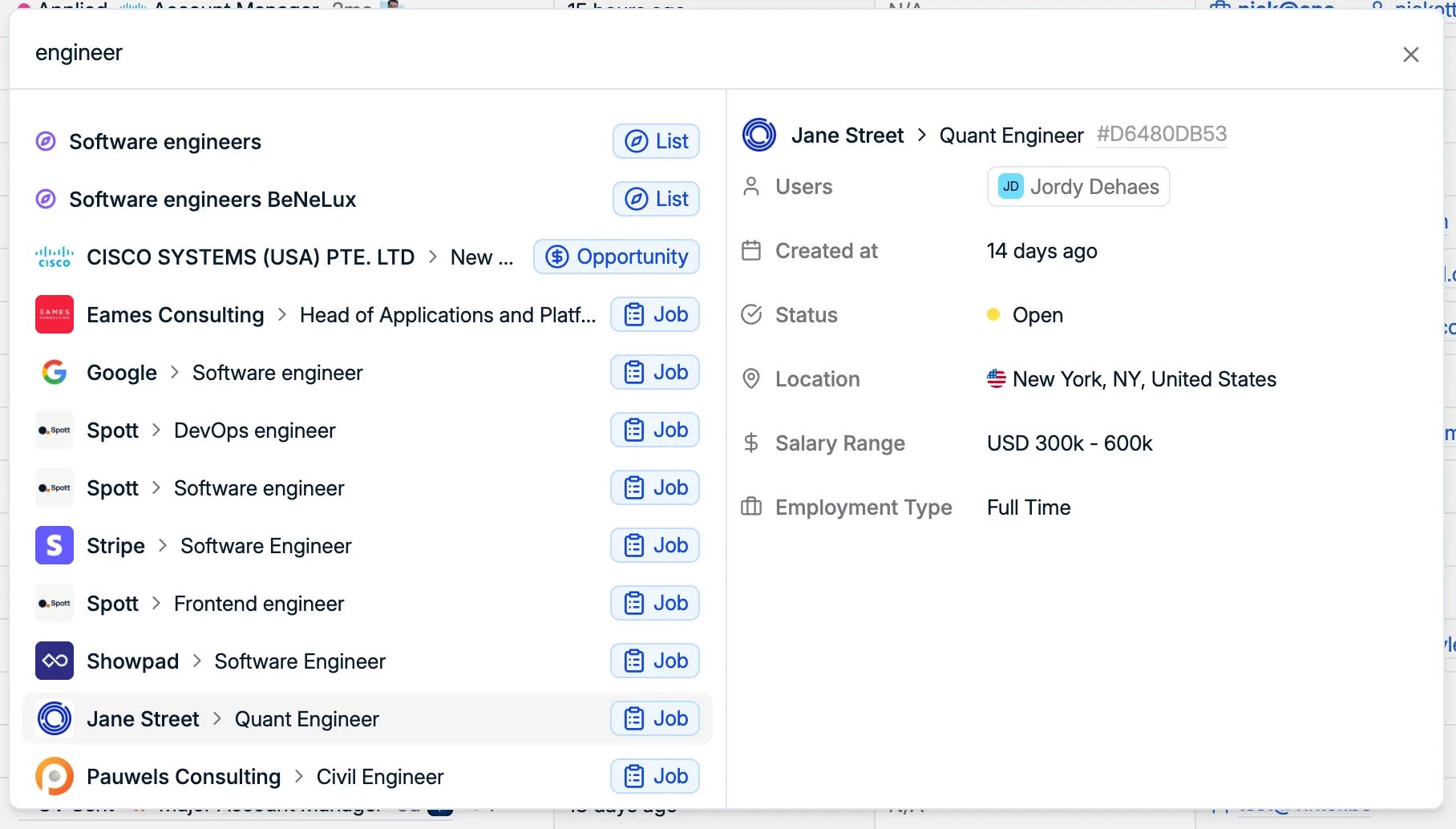
Worauf sie anspringt
- Namen von Personen. Eine Person ist ein Treffer, egal an wie vielen Stellen sie in Ihrem Workspace vorkommt: Wer bei zwei Unternehmen Kontakt ist oder neben der Kontaktrolle auch Kandidat, erscheint nicht mehr als eine Zeile pro Rolle.
- Jobs, Listen, Opportunities und Unternehmen, über ihren Namen. Die Suche nach
engineerliefert die Jobs mit dem Titel Software engineer neben den Listen, die Sie zu Software Engineers aufgebaut haben, und ein Unternehmensname liefert das Unternehmen selbst. - Teams, über ihren Namen. Ein Klick auf ein Team öffnet es unter Settings → Admin → Teams, wo Sie sehen, wer dazugehört. Um ein Team zu ändern, brauchen Sie weiterhin das Recht, Teams zu verwalten. Siehe Teams verwalten.
- E-Mail-Adressen, auch private. So beantworten Sie zuverlässig die Frage, wer da gerade geschrieben hat, was eine Namenssuche in einer Tabelle nicht leisten kann.
- Telefonnummern, damit aus einer unbekannten Nummer auf Ihrem Bildschirm ein Name wird.
- Datensatz-IDs, also der kurze Code auf einem Datensatz wie
#42B8C269C. Schalten Sie sie unter Settings → Features → Workspace mit Show Record IDs ein, was die ID auf dem Datensatz anzeigt und sie kopierbar macht.
Kombinieren Sie, woran Sie sich erinnern
An einen Namen erinnert man sich selten genau, deshalb setzt die Suche die Bruchstücke zusammen, die Sie haben:- Ein Teil des Vornamens mit dem Nachnamen, wenn gerade die Schreibweise des Vornamens unsicher ist.
- Ein Vorname mit einem Unternehmensnamen, so erinnert man sich meist an jemanden, den man einmal getroffen hat: der Name, der hängen geblieben ist, und wo die Person arbeitet.
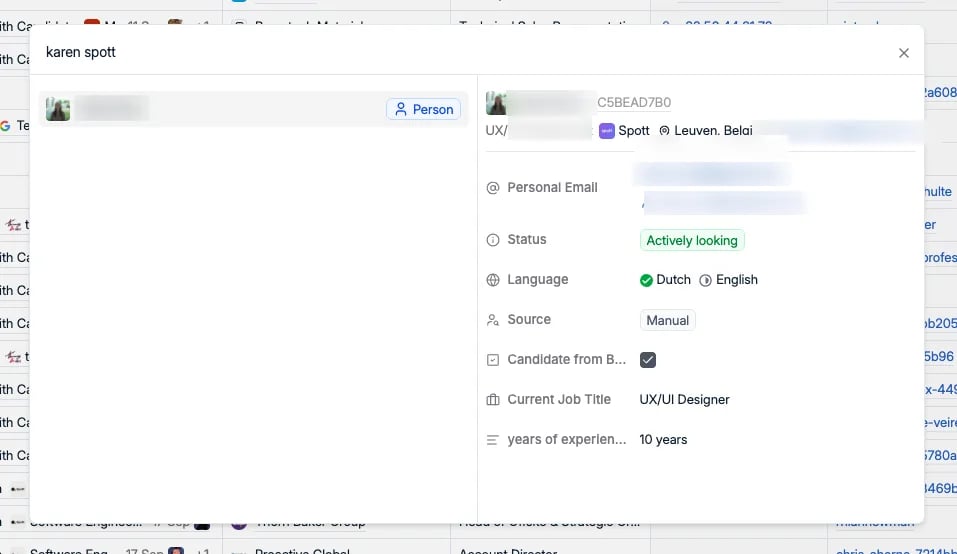
Den Datensatz lesen, ohne ihn zu öffnen
Wenn Sie einen Treffer auswählen, füllt sich das Panel auf der rechten Seite, und für die meisten Nachschlagevorgänge steht die Antwort schon dort, sodass Sie die Seite gar nicht verlassen müssen:- Jobtitel, Unternehmen und Ort
- Private E-Mail-Adresse, private Telefonnummer und LinkedIn
- Alle eigenen Attribute auf dem Datensatz, zum Beispiel ein Tech-Stack
- Main contact, also wer in Ihrem Team die Beziehung verantwortet
- Last interaction, also wie lange der letzte Kontakt her ist
Tastenkürzel
Die Sprünge mit
G und einem Buchstaben, das Menü zum Anlegen mit A und einem
Buchstaben und alles Weitere.